

Tabla de contenidos
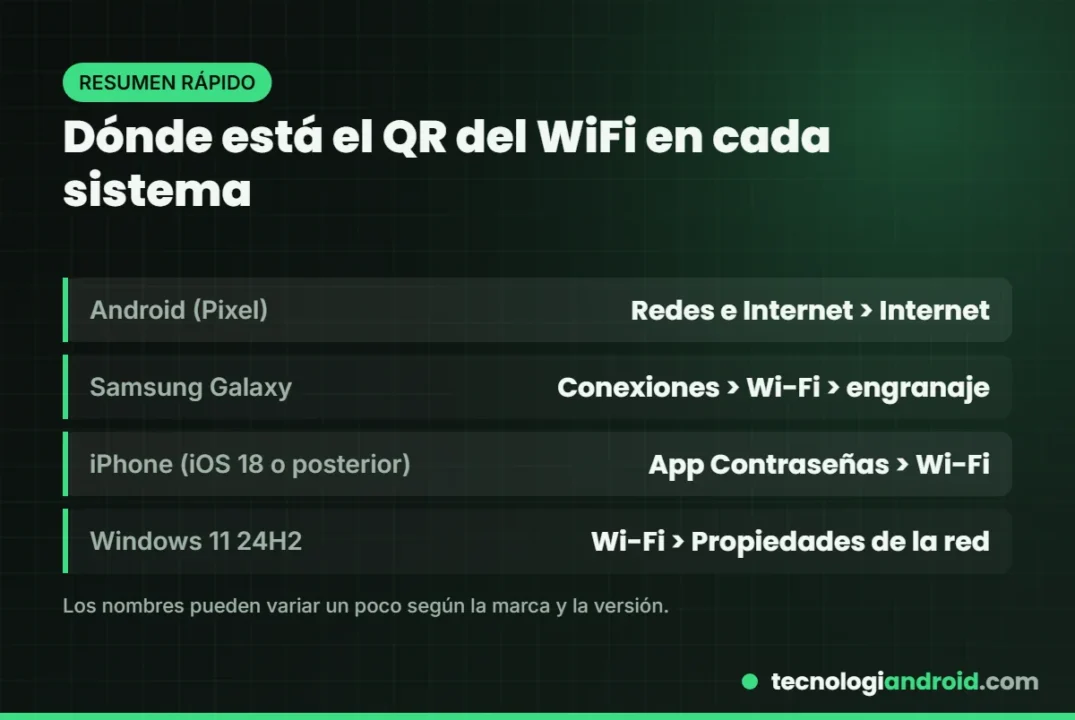
En resumen: Android, iPhone y Windows 11 pueden convertir tu red WiFi en un código QR. En un Pixel está en Ajustes > Redes e Internet > Internet > tu red > Compartir; en un Galaxy, en el engranaje de la red dentro de Conexiones > Wi-Fi; en iPhone, en la app Contraseñas, y en Windows 11, en las propiedades de la red. Tu invitado solo lo escanea con la cámara.
Llega visita, te piden el WiFi y empieza el drama: la clave es una ristra de letras y números impresa en la parte de abajo del router, nadie distingue la «l» de la «I» y a la tercera intentona alguien termina leyéndola en voz alta. Hay una forma mucho más cómoda y segura: generar un código QR con los datos de la red. Tu invitado lo escanea con la cámara y se conecta sin escribir nada. Te contamos cómo hacerlo en cada sistema.
Qué guarda el código QR del WiFi
El código no es magia: contiene en texto el nombre de la red (SSID), el tipo de seguridad (WPA2, WPA3 o similar) y la contraseña. Cualquier móvil moderno sabe interpretarlo y ofrecer «Conectarse a la red». Por eso conviene tratarlo como si fuera la propia clave: quien tenga una foto del QR, tiene acceso a tu WiFi.
Cómo compartir el WiFi con QR en Android (Pixel y similares)
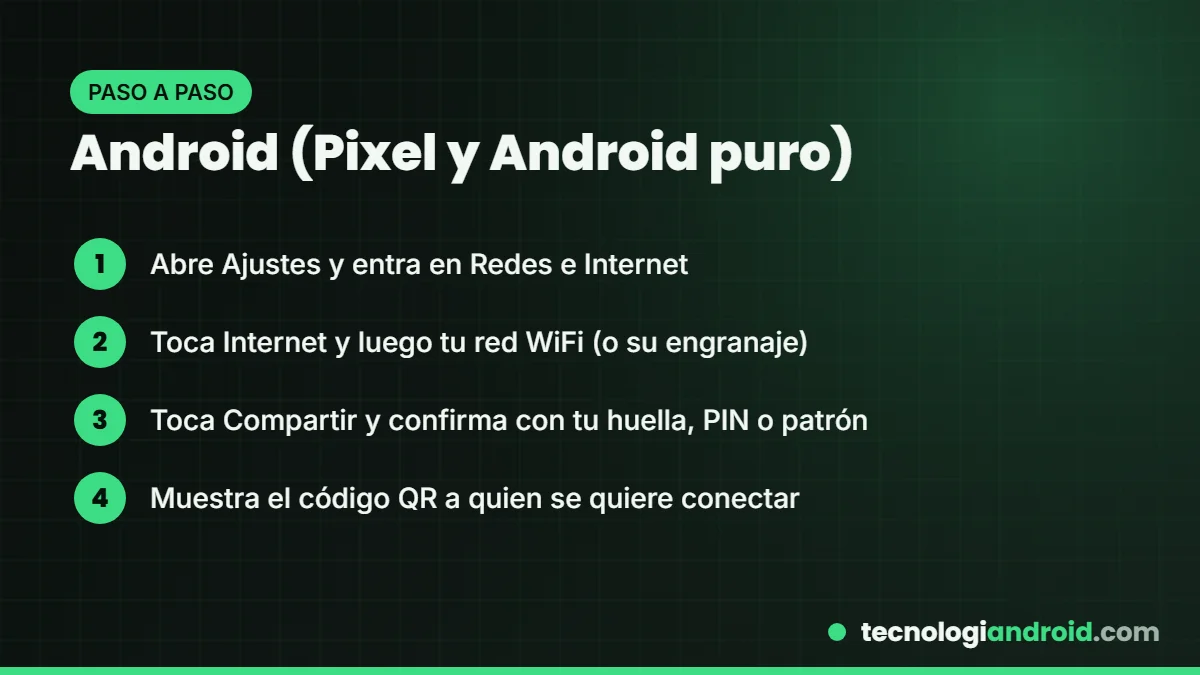
La ruta oficial que describe Google para Android es esta. Funciona igual en los Pixel y en móviles con capa ligera; en otras marcas los nombres cambian un poco, pero la idea es la misma:
- Abre Ajustes y entra en Redes e Internet.
- Toca Internet y luego tu red WiFi (en algunos modelos, el engranaje que hay a su lado).
- Toca Compartir. El teléfono te pedirá verificar tu identidad con huella, PIN o patrón.
- Aparece el código QR y, debajo, la contraseña en texto por si el otro dispositivo no tiene cámara.
Ese paso de verificación es importante: evita que alguien que agarre tu móvil desbloqueado saque la clave sin más. Si tienes un Xiaomi, Motorola u otra marca, busca en los ajustes de WiFi la red a la que estás conectado y toca sobre ella: la opción de compartir o de código QR suele estar a la vista.
Cómo hacerlo en un Samsung Galaxy
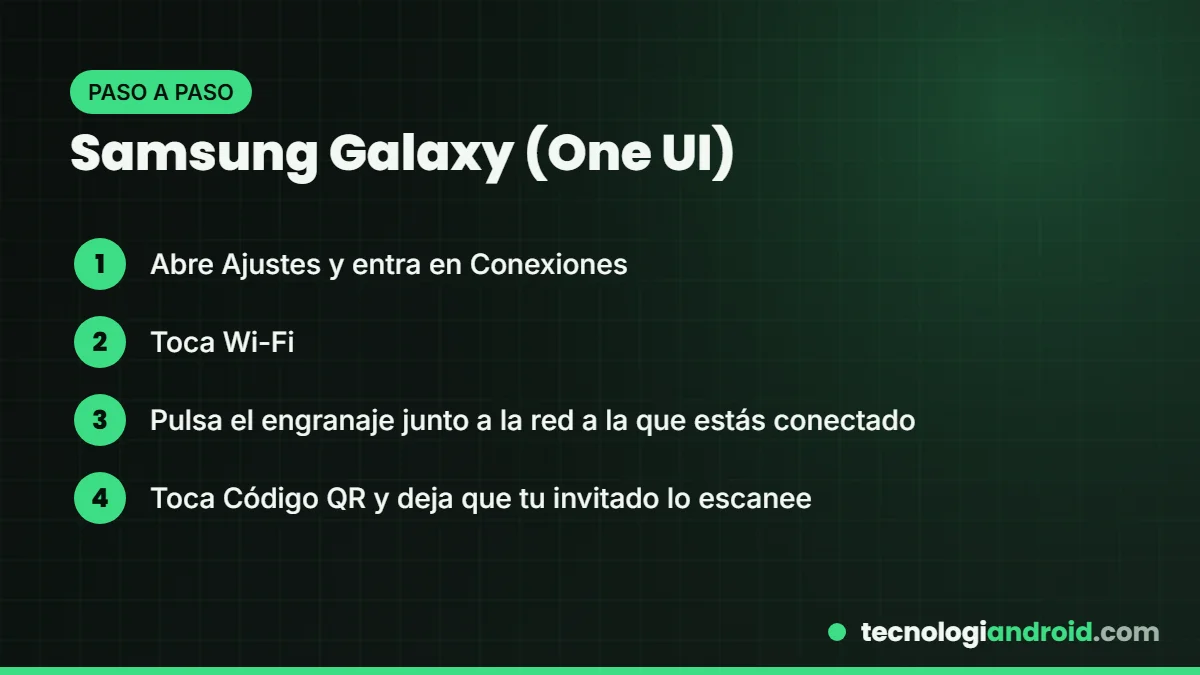
En los Galaxy con One UI, Samsung lo coloca dentro de los detalles de la red. Según su propio soporte, los pasos son:
- Abre Ajustes > Conexiones > Wi-Fi.
- Toca el engranaje que aparece junto a la red a la que estás conectado.
- Pulsa Código QR y enséñaselo a tu invitado.
En la misma pantalla de Wi-Fi de los Galaxy hay un icono de QR para hacer lo contrario: escanear un código y unirte a una red sin abrir la cámara.
Cómo compartir el WiFi con QR en iPhone
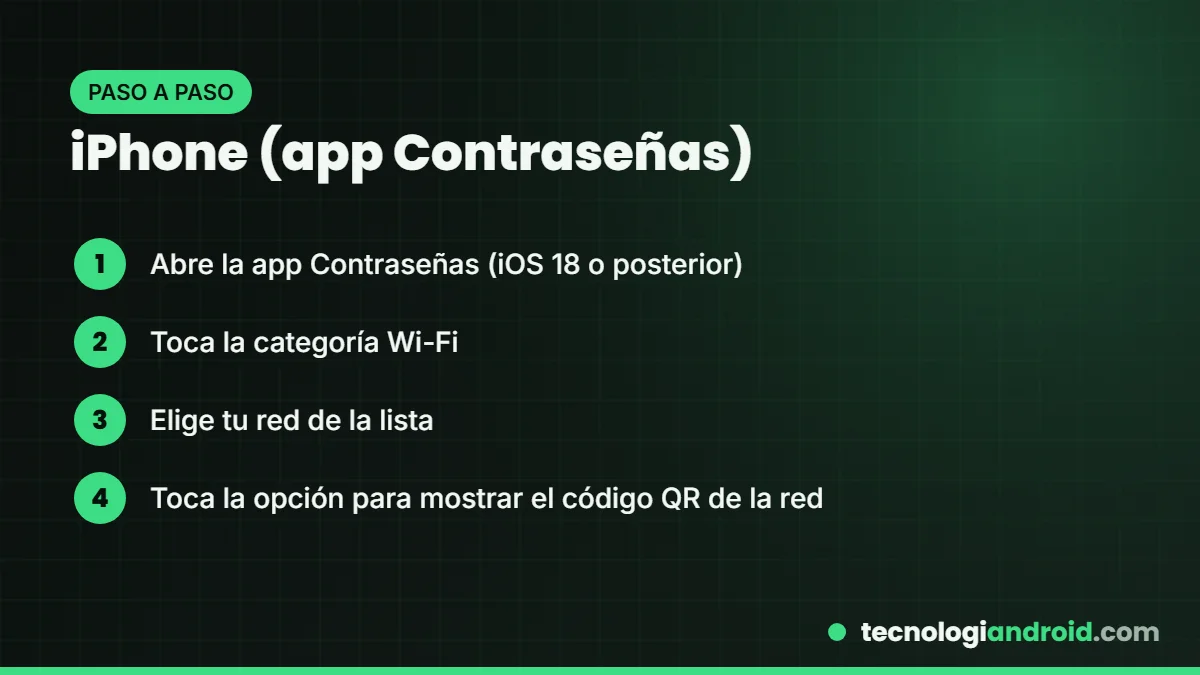
Durante años, el iPhone solo podía compartir el WiFi con otros dispositivos Apple cercanos. Con la llegada de la app Contraseñas en iOS 18 (y presente en iOS 26), Apple añadió el código QR de las redes guardadas. El manual oficial del iPhone lo describe así, a grandes rasgos:
- Abre la app Contraseñas.
- Toca la categoría Wi-Fi para ver las redes guardadas.
- Elige la red que quieres compartir.
- Toca la opción para mostrar el código QR de la red y deja que tu invitado lo escanee, aunque use Android.
La alternativa entre dispositivos Apple
Si quien se quiere conectar también tiene iPhone, iPad o Mac, hay otra vía: que intente unirse a tu red desde sus ajustes mientras tu iPhone, desbloqueado, está cerca. En tu pantalla aparecerá una tarjeta para compartir la contraseña con un toque. Para que funcione, debes tener a esa persona en tus contactos y ambos tener el WiFi y el Bluetooth activados.
Cómo ver el código QR del WiFi en Windows 11
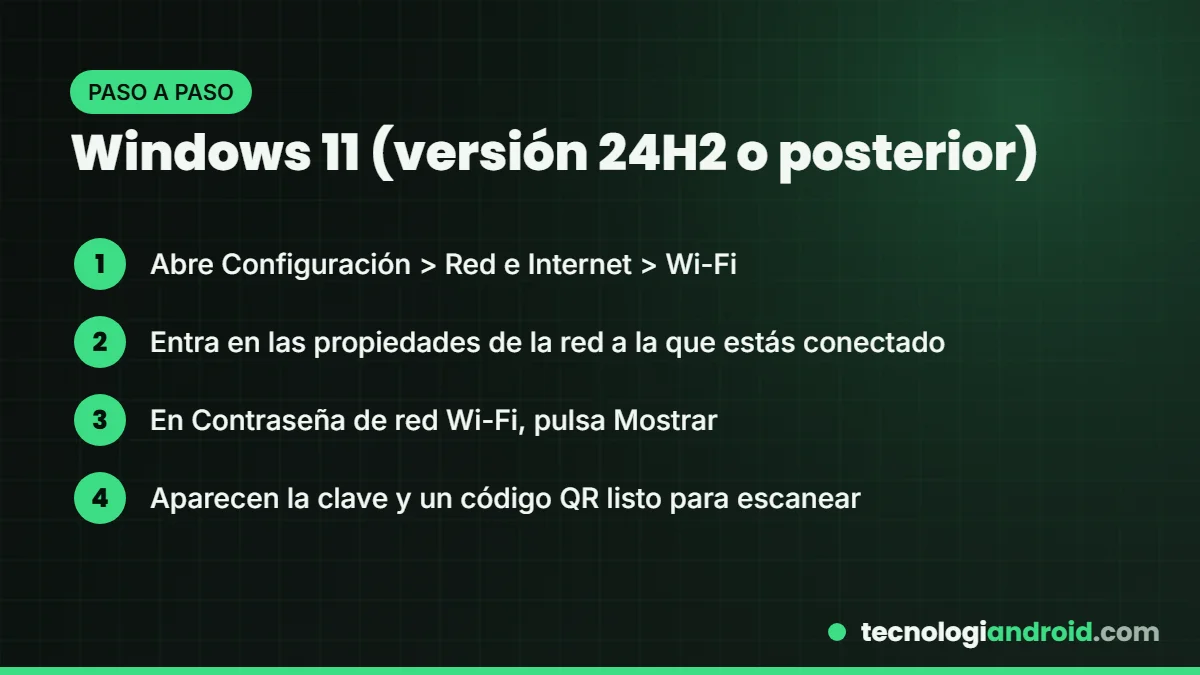
Windows 11 se sumó con la versión 24H2: en las propiedades de la red WiFi aparece un apartado de contraseña que, al pulsar Mostrar, enseña la clave y un código QR. Es ideal cuando tu portátil ya está conectado y no recuerdas la contraseña.
- Abre Configuración > Red e Internet > Wi-Fi.
- Entra en las propiedades de la red a la que estás conectado.
- Busca Contraseña de red Wi-Fi y pulsa Mostrar.
- Escanea con el móvil el código QR que aparece.
Si no ves esa opción, probablemente tu PC sigue en una versión anterior de Windows 11. Comprueba las actualizaciones en Windows Update; y si el equipo va lento después, aquí tienes cómo acelerar Windows 11.
Cómo escanear el QR para conectarte
Del otro lado, el proceso es casi automático:
- iPhone: abre la app Cámara, apunta al código y toca el aviso para unirte a la red.
- Android: la mayoría de cámaras lo leen directamente; si la tuya no, usa Google Lens o el icono de QR que hay en los ajustes de WiFi (en un Pixel aparece al añadir una red).
- Samsung Galaxy: además de la cámara, tienes el lector de QR en Ajustes > Conexiones > Wi-Fi.
Si te conectas pero no hay internet, el problema ya no es el QR sino la red o el router. Y si quien no conecta es tu televisor, quizá te sirva nuestra guía sobre TV Samsung que no se conecta al WiFi.

Consejos de seguridad al compartir tu WiFi
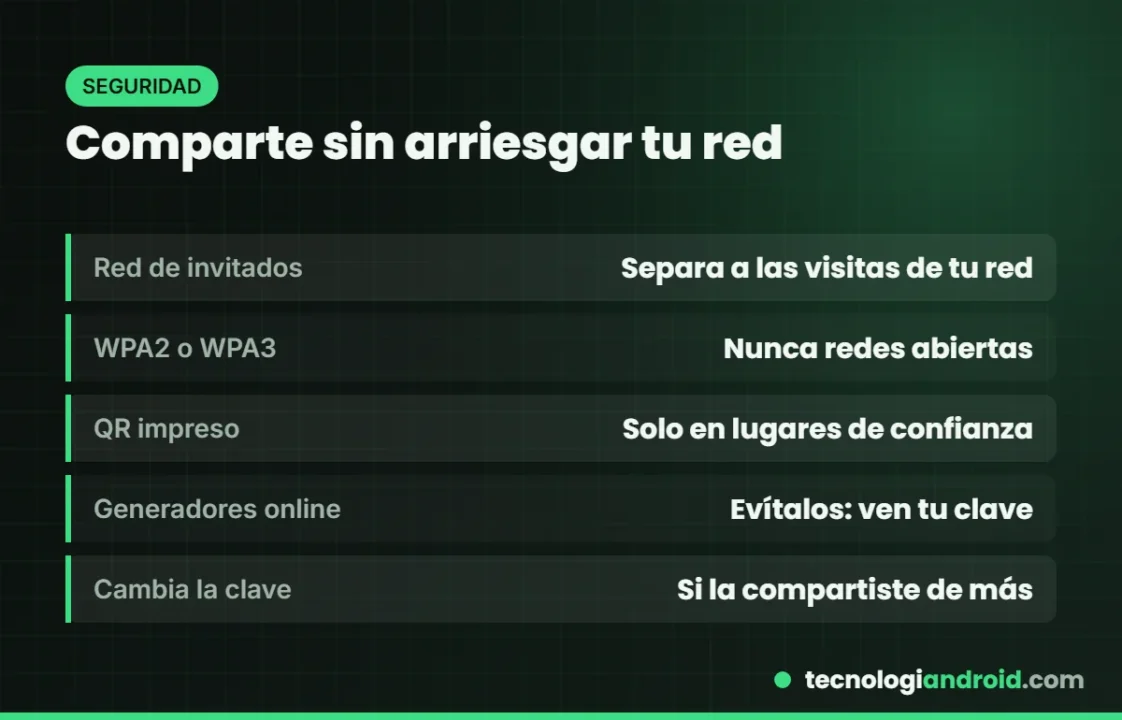
Compartir con QR es más seguro que dictar la clave en voz alta, pero no elimina los riesgos. Algunas recomendaciones:
- Usa una red de invitados si tu router la ofrece. Las visitas navegan, pero no ven tus otros equipos (NAS, cámaras, impresoras).
- Protege la red con WPA2 o WPA3. Una red abierta no necesita QR, pero tampoco tiene ninguna protección.
- Cuidado con imprimir el QR. En un negocio es práctico; en casa, mejor no pegarlo en un sitio visible desde la calle.
- Evita los generadores de QR en webs desconocidas: para crear el código les entregas tu contraseña. El QR que genera tu propio móvil o Windows no sale de tu dispositivo.
- Cambia la clave de vez en cuando, sobre todo si la compartiste con mucha gente.
Ya que tienes el móvil a mano, también te puede interesar cómo transmitir la pantalla del celular a la TV, otra de esas funciones que dependen de estar en la misma red WiFi.
Preguntas frecuentes
¿Puedo compartir con QR una red WiFi a la que no estoy conectado?
Depende del sistema. En Android normalmente solo se comparte la red activa o, en algunos modelos, las redes guardadas. En iPhone, la app Contraseñas muestra las redes guardadas en tu cuenta, estés o no conectado en ese momento. En Windows 11 la opción aparece en las propiedades de la red a la que estás conectado.
¿Un iPhone puede leer el QR de WiFi de un Android y al revés?
Sí. El formato del código es estándar, así que un QR generado en un Galaxy se lee sin problema con la cámara de un iPhone, y el de la app Contraseñas funciona en cualquier Android con cámara o Google Lens.
¿Puedo ver la contraseña del WiFi sin el código QR?
Sí. En Android, la pantalla de compartir muestra la clave en texto bajo el QR. En iPhone, la app Contraseñas la enseña al tocar sobre ella. Y en Windows 11, el botón Mostrar de las propiedades de la red revela la contraseña junto al código.
Fuentes: Ayuda de Android, Soporte Samsung Colombia, Manual del iPhone (Apple), Pureinfotech (Windows 11 24H2). Actualizado el 6 de octubre de 2026. Más en Android.
Cómo recuperar fotos borradas en Android y iPhone
octubre 7, 202622 trucos de WhatsApp que tienes que conocer en 2026
octubre 6, 2026Cómo pasar datos de Android a iPhone (y de iPhone a Android)
octubre 6, 2026Cómo bloquear llamadas spam y números desconocidos en Android y iPhone
octubre 7, 2026Free Fire vs Free Fire MAX: diferencias y cuál descargar
octubre 6, 2026One UI 9: novedades y lista de Samsung compatibles
octubre 6, 2026Las mejores apps de inteligencia artificial para tu celular (2026)
octubre 6, 2026Cómo transmitir la pantalla del celular a la TV (Chromecast, Smart View, AirPlay, Miracast)
octubre 7, 2026Cómo borrar el caché de un Smart TV LG (webOS) y liberar memoria
febrero 20, 2024