

Tabla de contenidos
En resumen: la mayoría de PC con procesadores de los últimos años ya tienen TPM 2.0 por firmware (fTPM en AMD, PTT en Intel), solo desactivado. Comprueba su estado con tpm.msc y msinfo32, entra en la BIOS/UEFI y actívalo en la sección de seguridad o avanzada. Para el Arranque seguro, desactiva antes CSM (modo heredado) y asegúrate de que el disco usa GPT.
TPM 2.0 y Arranque seguro (Secure Boot) son requisitos de Windows 11 y, cada vez más, de juegos con sistemas antitrampas. Si al instalar Windows te sale el aviso de que tu PC no cumple los requisitos, o un juego se niega a arrancar, lo más probable es que estas dos opciones estén desactivadas en la BIOS. Te explico cómo comprobarlo, dónde están en las placas de las cuatro grandes marcas y cómo evitar que el PC deje de arrancar.
Qué son TPM 2.0 y Arranque seguro
El TPM (Trusted Platform Module) es un procesador de seguridad que guarda claves de cifrado, como las de BitLocker o Windows Hello. Puede ser un chip o módulo físico, pero en la mayoría de equipos modernos va integrado en el propio procesador: AMD lo llama fTPM e Intel PTT (Platform Trust Technology). El Arranque seguro es una función de la UEFI que solo deja arrancar software firmado y de confianza, lo que bloquea cierto malware que se carga antes que Windows.
Un dato de actualidad: Microsoft está renovando los certificados de Arranque seguro emitidos en 2011, que empiezan a caducar en junio de 2026. Según la compañía, en equipos con una versión de Windows con soporte la actualización es automática, así que mantener Windows Update al día es importante.
Paso 1: comprueba si ya lo tienes activado
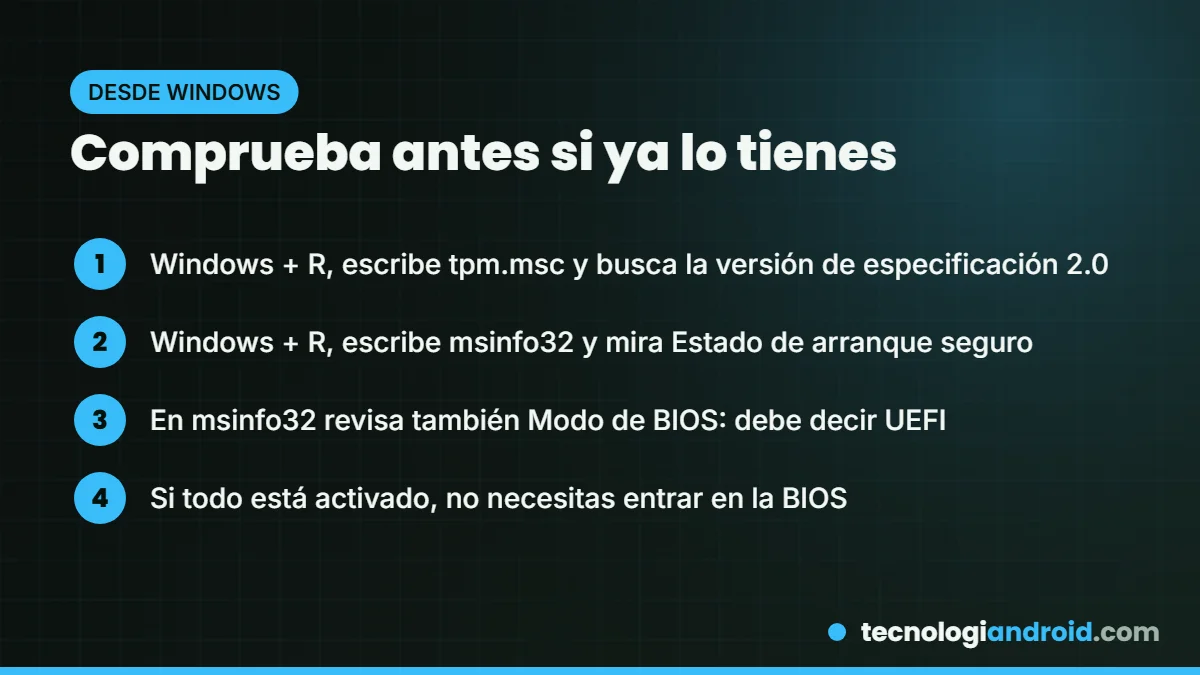
- TPM: pulsa Windows + R, escribe tpm.msc y acepta. En la información del fabricante del TPM, la versión de especificación debe ser 2.0. Si dice que no se encuentra un TPM compatible, está desactivado o no existe. También puedes verlo en Seguridad de Windows > Seguridad del dispositivo > Procesador de seguridad.
- Arranque seguro: pulsa Windows + R, escribe msinfo32 y busca Estado de arranque seguro. Debe decir «Activado».
- En esa misma ventana mira Modo de BIOS: si pone «Heredado» (Legacy), tendrás que pasar a UEFI antes de activar el Arranque seguro.
Paso 2: prepara el terreno (no te lo saltes)
- Copia de seguridad: tocar la BIOS rara vez borra datos, pero convertir el disco sí tiene riesgo. Tienes la guía en cómo hacer una copia de seguridad en Windows 11.
- Clave de recuperación de BitLocker: si tu disco está cifrado, cambiar ajustes de TPM o arranque puede hacer que Windows la pida. Suele estar guardada en tu cuenta Microsoft; localízala antes de empezar.
- Disco en GPT: el Arranque seguro necesita arrancar en UEFI, y eso requiere un disco con particiones GPT. Si tu Modo de BIOS es Heredado, ve al paso de MBR a GPT más abajo antes de tocar nada.
Paso 3: entra en la BIOS/UEFI
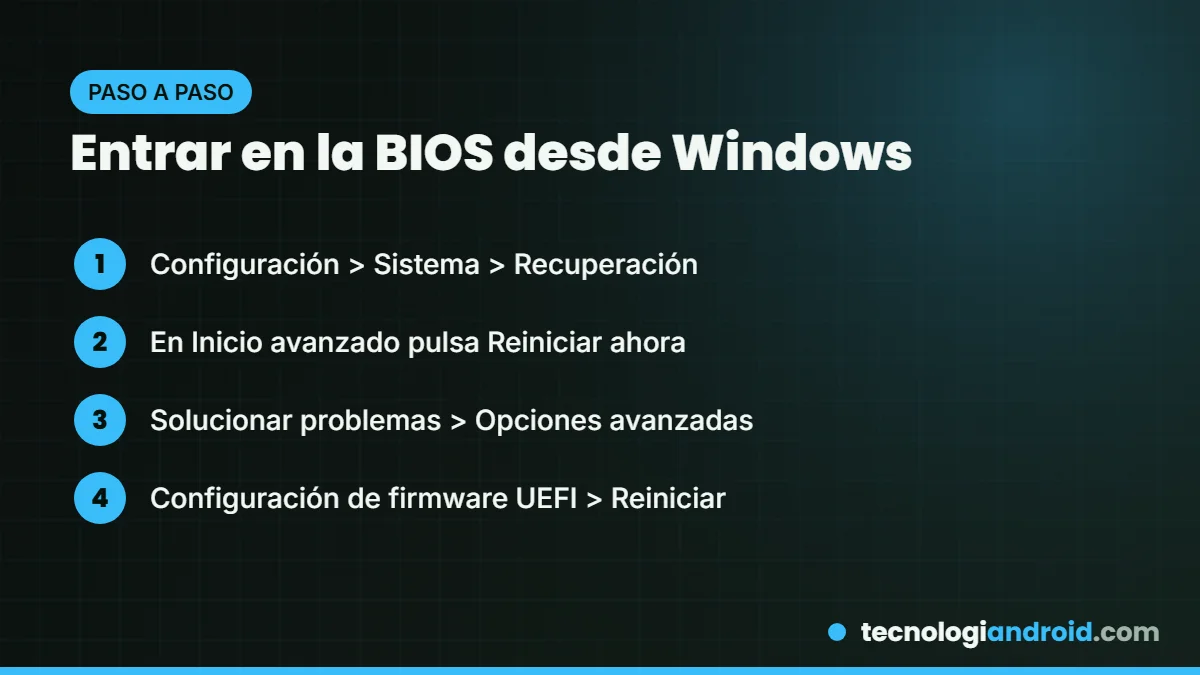
Lo más cómodo es hacerlo desde Windows 11, como indica Microsoft:
- Abre Configuración > Sistema > Recuperación.
- Junto a Inicio avanzado, pulsa Reiniciar ahora.
- Elige Solucionar problemas > Opciones avanzadas > Configuración de firmware UEFI y pulsa Reiniciar.
También puedes pulsar la tecla Supr (Del) repetidamente al encender; en ASUS, MSI y Gigabyte es la que indican sus guías. En muchas placas la BIOS abre en un modo simplificado: busca el modo avanzado (en ASUS y Gigabyte suele activarse con una tecla de función que verás en pantalla) para ver todos los menús.
Paso 4: activa el TPM 2.0 según tu placa
Microsoft avisa de que la opción puede llamarse Security Device, Security Device Support, TPM State, AMD fTPM switch, AMD PSP fTPM, Intel PTT o Intel Platform Trust Technology, y que suele estar en un submenú Advanced, Security o Trusted Computing. Estas son las rutas que publican los fabricantes:
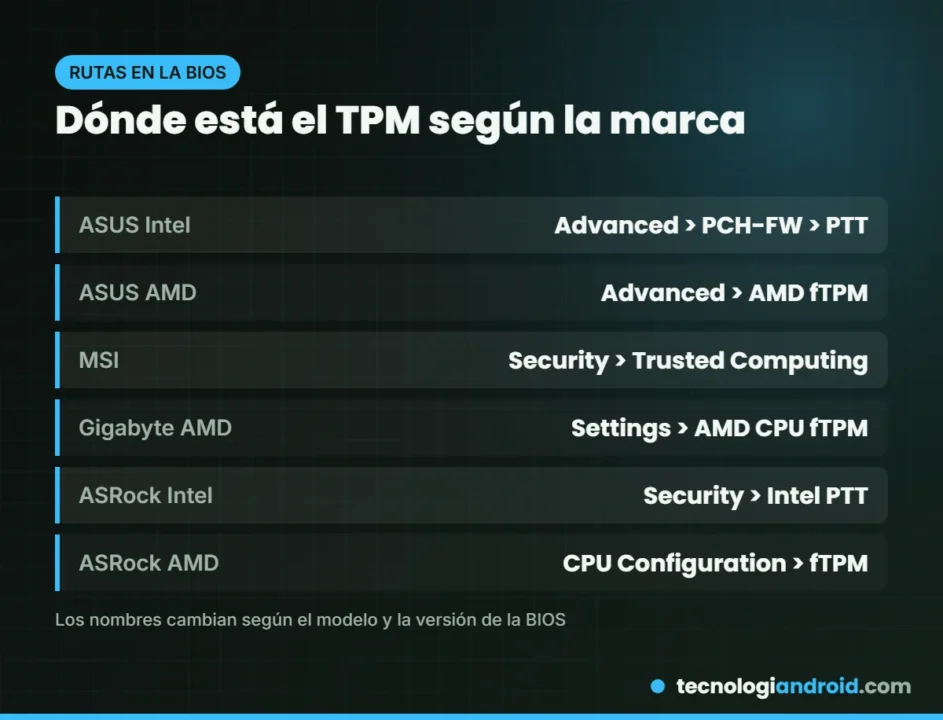
ASUS
En placas Intel: Advanced > PCH-FW Configuration y activa PTT. En placas AMD: Advanced > AMD fTPM Configuration y cambia la selección de dispositivo TPM a Firmware TPM. Guarda con F10.
MSI
Settings > Security > Trusted Computing. Activa Security Device Support y, en TPM Device Selection, elige PTT (Intel) o fTPM (AMD). Guarda con F10 y reinicia.
Gigabyte
En placas AMD, entra en el modo avanzado y ve a Settings > AMD CPU fTPM > Enabled. En placas Intel la opción se llama Intel Platform Trust Technology (PTT) y está en la pestaña Settings; su submenú exacto cambia según el modelo, así que confírmalo en el manual.
ASRock
En Intel, ve a la página Security y activa Intel Platform Trust Technology. En AMD, entra en Advanced > CPU Configuration y pon AMD fTPM switch en AMD CPU fTPM.
Paso 5: activa el Arranque seguro
Microsoft lo resume así: hay que pasar el modo de arranque de BIOS heredada (CSM) a UEFI. Después, la opción de Arranque seguro queda disponible.
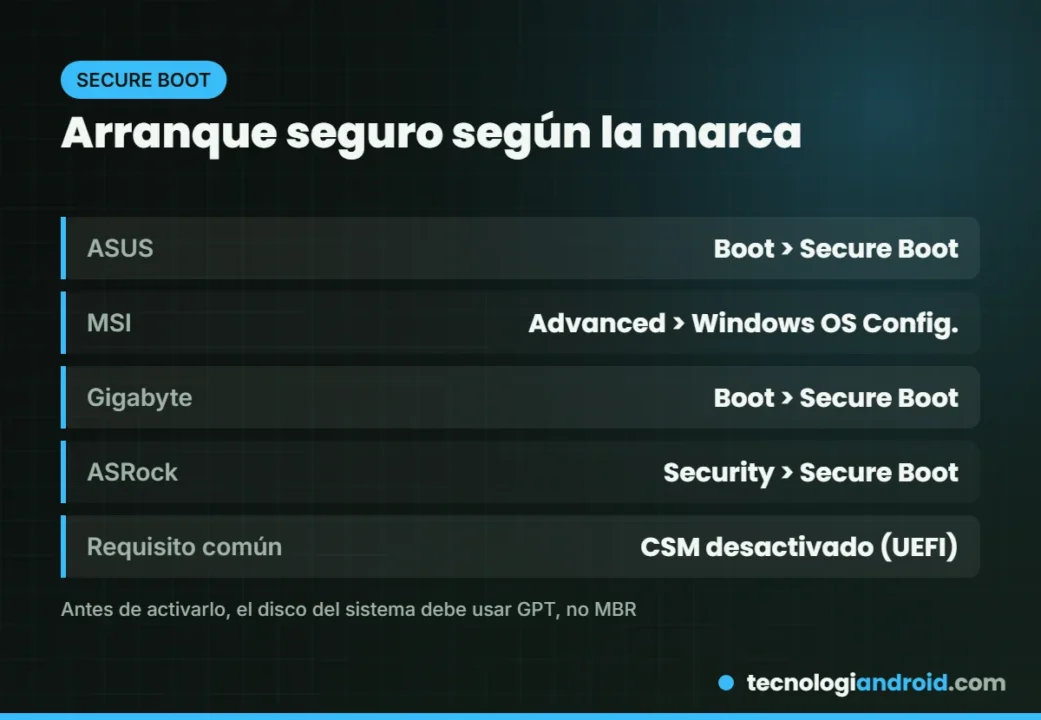
- ASUS: Boot > Secure Boot. En tipo de sistema operativo elige Windows UEFI mode y deja el modo de Secure Boot en estándar.
- MSI: Settings > Advanced > Windows OS Configuration. Cambia BIOS CSM/UEFI Mode a UEFI; entonces aparece el menú Secure Boot para activarlo.
- Gigabyte: Boot > CSM Support en Disabled; luego Boot > Secure Boot y activa la función (su guía usa el modo Custom).
- ASRock: desactiva CSM en Boot > CSM y después ve a Security > Secure Boot, pon el modo en Custom y actívalo.
Guarda con F10, reinicia y vuelve a msinfo32 para confirmar que el Estado de arranque seguro dice «Activado».
Si tu disco es MBR: conviértelo a GPT sin formatear
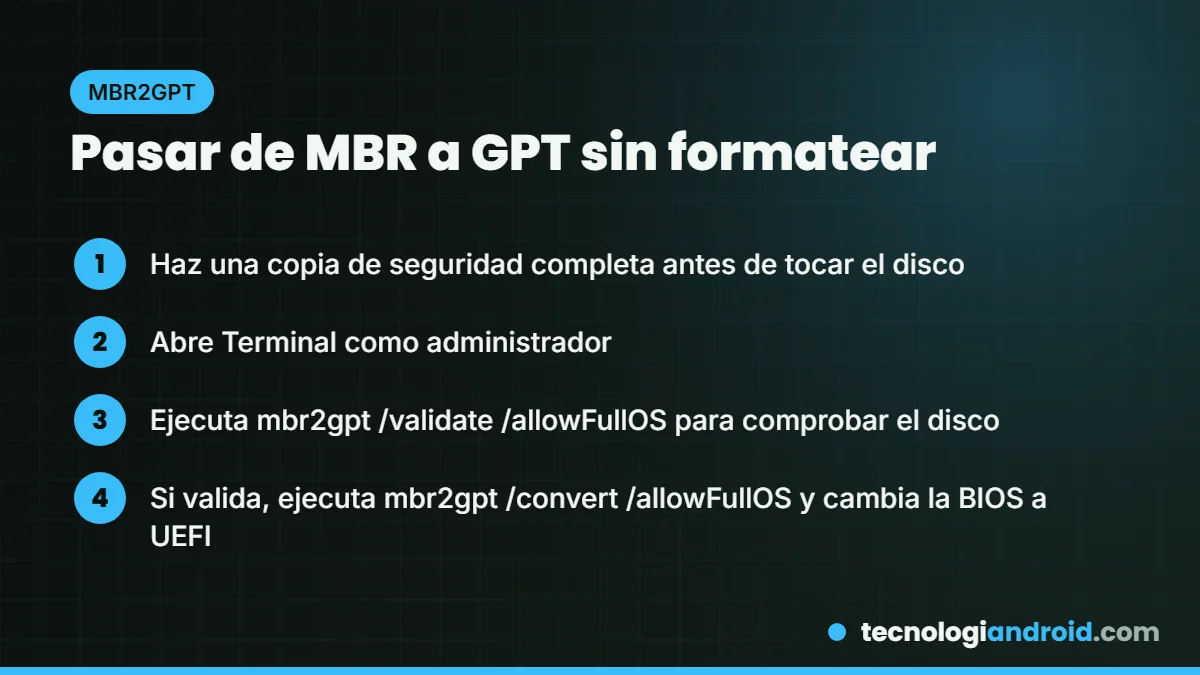
Si msinfo32 decía «Heredado», tu Windows arranca desde un disco MBR. Si desactivas CSM así, el PC no arrancará. Windows incluye la herramienta oficial mbr2gpt para convertirlo sin perder datos:
- Haz una copia de seguridad completa.
- Abre Terminal (o Símbolo del sistema) como administrador.
- Ejecuta
mbr2gpt /validate /allowFullOS. Si la validación falla, no sigas. - Si valida, ejecuta
mbr2gpt /convert /allowFullOS. - Reinicia, entra en la BIOS, desactiva CSM (modo UEFI) y activa el Arranque seguro.
Si vas a hacer una instalación desde cero, no necesitas convertir nada: al borrar las particiones durante la instalación en modo UEFI, el instalador crea el disco en GPT. Lo explicamos en cómo instalar Windows 11 desde un USB.
Solución de problemas
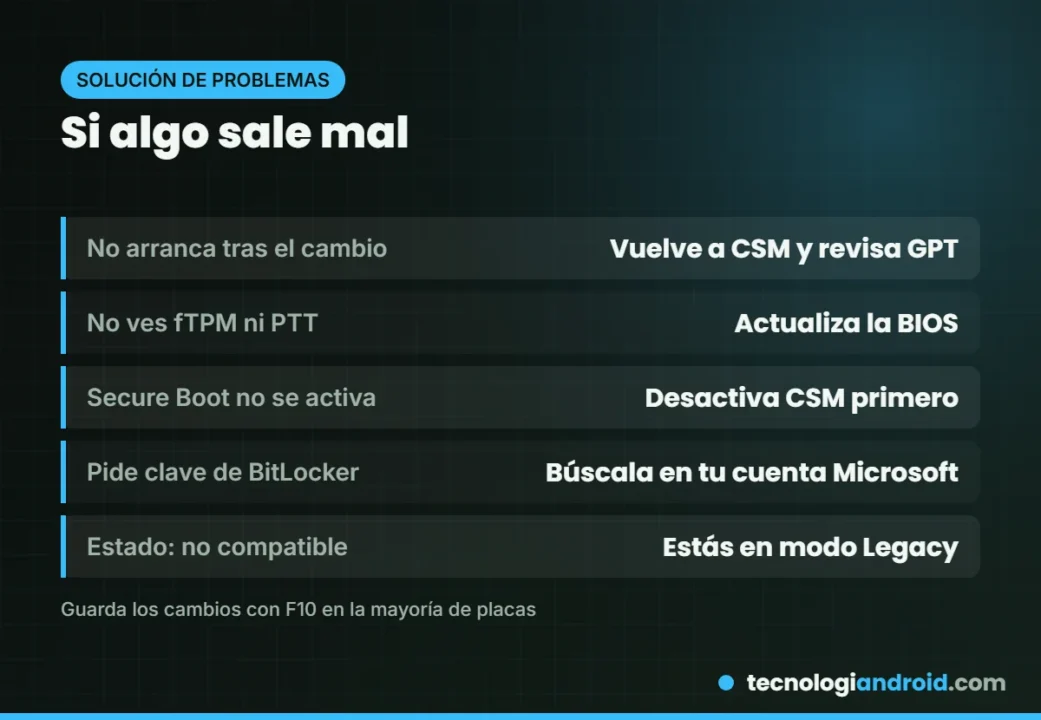
- El PC no arranca tras desactivar CSM: vuelve a activarlo en la BIOS, arranca Windows y convierte el disco a GPT antes de repetir.
- No encuentras fTPM ni PTT: actualiza la BIOS desde la web del fabricante de tu placa; en algunos modelos la opción llegó con versiones posteriores. ASUS, por ejemplo, recomienda la actualización como paso previo.
- La opción Secure Boot está bloqueada: desactiva CSM primero; en varias placas no aparece hasta entonces.
- Windows pide la clave de BitLocker: introdúcela (consúltala en tu cuenta Microsoft). Ocurre a veces tras cambiar ajustes de TPM.
- Tu procesador es muy antiguo: si no hay fTPM/PTT ni conector para módulo TPM, el equipo no cumple los requisitos oficiales de Windows 11. Revisa tus opciones en fin del soporte de Windows 10 y ESU.

Preguntas frecuentes
¿Activar el TPM borra mis datos?
No. Activar fTPM o PTT no toca el disco. Lo único delicado es convertir de MBR a GPT, por eso conviene una copia de seguridad.
¿Necesito comprar un módulo TPM?
Casi nunca. Gigabyte, por ejemplo, indica que sus placas Intel desde chipsets B250 y X299 y las AMD AM4 y TRX40 pueden cumplir el requisito con el TPM por firmware. Solo en equipos muy antiguos haría falta un módulo físico.
¿Por qué algunos juegos piden Arranque seguro?
Varios antitrampas a nivel de sistema lo exigen para asegurarse de que no se carga software no firmado antes que Windows. Con TPM 2.0 y Arranque seguro activos cumples ambos requisitos.
Fuentes: Microsoft Soporte, habilitar TPM 2.0, Microsoft Soporte, Windows 11 y Arranque seguro, ASUS, TPM en placas base, ASUS, Secure Boot y fTPM, MSI, Secure Boot y TPM 2.0, MSI, Intel PTT, Gigabyte, Secure Boot y TPM 2.0, Gigabyte, TPM 2.0 en BIOS, ASRock, activar TPM, ASRock, Secure Boot. Actualizado el 6 de octubre de 2026. Más en Computación.
ROG Xbox Ally y Ally X: precio, rendimiento y si vale la pena
octubre 7, 2026¿Qué hacer cuando tu iPad no enciende? Solución
julio 31, 2023¿Cuántos watts de fuente de poder necesito? Guía con ejemplos
octubre 6, 2026Cómo instalar Windows 11 desde un USB paso a paso (Media Creation Tool)
octubre 7, 2026Cómo usar tu celular como webcam en el PC o Mac
octubre 7, 2026Cómo actualizar los drivers de NVIDIA, AMD e Intel (y hacer una instalación limpia)
octubre 7, 2026RTX 5090 y el conector 12V-2x6: casos de conectores derretidos y cómo evitarlo
octubre 7, 2026Refrigeración líquida vs por aire: cuál elegir
octubre 6, 2026Los mejores juegos para exprimir una RTX 5090 (path tracing y DLSS)
octubre 7, 2026