

Tabla de contenidos
En resumen: para ampliar el almacenamiento de la PS5 necesitas un SSD M.2 NVMe PCIe Gen4 x4 de entre 250 GB y 8 TB, en formato 2230 a 22110, con disipador y, de preferencia, 5.500 MB/s de lectura o más. Se instala con un destornillador Phillips n.º 1 en la ranura de expansión; al encender, la consola lo formatea y puedes jugar desde él.
Los juegos de PS5 pesan cada vez más y el almacenamiento interno se queda corto rápido, sobre todo en el modelo original, que trae 825 GB de los que no todos quedan libres para juegos. La solución oficial es la ranura M.2 que Sony incluye en todas las versiones de la consola: metes un SSD compatible y juegas desde él igual que desde la memoria interna. Es una de las mejoras más sencillas que puedes hacerle a tu PS5, pero hay que elegir bien el SSD y el disipador. Te explicamos los requisitos exactos y la instalación paso a paso.
Requisitos oficiales del SSD para PS5
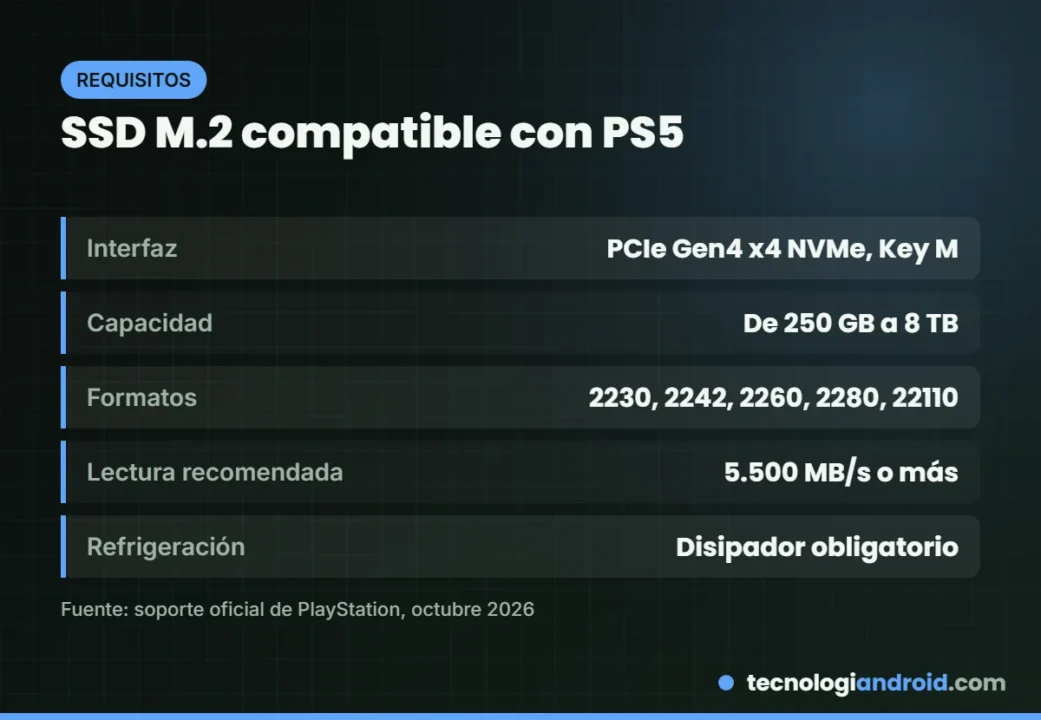
Estos son los requisitos que publica el soporte de PlayStation. Si tu SSD no cumple alguno, la consola puede no reconocerlo o rendir peor de lo esperado.
| Requisito | Especificación oficial |
|---|---|
| Interfaz | SSD M.2 NVMe compatible con PCI-Express Gen4 x4 (Key M) |
| Capacidad | De 250 GB a 8 TB |
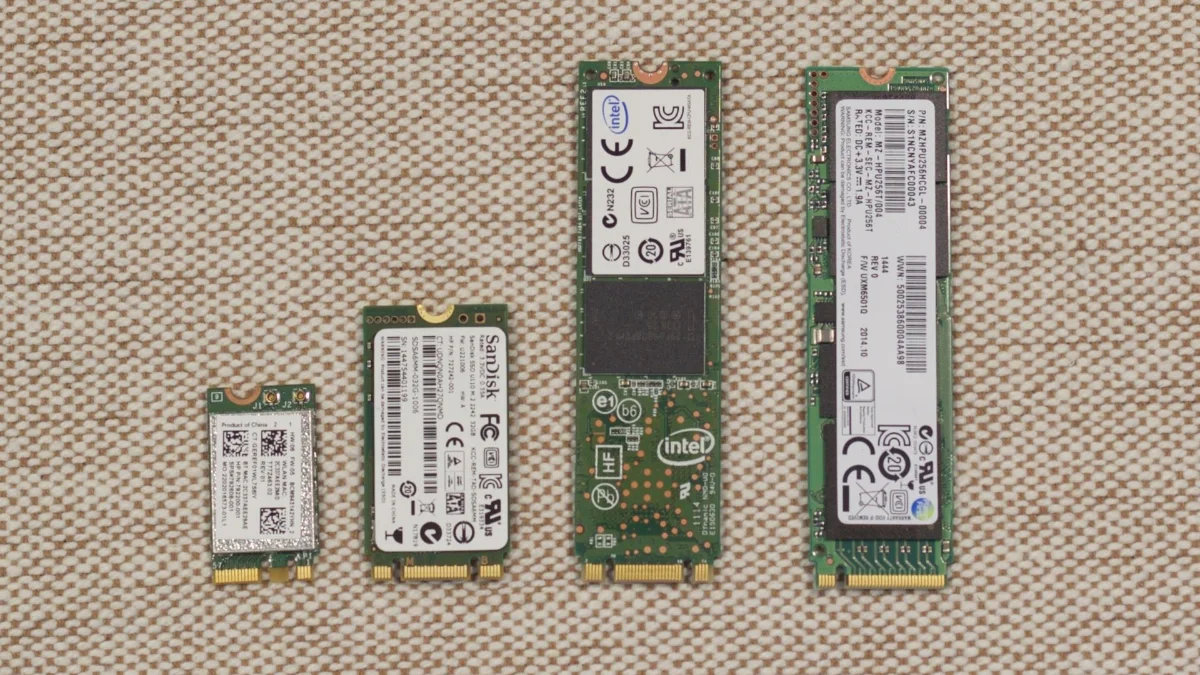
| Formatos | 2230, 2242, 2260, 2280 y 22110 |
| Velocidad de lectura | Se recomiendan 5.500 MB/s o más |
| Refrigeración | Disipador eficaz (disipador térmico, lámina de transferencia de calor o similar) |
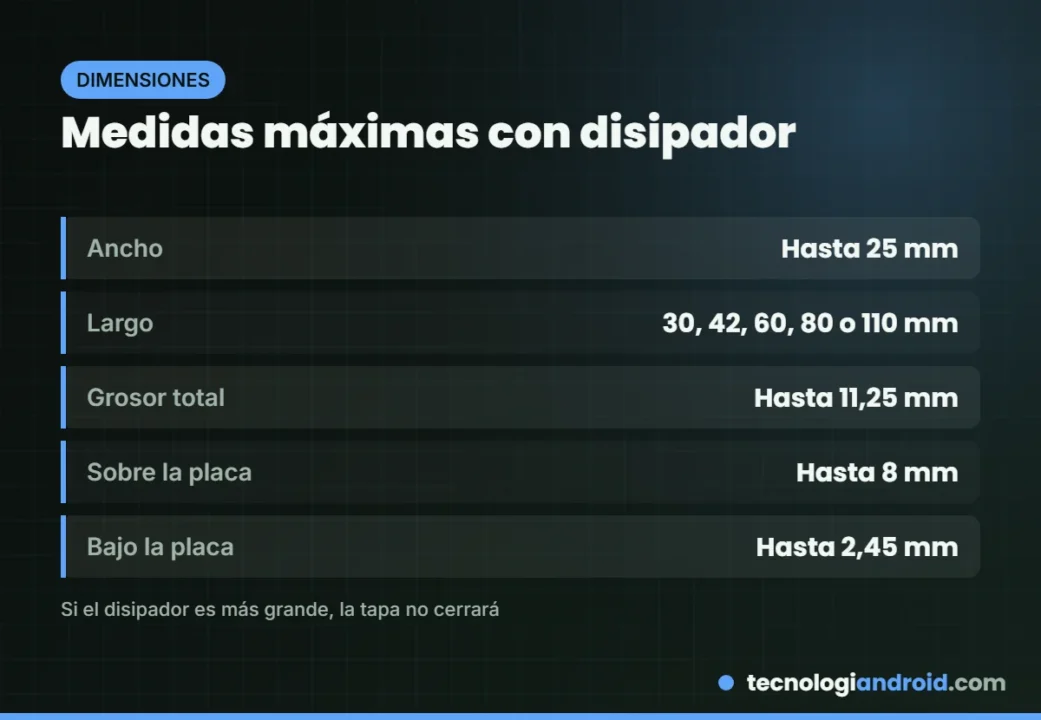
| Ancho máximo con disipador | 25 mm |
| Grosor máximo con disipador | 11,25 mm (hasta 8 mm sobre la placa y 2,45 mm por debajo) |
Los SSD PCIe 3.0 no cumplen el requisito de Gen4 x4, así que descártalos aunque los tengas por casa. Si dudas entre generaciones, en nuestra comparativa SSD PCIe 4.0 vs PCIe 5.0 explicamos las diferencias; para la PS5, el requisito oficial es Gen4 y lo importante es que el conjunto con disipador respete las medidas máximas.
El disipador no es opcional
Sony es tajante: no uses un SSD M.2 sin un mecanismo de disipación de calor. Los SSD Gen4 se calientan bajo carga y, dentro de una consola, eso puede traducirse en pérdida de rendimiento. Tienes dos opciones:
- Comprar un SSD que ya traiga disipador: es lo más cómodo. Muchos fabricantes venden versiones «con disipador» pensadas para PS5, y algunas tienen licencia oficial de PlayStation, como el WD_BLACK SN850P para PS5 de Western Digital.
- Comprar el disipador aparte: más barato si ya tienes el SSD, pero comprueba que el conjunto no supere los 11,25 mm de grosor ni los 25 mm de ancho. Si se pasa, la tapa de la ranura no cerrará.
Qué capacidad elegir
Para la mayoría, 1 o 2 TB es el punto dulce: espacio para una buena biblioteca sin disparar el gasto. Si juegas muchos títulos grandes a la vez o tienes una PS5 original, 2 TB te dará margen para años. Los modelos de 4 y 8 TB existen, pero el precio por GB sube. Los precios varían mucho según el país y las ofertas, así que compara en tiendas oficiales y desconfía de SSD de marcas desconocidas con capacidades «milagro» a precio de saldo: suelen ser falsificaciones.
Antes de abrir la consola
- Actualiza la PS5 al software del sistema más reciente.
- Ten a mano un destornillador Phillips (de cruz) n.º 1.
- Apaga la consola por completo (no en modo reposo), desconecta todos los cables y deja que se enfríe.
- Toca un objeto metálico conectado a tierra para descargar la electricidad estática antes de manipular el SSD.
- Trabaja sobre una superficie limpia y plana, con buena luz.
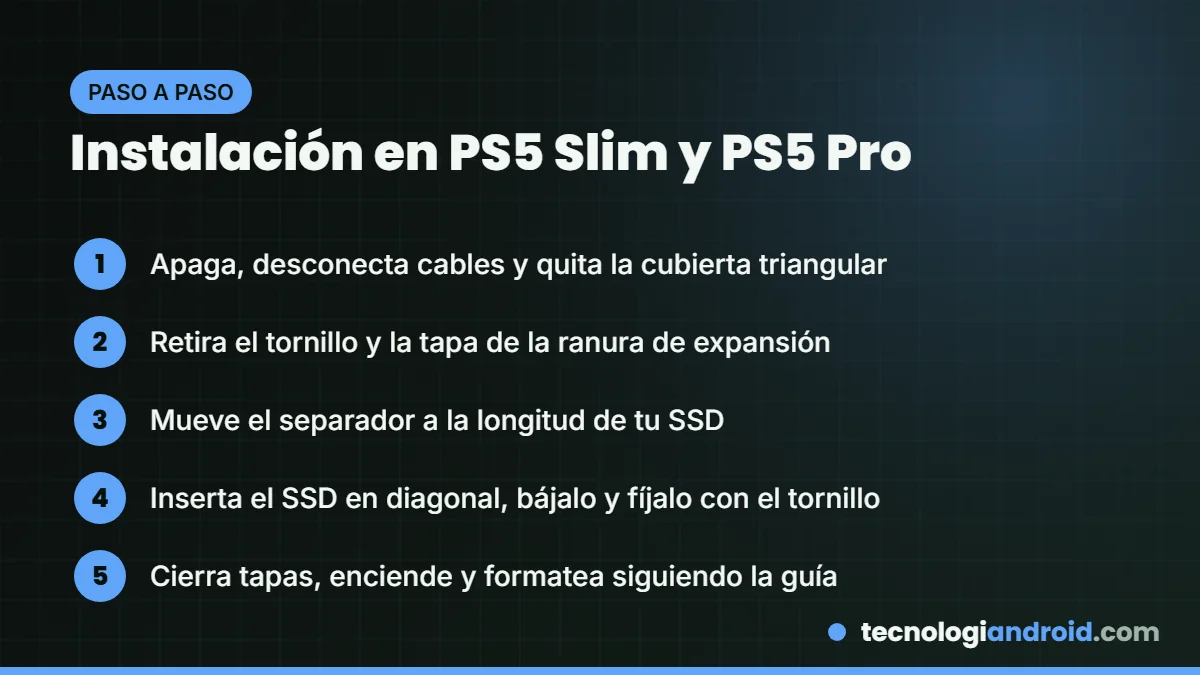
Paso a paso en PS5 Slim y PS5 Pro (CFI-2000 y CFI-7000)
- Con la consola apagada y desconectada, retira la cubierta triangular que da acceso a la ranura de expansión.
- Quita el tornillo de la tapa de la ranura de expansión y retira la tapa.
- Mueve el separador a la posición que corresponde a la longitud de tu SSD (por ejemplo, 80 mm para un 2280).
- Inclina el SSD en diagonal hacia arriba e insértalo a fondo en el conector.
- Bájalo y fíjalo con el tornillo.
- Vuelve a colocar la tapa de la ranura y la cubierta triangular.
- Conecta la consola, enciéndela y sigue la guía de formateo que aparece en pantalla.
Paso a paso en la PS5 original (CFI-1000)
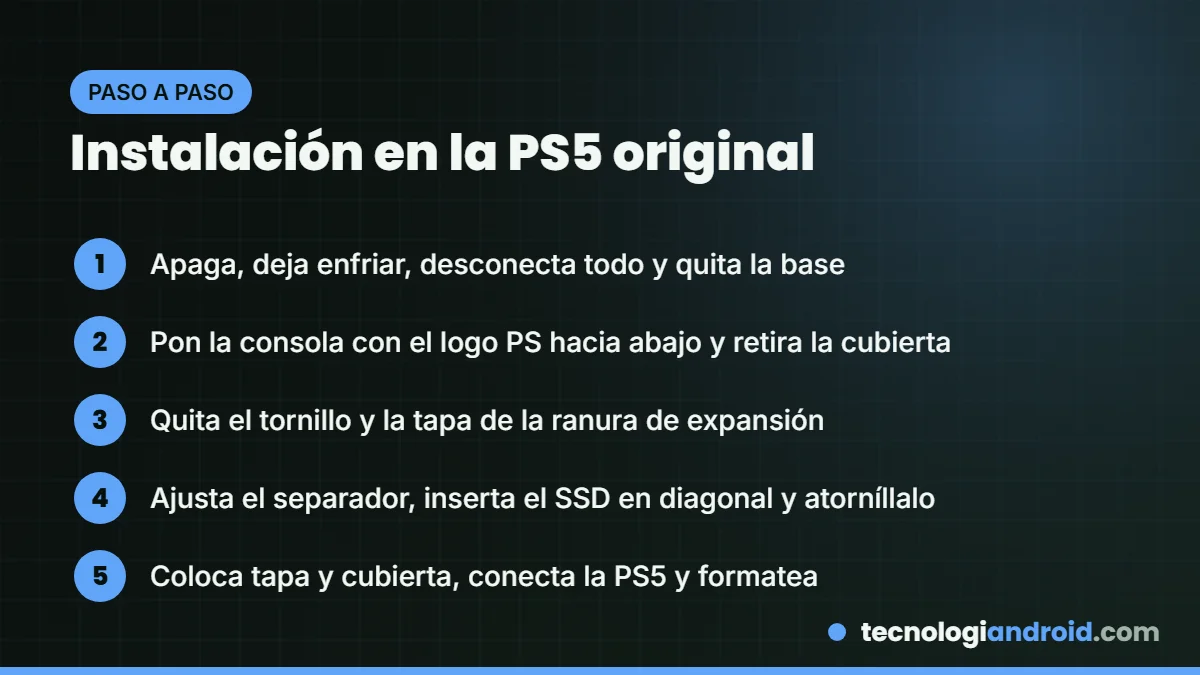
- Apaga la consola, deja que se enfríe y desconecta todos los cables y dispositivos.
- Quita la base o soporte.
- Coloca la consola con el logo de PS hacia abajo y retira la cubierta lateral tirando de ella hacia arriba y hacia el lado, como indica la guía oficial.
- Quita el tornillo de la tapa de la ranura de expansión y retírala.
- Ajusta el separador a la longitud de tu SSD.
- Inserta el SSD en diagonal en el conector, bájalo y fíjalo con el tornillo, comprobando que el disipador no estorbe.
- Vuelve a colocar la tapa de la ranura y desliza la cubierta lateral hasta que encaje.
- Conecta el cable de alimentación, coloca la base, enciende y formatea.
Después de instalarlo: formateo y uso
Al encender la consola aparece la guía de formateo. Síguela y no la apagues ni la desconectes durante el proceso: Sony advierte que podrías perder datos o dañar la consola. Una vez formateado, el SSD sirve para descargar, copiar y ejecutar juegos de PS5 y de PS4, y puedes mover juegos libremente entre la memoria interna, el SSD M.2 y un disco USB externo desde los ajustes de almacenamiento.
Si cambias de consola más adelante, el soporte de PlayStation contempla sacar el SSD M.2 e instalarlo en la nueva PS5 como forma de mover tus juegos. Tienes el resto de métodos en nuestra guía para transferir datos de PS4 a PS5.
SSD M.2 o disco USB externo
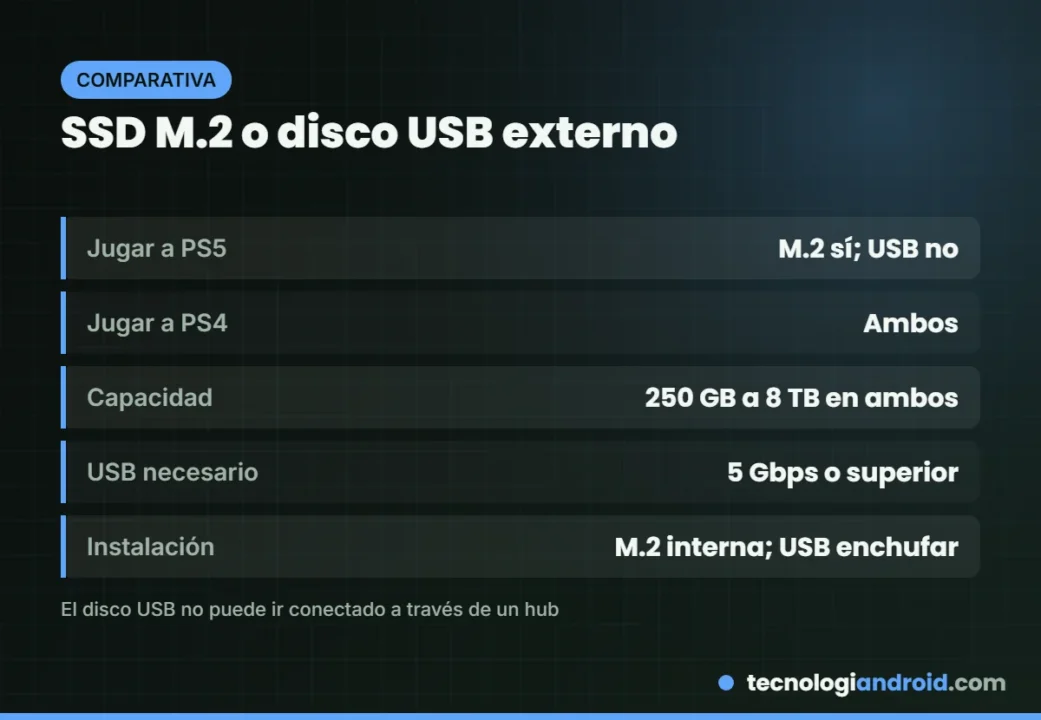
Un disco USB es más fácil de conectar, pero tiene una limitación grande: los juegos de PS5 no se pueden ejecutar desde él, solo guardarlos y copiarlos de vuelta a la memoria interna. Los de PS4 sí se juegan directamente desde el USB.
| SSD M.2 interno | Disco USB externo | |
|---|---|---|
| Jugar a juegos de PS5 | Sí | No, solo almacenarlos |
| Jugar a juegos de PS4 | Sí | Sí |
| Capacidad admitida | 250 GB a 8 TB | 250 GB a 8 TB |
| Requisito de conexión | PCIe Gen4 x4 | SuperSpeed USB 5 Gbps o superior, sin hub |
| Unidades a la vez | Una ranura | Una unidad de almacenamiento extendido |
La combinación ideal para muchos es un SSD M.2 para lo que juegas ahora y un disco USB barato como «biblioteca» para juegos de PS4 y para aparcar los de PS5 que retomarás más adelante.
Errores comunes que debes evitar
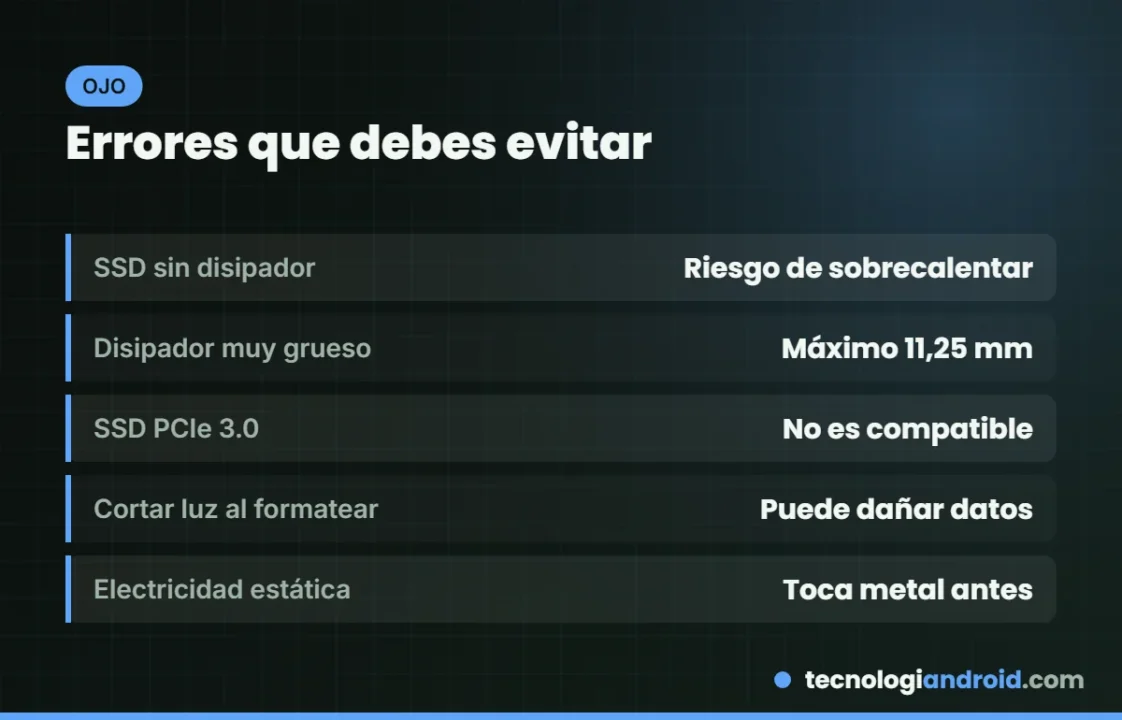
- Instalar el SSD sin disipador «porque funciona igual»: Sony lo desaconseja expresamente.
- Comprar un disipador demasiado grueso: revisa las medidas; los grandes disipadores de PC suelen pasarse de los 11,25 mm.
- Olvidar mover el separador: si no coincide con la longitud del SSD, no podrás atornillarlo bien.
- Cortar la corriente durante el formateo.
- Elegir un SSD por debajo de 5.500 MB/s para ahorrar: funcionará si cumple Gen4, pero Sony recomienda esa velocidad para no notar diferencias con la memoria interna.
Si aún no tienes consola o dudas entre modelos, en PS5 Pro vs PS5 comparamos ambas versiones. Y si lo tuyo es el PC, la misma lógica de SSD aplica cuando vas a armar un PC gamer.
Preguntas frecuentes
¿Pierdo la garantía de la PS5 al instalar un SSD M.2?
La ranura de expansión M.2 es una función oficial y Sony publica la guía para usarla, así que instalar un SSD siguiendo esas instrucciones es un uso previsto de la consola. Las condiciones exactas de garantía dependen de tu país; si tienes dudas, consúltalas con el soporte de PlayStation.
¿Sirve un SSD PCIe 5.0 en la PS5?
El requisito oficial es PCIe Gen4 x4 y la consola trabajará a esa velocidad. El problema habitual de los SSD PCIe 5.0 es el tamaño de sus disipadores, que suelen superar las medidas máximas. Si no cumplen los 11,25 mm de grosor y 25 mm de ancho, no los uses.
¿Puedo jugar a juegos de PS5 desde un disco USB?
No. En un disco USB de almacenamiento extendido solo puedes guardar juegos de PS5 y copiarlos de vuelta para jugarlos. Los juegos de PS4 sí se ejecutan directamente desde el USB.
Fuentes: Soporte de PlayStation: instalar un SSD M.2 en PS5, Soporte de PlayStation: almacenamiento extendido USB, Soporte de PlayStation: transferir datos a PS5, Western Digital: WD_BLACK SN850P para PS5. Actualizado el 6 de octubre de 2026. Más en Consolas.
PlayStation Portal en 2026: ¿vale la pena?
octubre 7, 2026PS Plus octubre 2026: juegos gratis del mes
octubre 6, 2026Cómo transferir datos de PS4 a PS5 y de Switch a Switch 2
octubre 7, 2026PS5 Remote Play: cómo jugar a distancia desde el celular o el PC
octubre 7, 2026Refrigeración líquida vs por aire: cuál elegir
octubre 6, 2026RTX 5090 vs RTX 4090: diferencias reales y si vale la pena actualizar
octubre 7, 2026¿Cuántos watts de fuente de poder necesito? Guía con ejemplos
octubre 6, 2026Los mejores juegos para exprimir una RTX 5090 (path tracing y DLSS)
octubre 7, 2026Cómo conectar el mando DualSense de PS5 al PC, Android e iPhone
octubre 7, 2026