

Tabla de contenidos
En resumen: PS5 Remote Play te deja jugar tu consola desde el celular, el PC, la Mac o la PlayStation Portal: el juego corre en la PS5 y se transmite por internet. Activa Juego remoto en los ajustes de sistema, deja la consola en reposo con conexión a internet y usa la app oficial PS Remote Play. Sony pide 5 Mbps como mínimo y recomienda 15 Mbps.
Remote Play es una de las funciones más útiles y menos aprovechadas de la PS5. Sirve para seguir jugando cuando alguien ocupa la tele, para echar una partida desde la cama con el celular o para jugar tus juegos de consola en el PC del trabajo durante el almuerzo. No necesitas PS Plus ni pagar nada extra: solo configurar bien la consola y tener una conexión decente. Te explicamos cómo hacerlo con los requisitos oficiales de Sony.
Qué necesitas para usar PS5 Remote Play
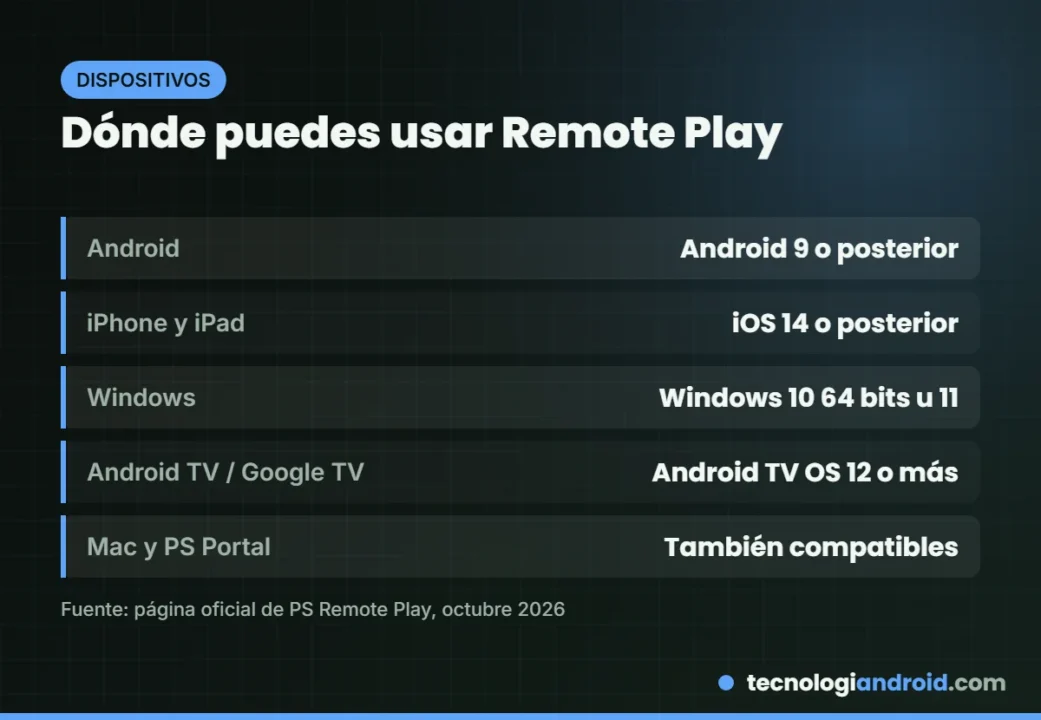
La app PS Remote Play es gratuita y está disponible para varios sistemas. Según la página oficial de PlayStation, estos son los dispositivos compatibles y los mandos que admite cada uno:
| Dispositivo | Sistema mínimo | Mandos compatibles |
|---|---|---|
| Celular o tablet Android | Android 9 o posterior | Controles táctiles; DualShock 4 (Android 10+); DualSense (Android 12+) |
| iPhone o iPad | iOS / iPadOS 14 o posterior | Controles táctiles; DualShock 4; DualSense (iOS 14.5+) |
| PC con Windows | Windows 10 (64 bits) o Windows 11 | DualShock 4, DualSense o DualSense Edge |
| Mac | Según el mando que uses | DualShock 4, DualSense o DualSense Edge |
| Android TV / Google TV | Android TV OS 12 o posterior | DualSense sin háptica ni gatillos adaptativos |
| PlayStation Portal | No aplica | Controles integrados |
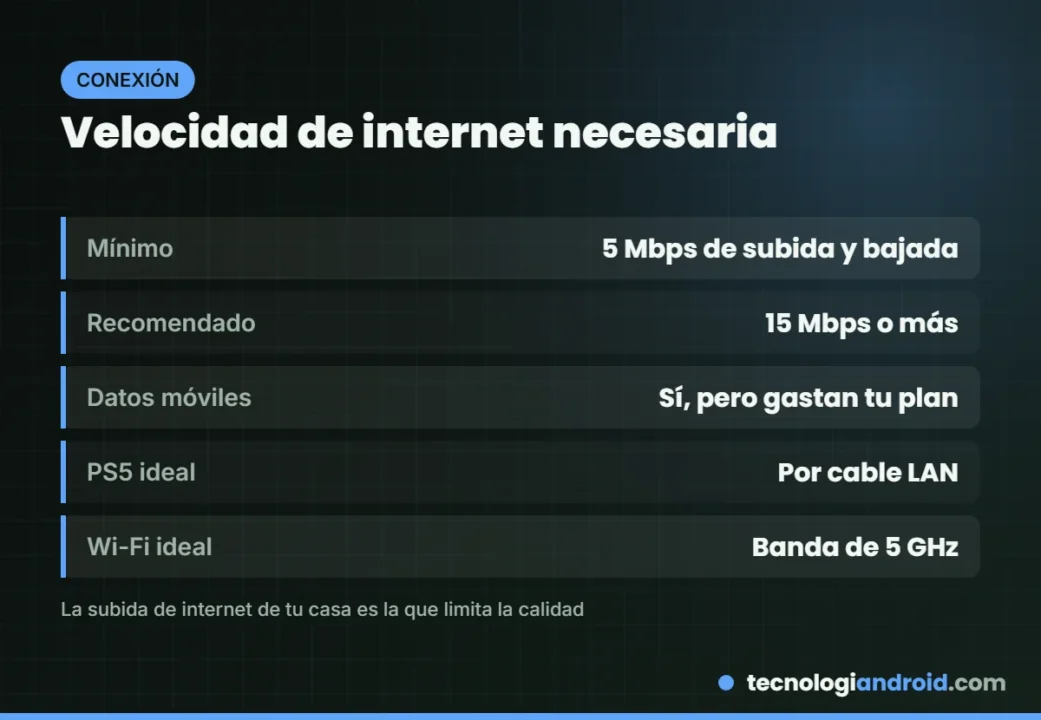
En cuanto a internet, Sony indica que hacen falta al menos 5 Mbps y recomienda 15 Mbps o más, tanto por Wi-Fi como por datos móviles. Si usas datos móviles, ten en cuenta que consume tu plan y tu operador puede cobrarte si lo superas. Te conviene revisar las diferencias reales entre redes en nuestra guía 5G vs 4G.
Paso 1: prepara tu PS5
Esto se hace una sola vez. Los nombres de los menús pueden variar ligeramente según el idioma de tu consola:
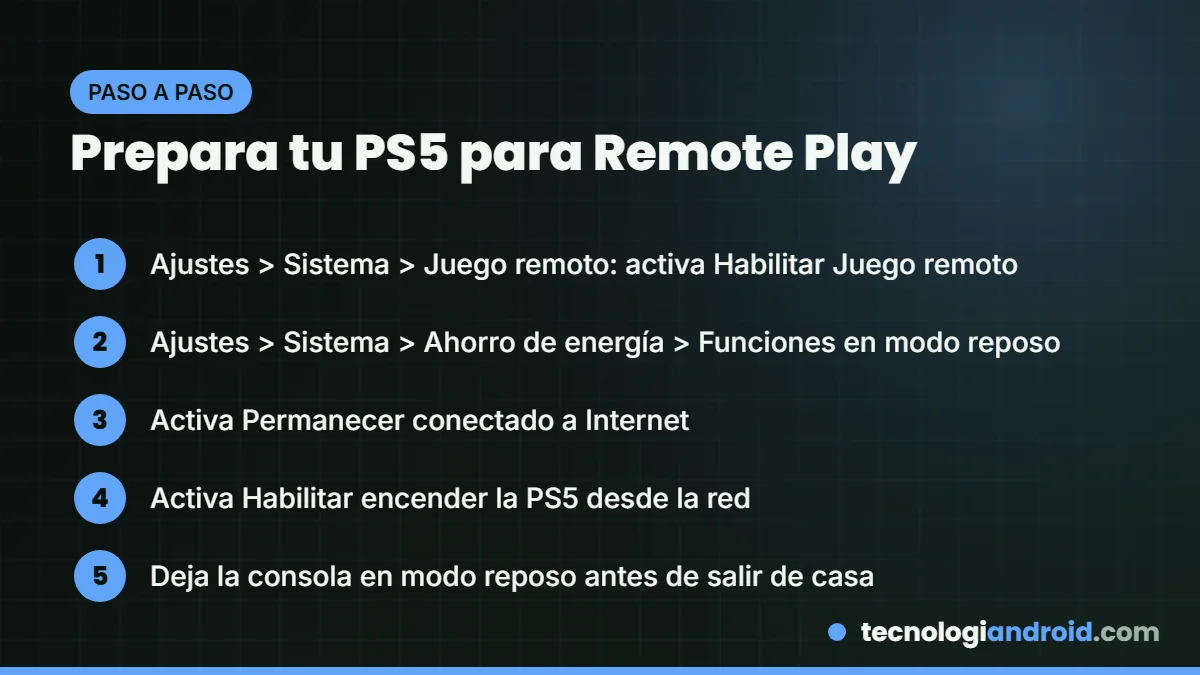
- Ve a Ajustes > Sistema > Juego remoto (Remote Play) y activa Habilitar Juego remoto.
- Ve a Ajustes > Sistema > Ahorro de energía > Funciones disponibles en el modo de reposo.
- Activa Permanecer conectado a Internet.
- Activa Habilitar encender la PS5 desde la red.
- Antes de salir de casa, deja la consola en modo reposo, no apagada del todo.
Con los dos ajustes del modo reposo activados, podrás encender la PS5 desde el celular o el PC aunque estés lejos.
Paso 2: juega desde el celular Android o iPhone
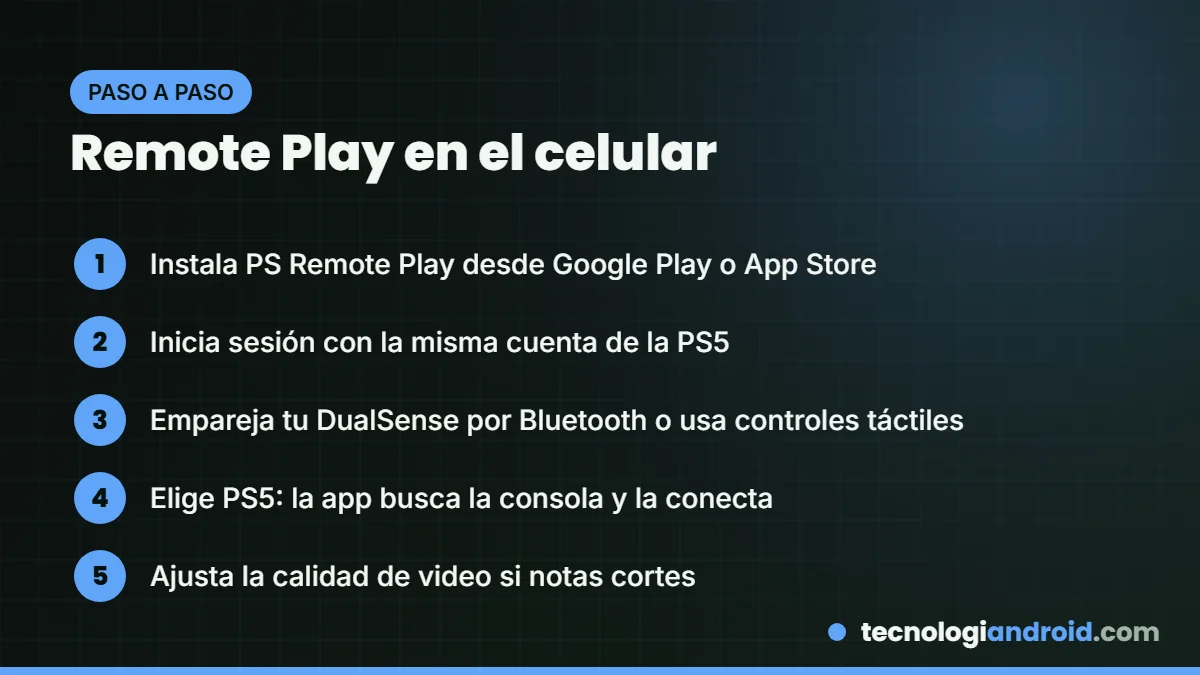
- Instala PS Remote Play desde Google Play o la App Store.
- Inicia sesión con la misma cuenta de PlayStation que usas en la consola.
- Empareja tu DualSense por Bluetooth o usa los controles táctiles de la pantalla.
- Elige PS5: la app busca la consola y se conecta.
- Si la imagen se corta, baja la calidad de video en los ajustes de la app.
Los controles táctiles sirven para menús o juegos tranquilos, pero para acción vas a querer un mando. Si no sabes cómo emparejarlo, sigue nuestra guía para conectar el mando de PS5 al PC y al celular. Recuerda que el DualSense necesita Android 12 o iOS 14.5 como mínimo.
Paso 2 (alternativo): juega desde el PC o la Mac
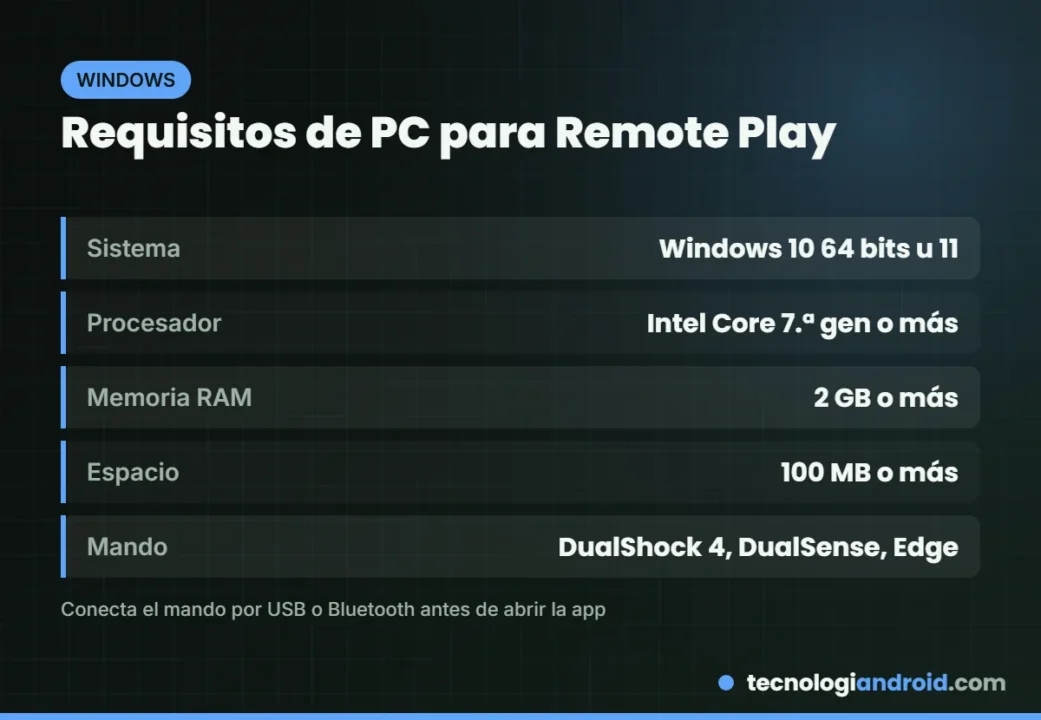
Los requisitos para Windows son modestos según el soporte de PlayStation: Windows 10 de 64 bits o Windows 11, procesador Intel Core de 7.ª generación o posterior, 2 GB de RAM y 100 MB de espacio libre. Casi cualquier laptop de los últimos años cumple.
- Descarga la app PS Remote Play desde la web oficial de PlayStation.
- Conecta el mando al PC o la Mac con un cable USB (o por Bluetooth).
- Abre la app e inicia sesión con tu cuenta de PlayStation.
- Elige PS5: la app localiza la consola registrada y se conecta.
Antes de conectarte, entra en los ajustes de la app: ahí puedes configurar la resolución y la tasa de imágenes de la transmisión. Si tu red va justa, bajar la resolución reduce los cortes más que cualquier otro truco.
Jugar fuera de casa
Remote Play funciona también desde otra red: casa de un amigo, un hotel o los datos del celular. La clave está en la velocidad de subida de la conexión de tu casa, porque es la PS5 la que envía el video. Dos consejos prácticos:
- Haz la primera conexión en casa, con el dispositivo en la misma red que la PS5. El soporte de PlayStation advierte que, si ha pasado tiempo desde tu último inicio de sesión, la app puede no encontrar la consola automáticamente fuera de casa.
- Comprueba antes tu velocidad de subida. Si tu plan sube a menos de 5 Mbps, la experiencia fuera de casa será mala aunque tu celular tenga buena señal.
Qué juegos no funcionan con Remote Play
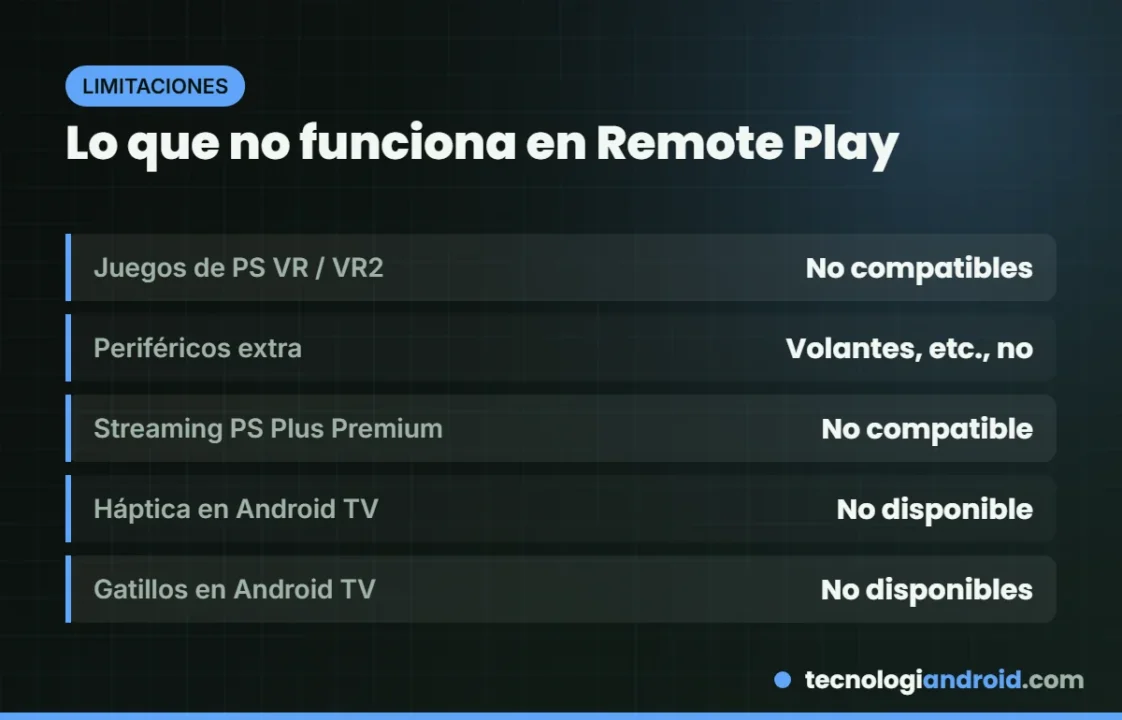
La gran mayoría del catálogo de PS5 y PS4 funciona, pero Sony excluye tres casos: los juegos que requieren PlayStation VR o PlayStation VR2, los que necesitan periféricos adicionales distintos de un DualShock 4, DualSense o DualSense Edge (por ejemplo, ciertos volantes o instrumentos), y los juegos que se transmiten en streaming con la suscripción PS Plus Premium. En Android TV, además, el DualSense pierde la vibración háptica, los gatillos adaptativos, el audio y el micrófono del mando.
Trucos para reducir el lag
- Conecta la PS5 por cable de red. Es la mejora más grande que puedes hacer: la consola envía el video sin pelear por el Wi-Fi.
- En el dispositivo, usa Wi-Fi de 5 GHz y acércate al router. La banda de 2,4 GHz es más lenta y tiene más interferencias.
- Baja la resolución en los ajustes de la app si notas cortes o artefactos.
- Cierra descargas en la PS5 y en otros equipos de casa mientras juegas.
- Prioriza juegos lentos (rol, estrategia, aventuras) cuando juegues fuera de casa; los de disparos o lucha competitivos sufren más con la latencia.
PlayStation Portal: Remote Play en un dispositivo dedicado
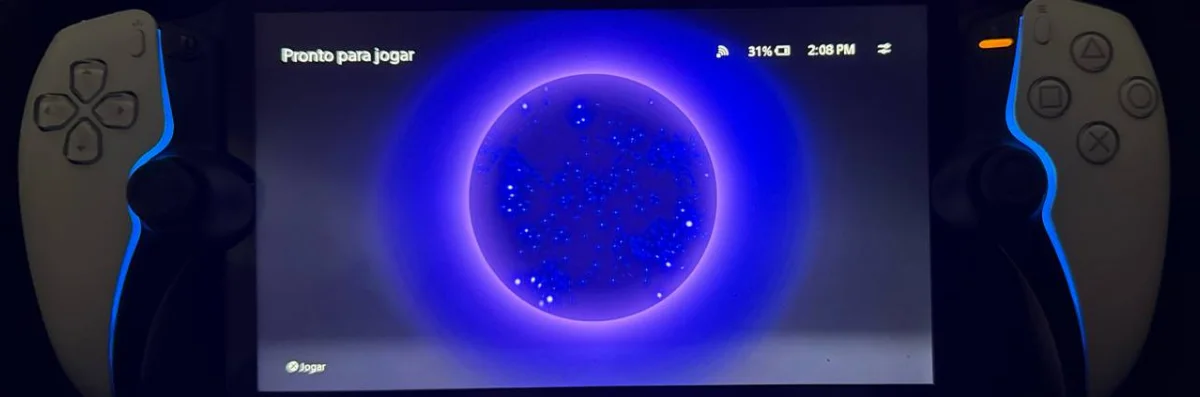
Si usas mucho Remote Play, Sony vende la PlayStation Portal, un dispositivo con pantalla y controles integrados pensado justo para esto. Requiere una PS5, una cuenta de PlayStation y Wi-Fi con al menos 5 Mbps. Analizamos sus pros y contras en ¿Vale la pena la PlayStation Portal?. Y si lo que quieres es jugar juegos de PC en el celular, tienes otras opciones en cómo jugar juegos de PC en Android.
Preguntas frecuentes
¿Necesito PS Plus para usar Remote Play?
No. PS Remote Play es gratuito y solo necesitas tu PS5, una cuenta de PlayStation y la app. PS Plus solo entra en juego para funciones como el multijugador online de los juegos que lo requieren.
¿Puedo usar Remote Play con datos móviles?
Sí. Sony lo permite por Wi-Fi o por datos móviles, con al menos 5 Mbps y 15 Mbps recomendados. Ten en cuenta que el streaming de video consume muchos datos y puede agotar tu plan rápido.
¿Por qué la app no encuentra mi PS5?
Revisa que Juego remoto esté activado, que la consola esté en reposo (no apagada) con las opciones de permanecer conectada a internet y encender desde la red activadas, y que uses la misma cuenta en la app y en la consola. Si estás fuera de casa, prueba primero a conectarte desde tu red doméstica.
Fuentes: PlayStation: PS Remote Play, Soporte de PlayStation: PS Remote Play en PC y Mac, Soporte de PlayStation: usar el DualSense en otros dispositivos. Actualizado el 6 de octubre de 2026. Más en Consolas.
Cómo bloquear llamadas spam y números desconocidos en Android y iPhone
octubre 7, 2026Nintendo Switch 2 en 2026: precio, juegos y si vale la pena comprarla
octubre 6, 2026Marvel's Wolverine: análisis de lo que ofrece, notas, duración y precio
octubre 7, 2026Switch 2 vs Steam Deck vs ROG Xbox Ally: qué portátil comprar
octubre 7, 2026Project Helix: todo sobre la próxima Xbox
octubre 7, 2026Cómo saber si tu celular tiene virus y cómo quitarlo (Android y iPhone)
octubre 6, 2026Cómo jugar juegos de PC en tu celular Android
octubre 6, 2026GTA 6: fecha de lanzamiento, precio, ediciones y todo lo confirmado
octubre 5, 2026Juegos de Xbox que ya están en PS5 (y los que llegarán)
octubre 7, 2026