

Tabla de contenidos
En resumen: para grabar gameplay en PS5 pulsa el botón Crear del DualSense. Puedes guardar lo que acabas de jugar (de 15 segundos a 1 hora hacia atrás), iniciar una grabación nueva de hasta 1 hora o hacer una captura. Los clips se recortan en la Galería multimedia, se copian a un USB y, con la subida automática, aparecen 14 días en la PlayStation App.
La PS5 graba tu partida en segundo plano todo el tiempo, así que esa jugada imposible que acabas de hacer no está perdida: solo tienes que guardarla. El problema es que el sistema tiene bastantes opciones repartidas entre el botón Crear, los ajustes y la Galería multimedia. Te lo ordenamos todo: cómo grabar, qué ajustes cambiar, cómo editar y cómo sacar los videos de la consola para subirlos donde quieras.
El botón Crear: las tres formas de capturar
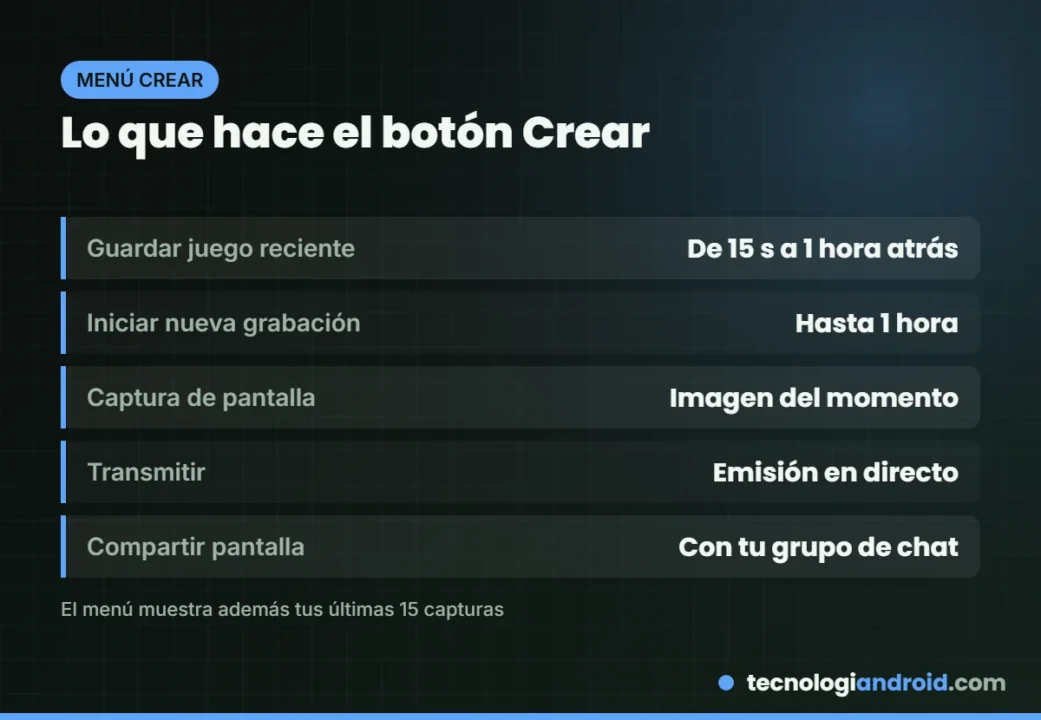
El botón Crear es el pequeño que está a la izquierda del panel táctil del DualSense. Al pulsarlo se abre el menú de creación, que según el soporte oficial de PlayStation incluye tus capturas recientes (hasta 15), los métodos de captura, la opción de transmitir, la de compartir pantalla con tu grupo y las opciones de captura.
Guardar juego reciente
Es la opción estrella. La consola graba continuamente lo que juegas y te deja guardar desde los últimos 15 segundos hasta la última hora. Ideal para momentos que no esperabas: un gol de chilena, un jefe derrotado con un hilo de vida o un bug divertido.
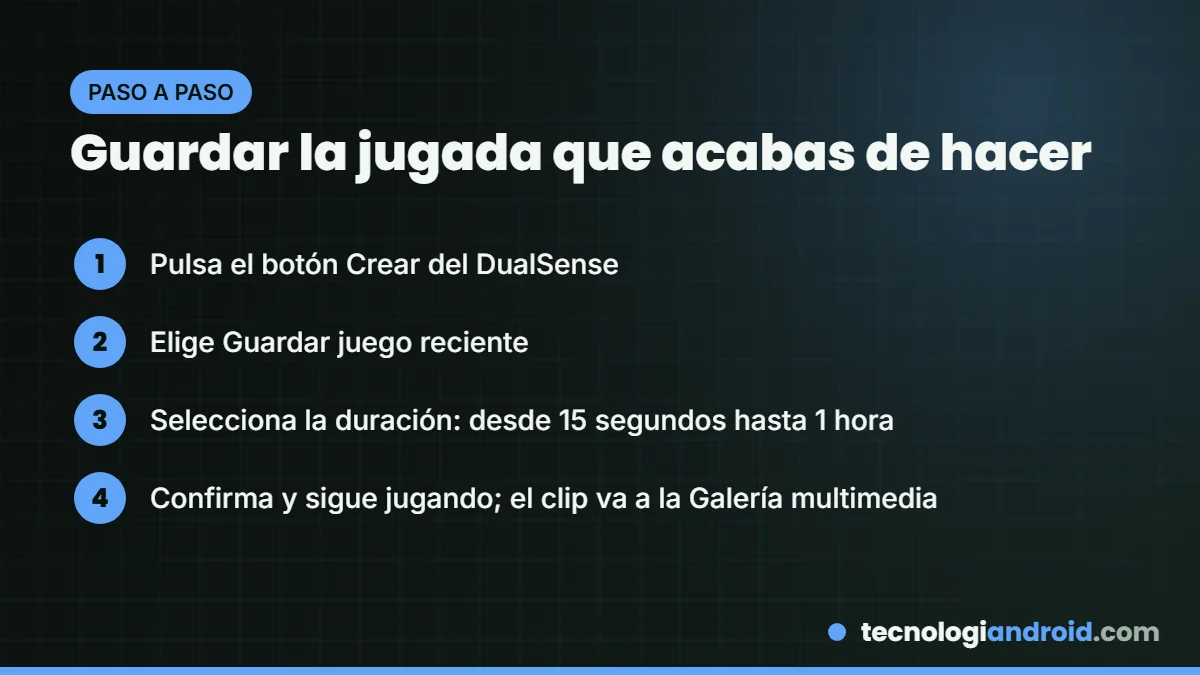
- Pulsa el botón Crear.
- Elige Guardar juego reciente.
- Selecciona cuánto tiempo quieres guardar (desde 15 segundos hasta 1 hora).
- Confirma. El clip se guarda en la Galería multimedia y puedes seguir jugando.
Iniciar nueva grabación
Si sabes que viene algo que quieres registrar (una misión entera, una carrera o una partida con amigos), elige Iniciar nueva grabación. La PS5 graba hasta 1 hora. Para detenerla antes, vuelve a abrir el menú Crear y para la grabación.
Captura de pantalla (y 8K en PS5 Pro)
La opción Hacer captura de pantalla guarda una imagen del momento. En PS5 Pro existe además la captura en 8K, que según Sony solo funciona si el juego corre en 8K, la consola está conectada a una pantalla 8K compatible y has activado la opción en Ajustes > Capturas y transmisiones > Capturas > Captura de pantalla en resolución 8K.
Ajustes de captura que conviene revisar
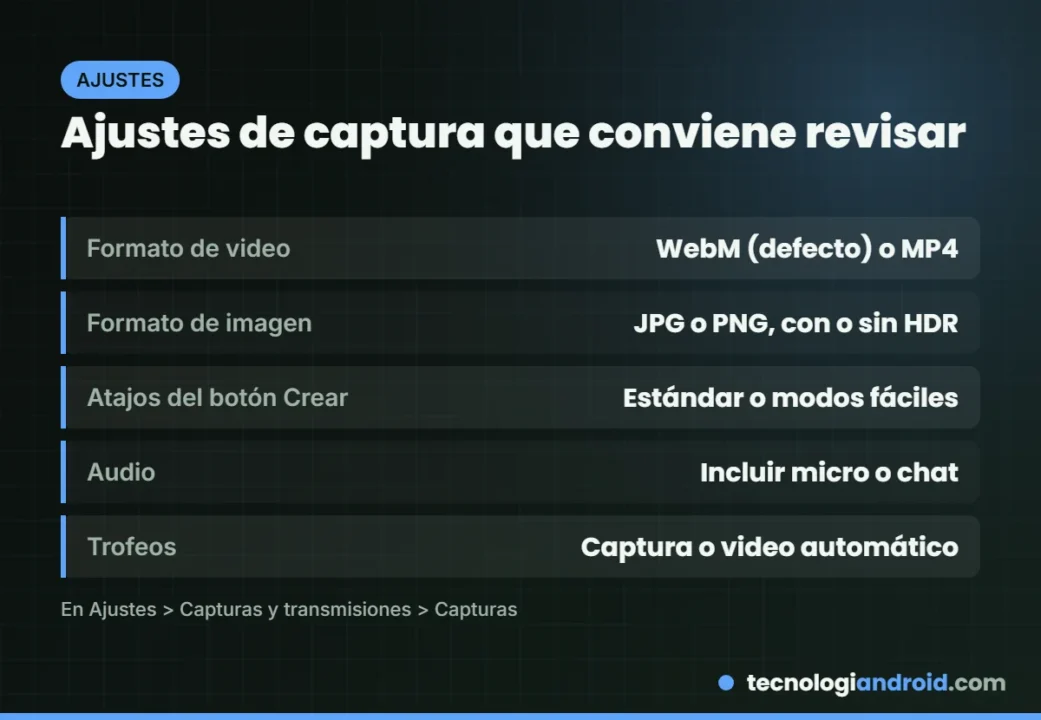
Todos están en Ajustes > Capturas y transmisiones > Capturas (los nombres pueden variar ligeramente según el idioma de tu consola). Estos son los que más cambian el resultado:
| Ajuste | Opciones | Nuestra recomendación |
|---|---|---|
| Formato de videoclip | WebM (por defecto) o MP4; también la resolución | MP4 si vas a editar en el celular o el PC: es más compatible |
| Formato de captura de pantalla | JPG o PNG, con o sin HDR | PNG para máxima calidad; JPG si quieres archivos ligeros |
| Atajos del botón Crear | Estándar, Capturas de pantalla fáciles, Videoclips fáciles | Videoclips fáciles si grabas mucho: guardas un clip con una pulsación |
| Audio | Incluir el micrófono o el chat de voz | Desactívalo si compartes clips públicos y no quieres voces ajenas |
| Capturas automáticas de trofeos | Guardar captura, guardar video y duración | Actívalo: tendrás un registro de cada logro |
Sobre el HDR en capturas: si tu tele no es HDR o vas a ver las imágenes en un celular, mejor desactívalo, porque una captura HDR puede verse lavada o demasiado oscura en pantallas que no lo manejan.
Editar tus clips en la Galería multimedia
Abre la Galería multimedia desde el inicio de juegos. Ahí verás pestañas para todo, favoritos, trofeos y álbumes por juego, además de opciones para ordenar y filtrar. Para recortar un video:
- Abre el clip en la Galería multimedia.
- Selecciona Editar.
- Usa la opción de recorte para quitar el principio y el final que sobran.
- Revisa la vista previa y guarda.
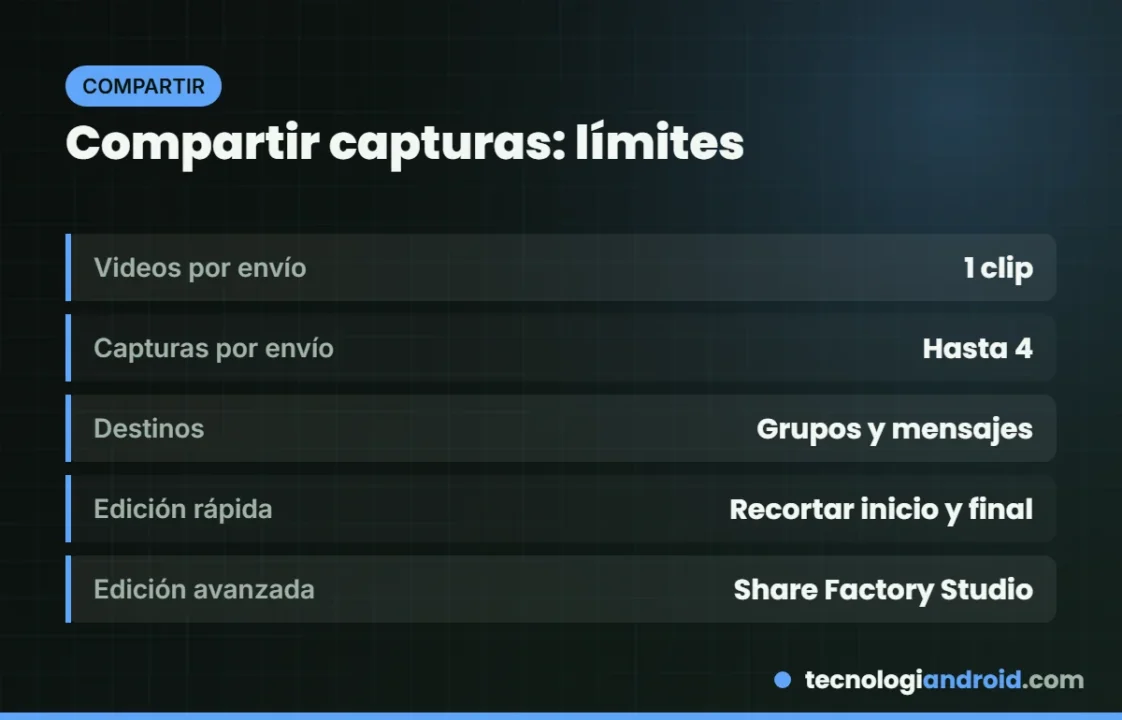
Si quieres algo más elaborado (unir clips, añadir texto o música), desde el menú Más (…) puedes abrir el clip en Share Factory Studio, el editor gratuito de Sony para PS5.
Cómo pasar los videos al celular o al PC
Subida automática a la PlayStation App
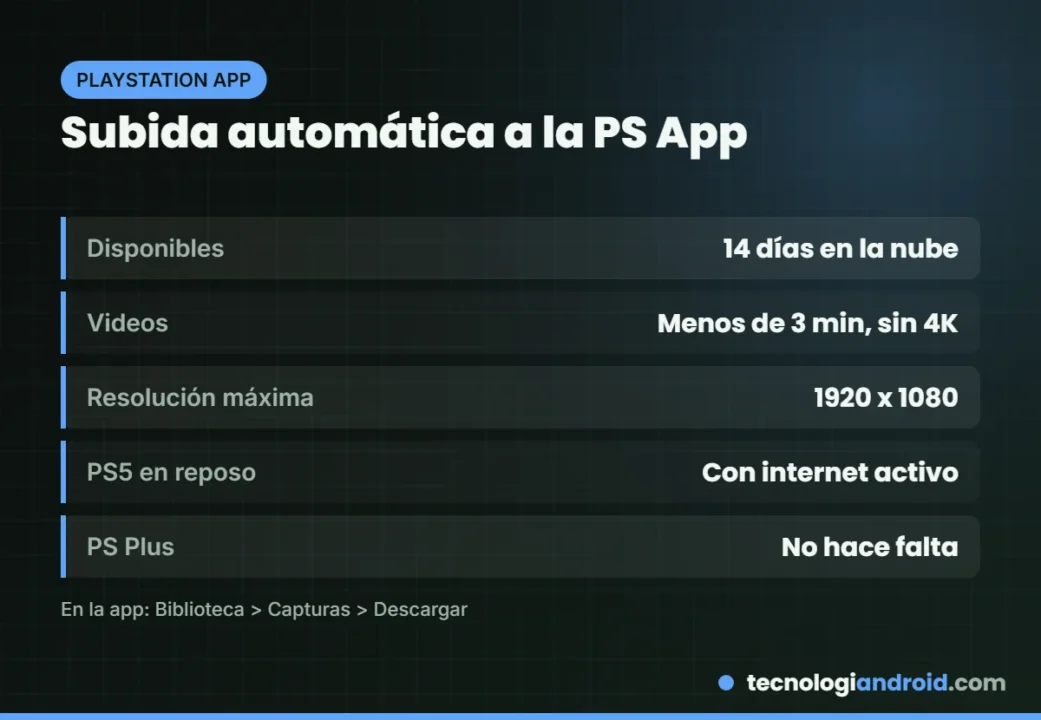
Es la forma más rápida. Activa la subida automática en Ajustes > Capturas y transmisiones > Capturas y tus capturas aparecerán en la PlayStation App, en Biblioteca > Capturas, desde donde puedes descargarlas al teléfono. Según el soporte oficial, estas son las condiciones:
- Las capturas están disponibles en la app durante 14 días desde que se crean.
- Solo se suben videos de menos de 3 minutos, que no sean 4K y de hasta 1920 x 1080.
- La PS5 debe estar vinculada a la PlayStation App y quedarse en modo reposo con la opción de permanecer conectada a internet activada.
- No necesitas PS Plus.
Copiar a una memoria USB
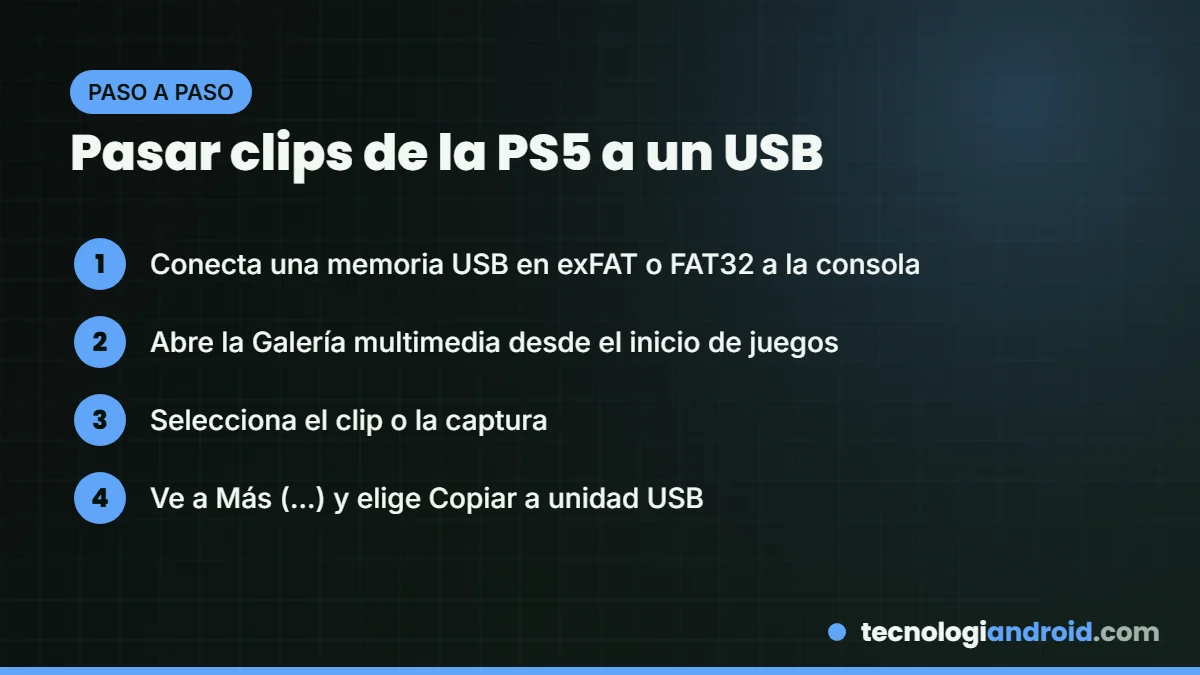
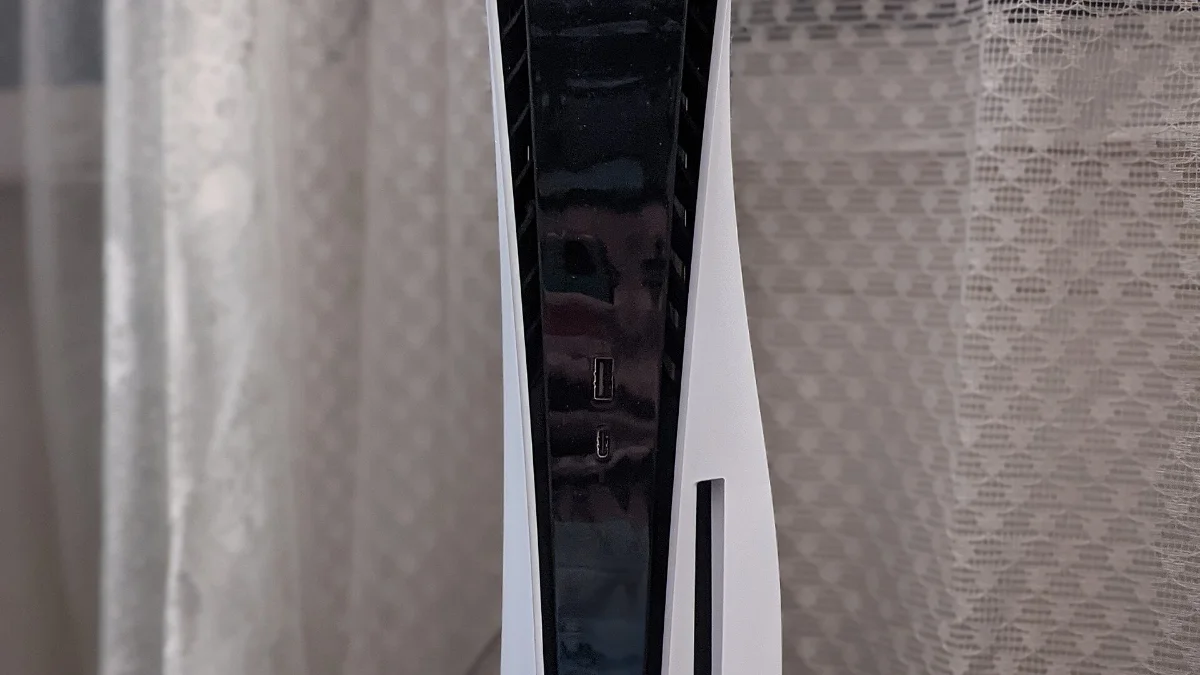
Para clips largos o en 4K, el USB es el camino. Conecta una memoria o disco formateado en exFAT o FAT32 (exFAT es mejor si los archivos pesan más de 4 GB), abre la captura en la Galería multimedia y elige Más (…) > Copiar a unidad USB. Luego conectas la memoria al PC y editas con el programa que prefieras. Si también quieres grabar lo que pasa en tu computadora o tu teléfono, mira nuestra guía para grabar la pantalla en PC, Android e iPhone.
Compartir con amigos y en directo
Desde la Galería multimedia o el centro de control puedes elegir Compartir y enviar la captura a un grupo o a un mensaje directo. Sony fija un límite: un solo videoclip por envío o hasta cuatro capturas de pantalla a la vez.
Si lo tuyo es jugar en vivo, la opción Transmitir del menú Crear permite emitir directamente desde la consola tras vincular tu cuenta de la plataforma de streaming, y Compartir pantalla deja que tus amigos del grupo vean tu partida en tiempo real. Para retransmisiones serias, un cable de red en la consola marca la diferencia.
Consejos para que tus clips luzcan mejor
- Activa Videoclips fáciles si capturas a menudo: con una pulsación guardas la jugada sin abrir menús.
- Vigila el espacio: una hora de video ocupa mucho. Borra lo que no uses o amplía la consola con un SSD; te lo explicamos en cómo ampliar el almacenamiento de PS5.
- Ojo con los spoilers: algunos juegos bloquean la grabación en escenas concretas; es una decisión del estudio, no un fallo.
- Para editar en el celular, usa MP4 y la subida automática: en dos minutos tienes el clip listo para tus redes.
¿Te faltan juegos que valga la pena grabar? Revisa nuestra selección de mejores juegos de PS5.
Preguntas frecuentes
¿Cuánto tiempo puede grabar la PS5?
Hasta 1 hora, tanto si inicias una grabación nueva como si guardas el juego reciente. Para sesiones más largas tendrás que encadenar varias grabaciones o usar una capturadora externa.
¿Por qué no aparecen mis clips en la PlayStation App?
Revisa que la subida automática esté activada, que la consola esté vinculada a la app y en reposo con conexión a internet, y que el clip dure menos de 3 minutos y no sea 4K. Además, solo se conservan 14 días.
¿Necesito PS Plus para grabar o compartir?
No. Grabar, editar, copiar a USB y la subida automática a la PlayStation App funcionan sin suscripción, según el soporte de PlayStation.
Fuentes: Soporte de PlayStation: capturar gameplay en PS5, Soporte de PlayStation: editar y compartir capturas, Soporte de PlayStation: Galería multimedia, Soporte de PlayStation: capturas en PlayStation App, GamesRadar+. Actualizado el 6 de octubre de 2026. Más en Consolas.
Steam Deck OLED vs ROG Xbox Ally X: cuál es mejor
octubre 7, 2026Los mejores juegos de PS5 (2026)
octubre 6, 2026SnowRunner vs Expeditions vs RoadCraft: diferencias y cuál jugar
octubre 6, 2026ROG Xbox Ally y Ally X: precio, rendimiento y si vale la pena
octubre 7, 2026Zelda: Ocarina of Time para Switch 2: fecha, precio y novedades
octubre 7, 2026Actualizaciones de sistema de PS5 en 2026: novedades y cómo instalarlas
octubre 7, 2026Cómo instalar mods en SnowRunner (PC, PlayStation y Xbox)
octubre 6, 2026Marvel's Wolverine: análisis de lo que ofrece, notas, duración y precio
octubre 7, 2026Cómo conectar el mando DualSense de PS5 al PC, Android e iPhone
octubre 7, 2026