

Tabla de contenidos
En resumen: en Windows 11 pulsa Windows + Mayús + R para grabar con la Herramienta Recortes o Windows + Alt + R para usar Xbox Game Bar; para tutoriales largos usa OBS Studio, que es gratis. En Android y iPhone el grabador viene integrado: lo activas desde los ajustes rápidos o el Centro de control, y el video se guarda en la galería o en Fotos.
Grabar la pantalla sirve para mil cosas: enseñarle a un familiar cómo configurar algo, guardar una partida, reportar un fallo de una app o preparar un tutorial. La buena noticia es que no necesitas pagar nada ni instalar programas raros: Windows, Android e iOS traen herramientas propias. Aquí tienes todas las opciones, paso a paso.
Cómo grabar la pantalla en Windows
Con la Herramienta Recortes (la más rápida)
La Herramienta Recortes de Windows 11 ya no solo hace capturas: también graba video. Es la opción ideal para clips cortos de una parte de la pantalla.
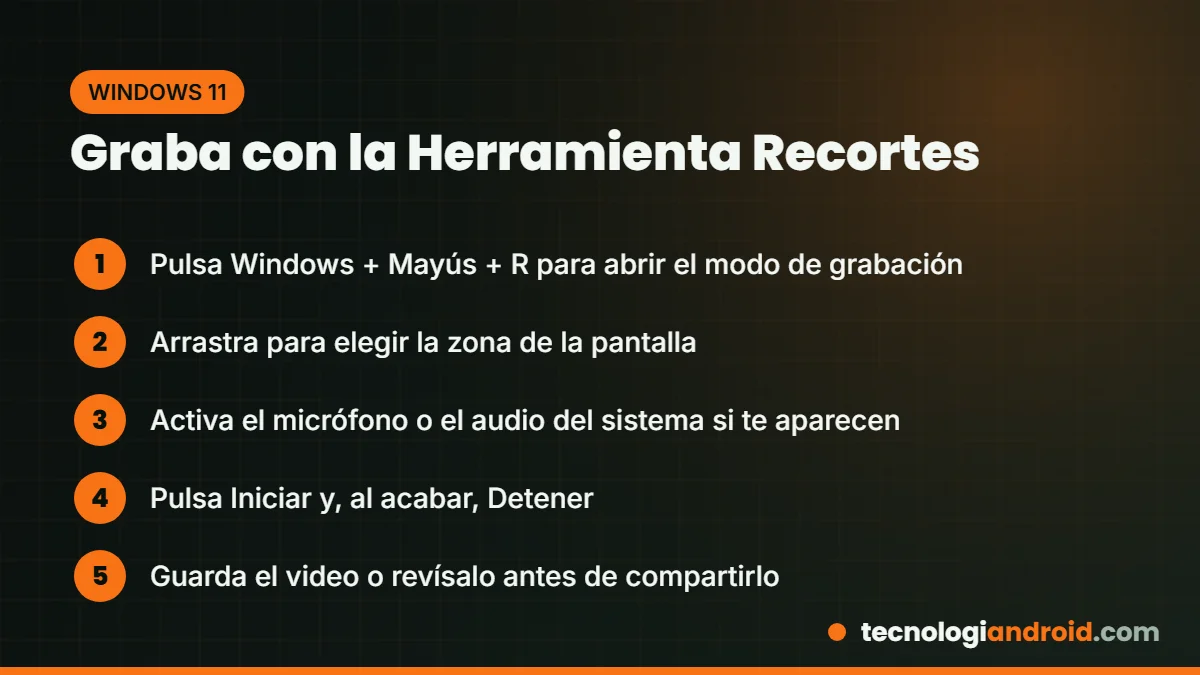
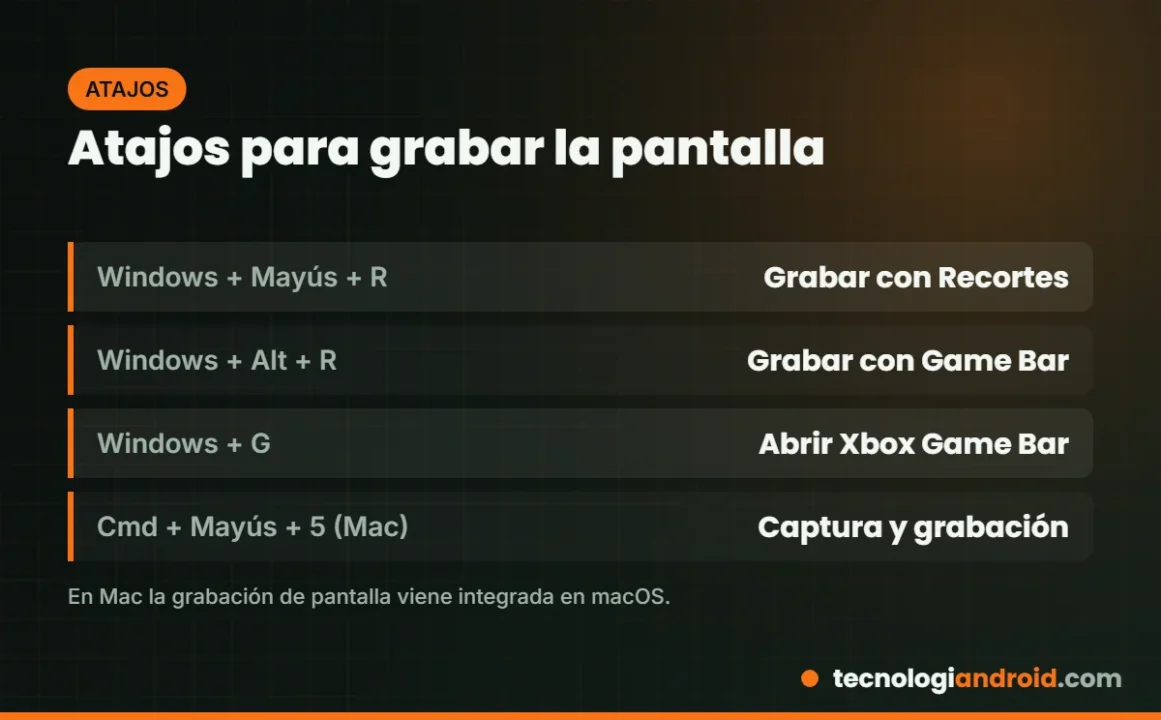
- Pulsa Windows + Mayús + R, o abre Recortes y elige el modo de grabación.
- Arrastra el ratón para marcar la zona que quieres grabar.
- En las versiones recientes puedes activar el micrófono y el audio del sistema antes de empezar.
- Pulsa Iniciar. Cuando termines, pulsa Detener.
- Revisa el video y guárdalo. Según Microsoft, las capturas se guardan por defecto en tu carpeta de capturas de pantalla, y puedes cambiar la ubicación en los ajustes de la herramienta.
Con Xbox Game Bar (ideal para juegos)
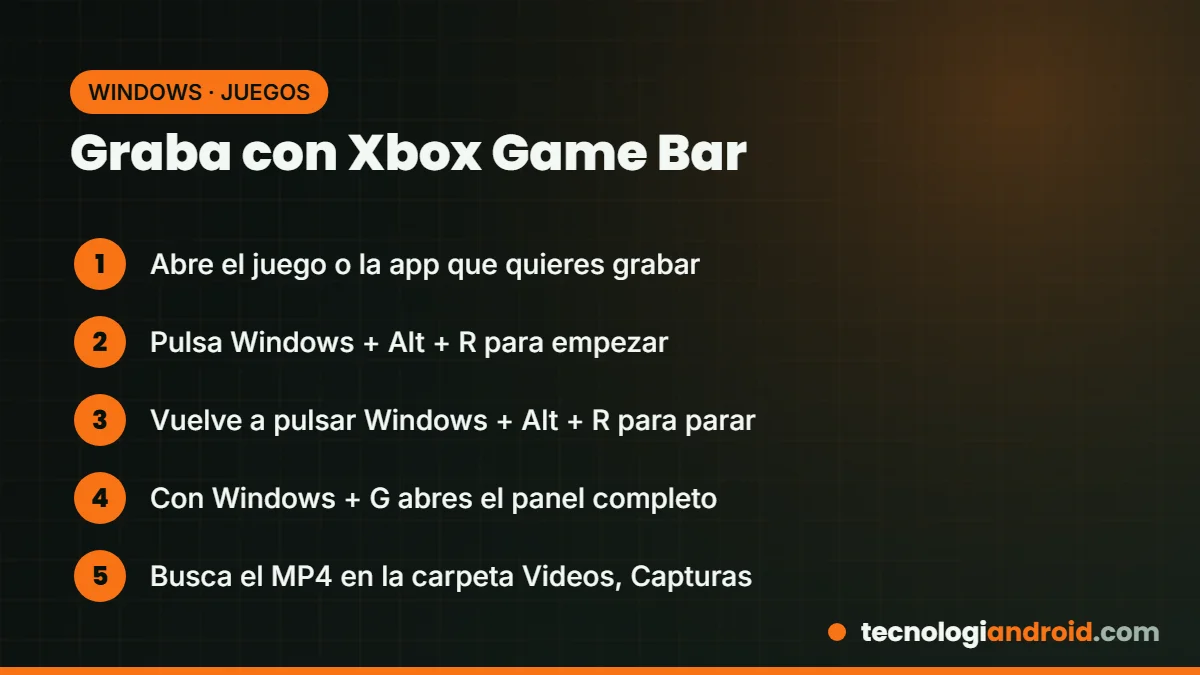
Xbox Game Bar viene instalada en Windows 10 y 11 y graba la ventana de un juego o de una aplicación. Según la guía de soporte de Dell, estos son los atajos:
- Windows + G: abre el panel de Game Bar, con botones para grabar, hacer captura y ajustar el audio.
- Windows + Alt + R: empieza o detiene la grabación directamente.
Los videos se guardan en MP4 dentro de la carpeta Videos > Capturas. Su gran limitación: graba una aplicación, no el escritorio completo, y no funciona en el Explorador de archivos ni en el propio escritorio. Si necesitas grabar varias ventanas a la vez, usa Recortes u OBS.
Con OBS Studio (para tutoriales y directos)
OBS Studio es gratuito, de código abierto y funciona en Windows, Mac y Linux. Es lo que usan muchos streamers y creadores porque permite combinar pantalla, cámara, micrófono e imágenes en una misma escena. Descárgalo solo desde su web oficial, obsproject.com: hay copias con malware circulando en webs de descargas.
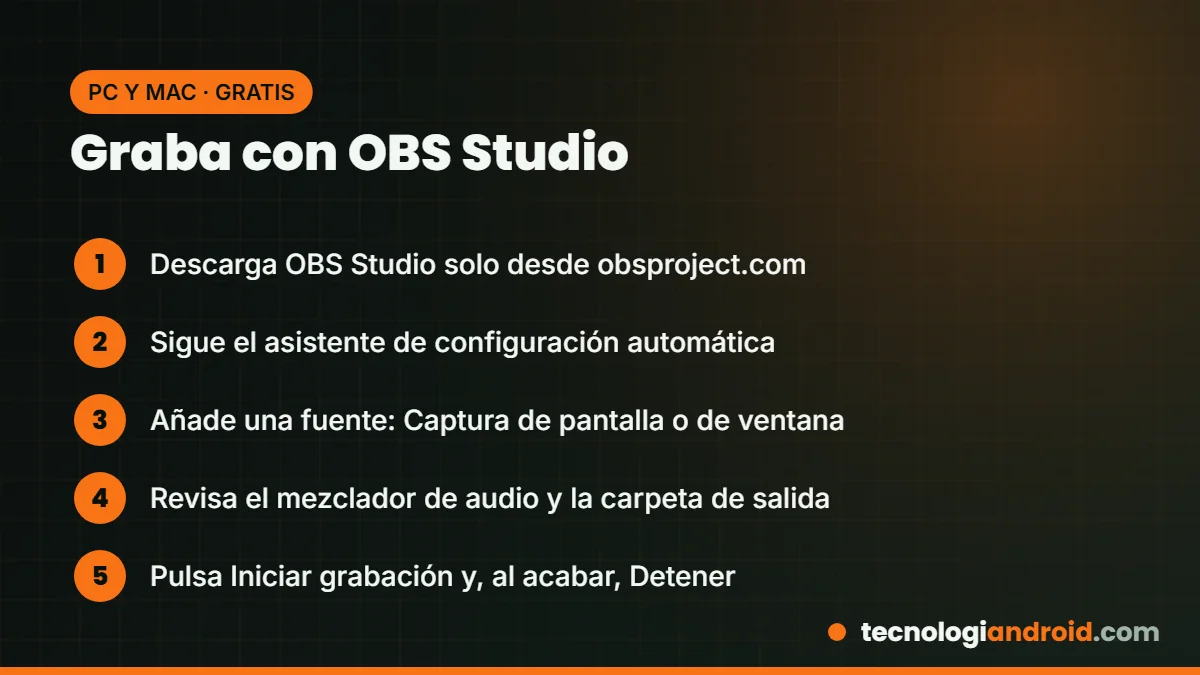
- Al abrirlo por primera vez, sigue el asistente de configuración automática y elige que vas a grabar, no a transmitir.
- En el panel de fuentes, añade una captura de pantalla (todo el monitor) o una captura de ventana (una sola app).
- Comprueba en el mezclador que se mueven las barras del audio del escritorio y del micrófono.
- En Ajustes > Salida revisa la carpeta donde se guardarán los videos.
- Pulsa Iniciar grabación y, al acabar, Detener grabación.
Si tu PC va justo de recursos, OBS puede provocar tirones al grabar juegos. Antes de culpar al programa, aplica nuestros trucos para acelerar Windows 11 y baja la resolución o los FPS de grabación.
¿Y en Mac?
macOS incluye su propia herramienta: pulsa Cmd + Mayús + 5 y aparece una barra para grabar toda la pantalla o una parte. OBS también funciona en Mac si necesitas algo más completo.
Cómo grabar la pantalla en Android
La mayoría de móviles Android actuales traen grabador integrado. Google lo explica así para su versión de Android, y en Samsung, Xiaomi, Motorola u otras marcas el proceso es muy parecido, aunque el nombre del botón puede cambiar:
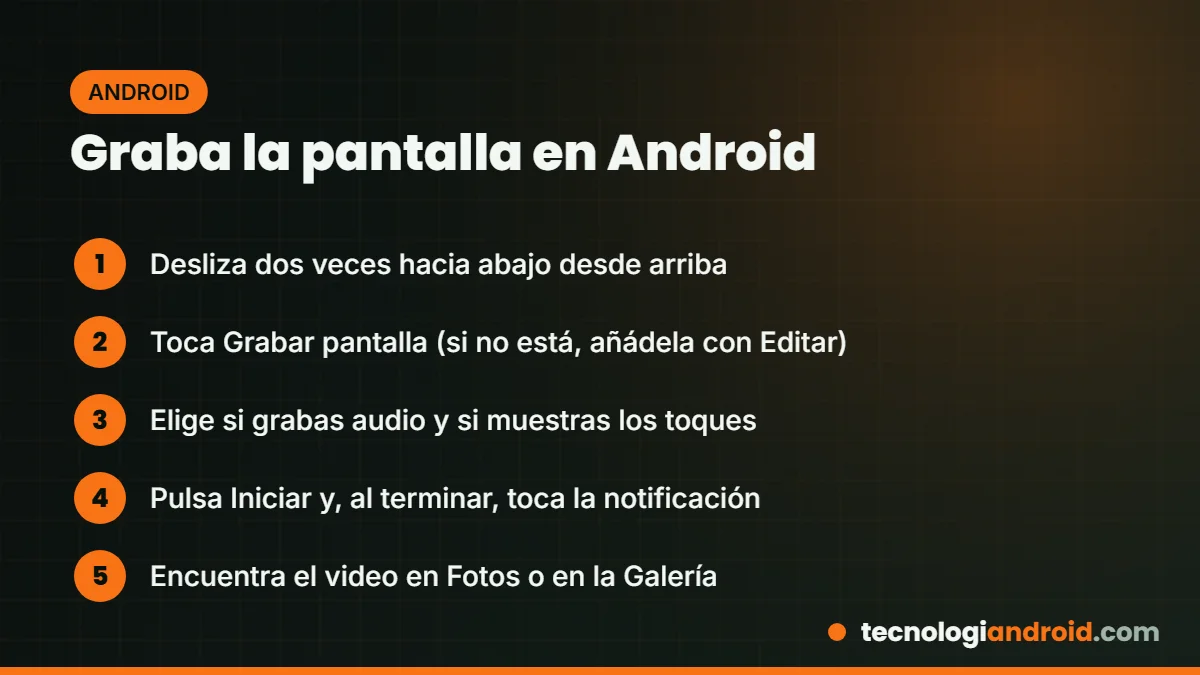
- Desliza dos veces hacia abajo desde la parte superior de la pantalla para abrir los ajustes rápidos.
- Busca el botón de grabar pantalla. Si no aparece, desliza hacia los lados o toca el icono de editar para añadirlo.
- Elige si quieres grabar audio (del dispositivo, del micrófono o ambos) y si quieres mostrar los toques en pantalla.
- Pulsa Iniciar. Tras una breve cuenta atrás empieza la grabación.
- Para detenerla, baja la barra de notificaciones y toca la notificación de grabación.
El video se guarda en Google Fotos o en la Galería de tu marca, normalmente en una carpeta de grabaciones de pantalla. Si la grabación se corta o no se guarda, puede que te falte espacio: revisa cómo liberar espacio en Android.
Cómo grabar la pantalla en iPhone y iPad
En iPhone la grabación está en el Centro de control. Según el soporte de Apple:
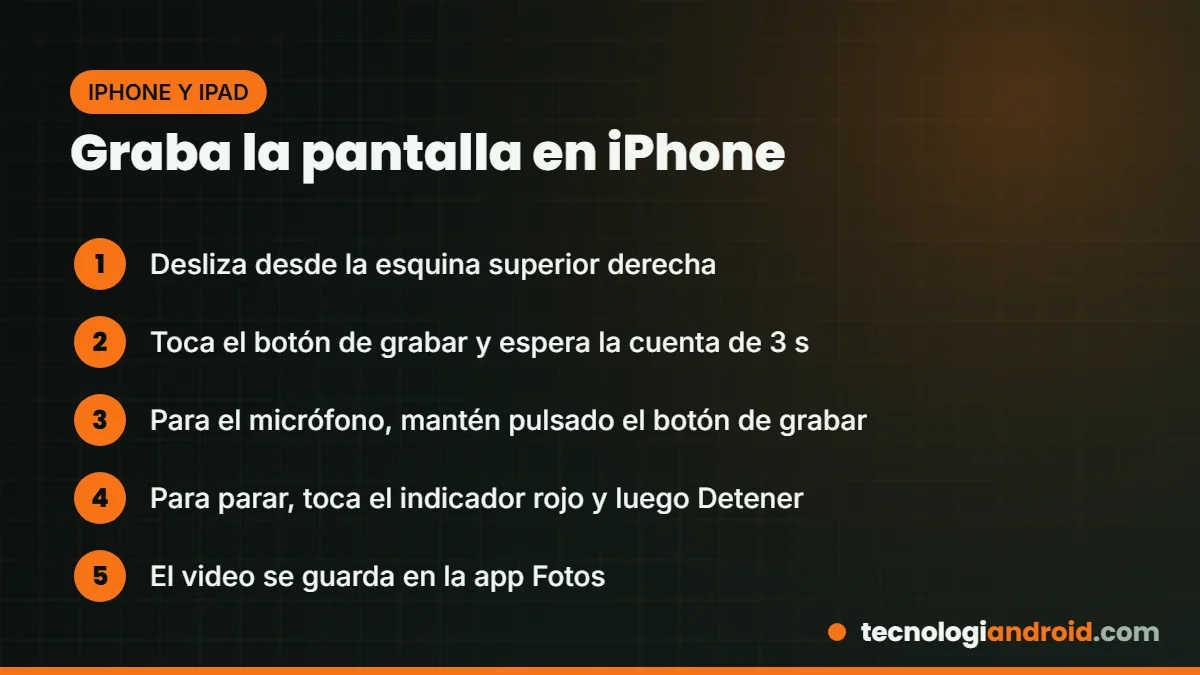
- Desliza hacia abajo desde la esquina superior derecha para abrir el Centro de control.
- Toca el botón de grabación (un círculo dentro de otro). Tras una cuenta atrás de tres segundos, sal del Centro de control y empezará a grabar.
- Si quieres grabar tu voz, mantén pulsado el botón de grabación y activa el micrófono antes de empezar.
- Para parar, toca el indicador rojo de la parte superior y elige Detener.
- El video aparece en la app Fotos.
Si no ves el botón, tienes que añadirlo personalizando el Centro de control. Apple advierte que algunas apps no permiten grabar su audio o video, y que no puedes grabar mientras duplicas la pantalla en otro dispositivo.
Qué herramienta usar en cada caso
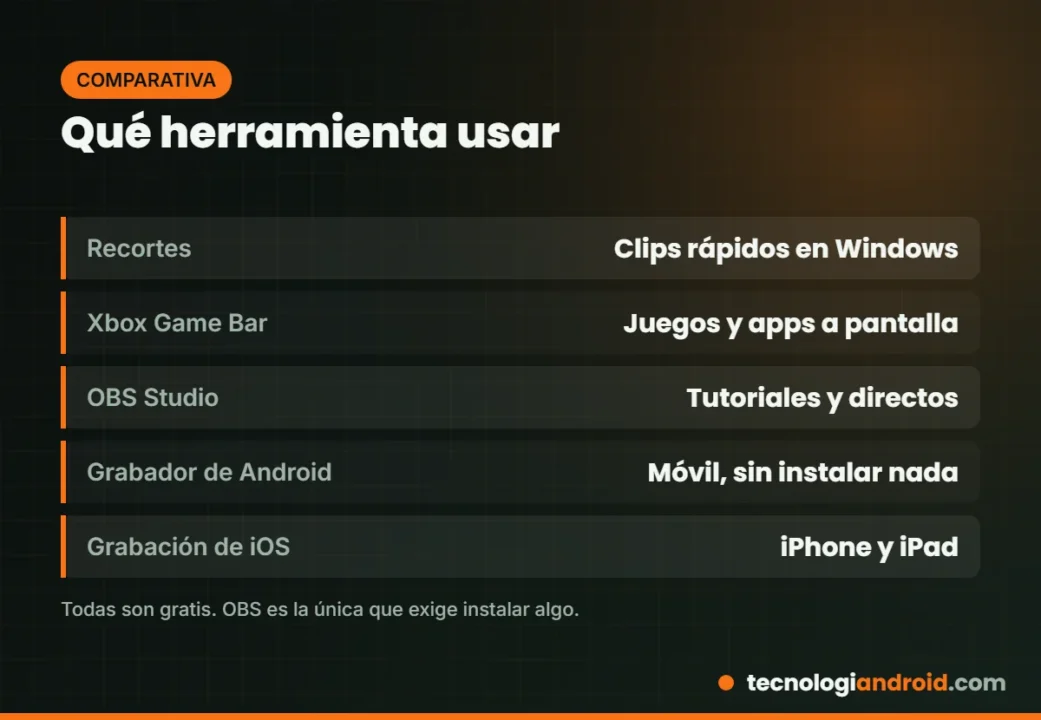
| Herramienta | Dónde | Mejor para |
|---|---|---|
| Herramienta Recortes | Windows 11 | Clips rápidos de una zona de la pantalla |
| Xbox Game Bar | Windows 10 y 11 | Juegos y aplicaciones a pantalla completa |
| OBS Studio | Windows, Mac y Linux | Tutoriales largos, cámara más pantalla, directos |
| Grabador integrado | Android | Mostrar algo del móvil sin instalar nada |
| Grabación de pantalla | iPhone y iPad | Lo mismo en iOS y iPadOS |
Problemas comunes al grabar la pantalla
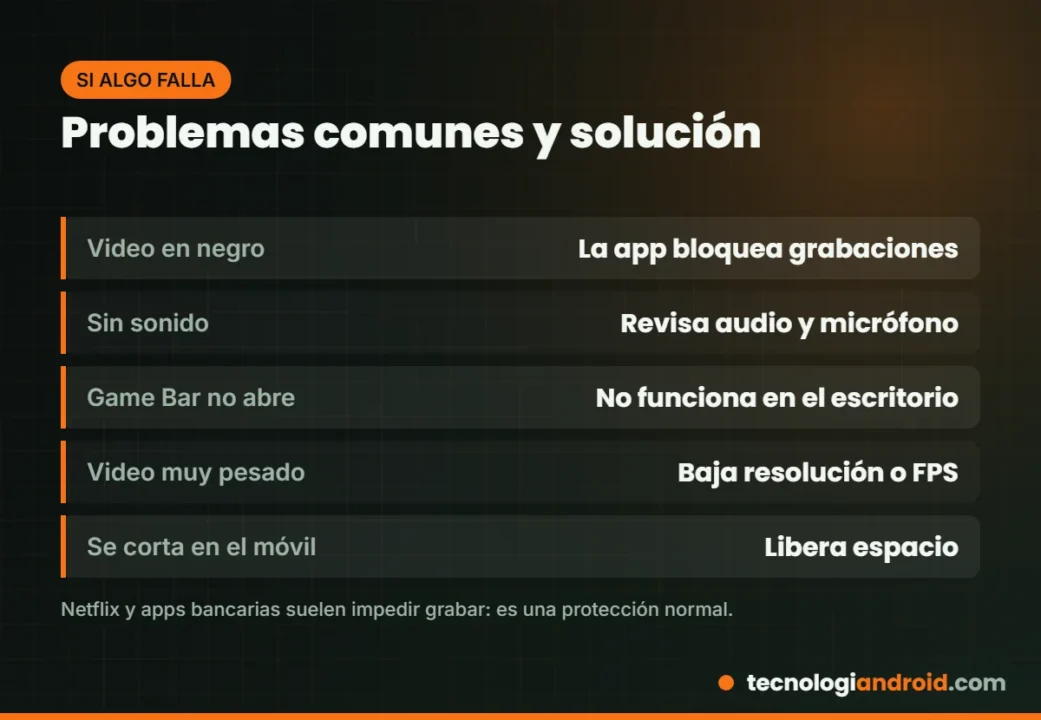
- El video sale en negro: apps de streaming como Netflix y muchas apps bancarias bloquean la grabación por protección de contenidos o seguridad. Es normal y no tiene solución legítima.
- No se oye nada: revisa que activaste el audio antes de empezar y que el micrófono no está silenciado.
- Game Bar no se abre: recuerda que no funciona sobre el escritorio ni el Explorador de archivos; abre antes la app o el juego.
- Los archivos pesan muchísimo: en OBS baja la resolución o los FPS, o recorta el video antes de compartirlo.
- En el móvil se detiene sola: falta de espacio o un modo de ahorro de batería agresivo.
Preguntas frecuentes
¿Puedo grabar una videollamada de WhatsApp?
Técnicamente, el grabador del sistema puede capturar la pantalla, aunque el audio de la llamada no siempre se graba. Lo importante es avisar y pedir permiso a la otra persona: grabar sin consentimiento puede ser ilegal según tu país. Tienes más funciones de la app en nuestros trucos de WhatsApp.
¿Hay límite de tiempo al grabar la pantalla?
En la práctica, el límite es el espacio libre y la batería. Para grabaciones de más de una hora en PC, OBS es la opción más estable.
¿Necesito una app de terceros en el móvil?
Casi nunca. El grabador integrado de Android e iOS cubre lo básico. Si instalas una app, que sea de la tienda oficial y revisa los permisos: grabar la pantalla implica poder ver todo lo que haces, incluidas contraseñas.
Fuentes: Microsoft: Herramienta Recortes, Dell: grabar con Xbox Game Bar, OBS Studio: guía de inicio rápido, Ayuda de Android, Soporte de Apple. Actualizado el 6 de octubre de 2026. Más en Computación.
¿Cuánto pesa una computadora portátil? (Peso del portátil)
julio 21, 2025SSD PCIe 4.0 vs PCIe 5.0: ¿se nota en juegos?
octubre 6, 2026¿Qué hacer cuando tu iPad no enciende? Solución
julio 31, 2023Refrigeración líquida vs por aire: cuál elegir
octubre 6, 2026Ryzen 7 9800X3D vs Core Ultra 9 285K: el mejor para jugar
octubre 6, 2026Los mejores celulares de 2026 por rango de precio: cuál comprar
octubre 6, 2026Juegos de PC de pocos requisitos (para PC y laptops modestas)
octubre 6, 2026DLSS 5: qué se sabe de la filtración y cómo probarlo
octubre 6, 2026Comparación de Lenovo vs Acer ¿Cuál deberías elegir?
junio 13, 2025