

Tabla de contenidos
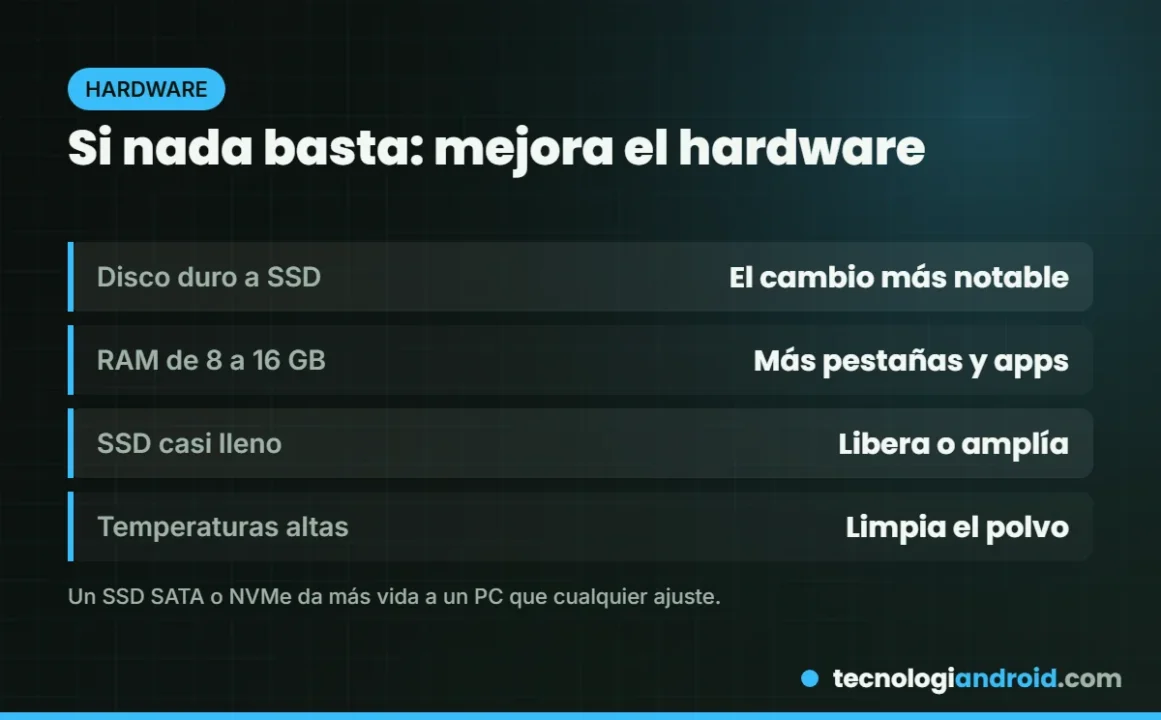
En resumen: para acelerar Windows 11 desactiva las apps que arrancan con el sistema, limita las que corren en segundo plano, elige el modo de energía de mejor rendimiento, libera espacio con el Sensor de almacenamiento y reduce los efectos visuales. Todo se hace desde la propia Configuración de Windows, sin instalar optimizadores de terceros.
Un PC con Windows 11 que tarda en encender, se queda pensando al abrir el navegador o va a tirones suele tener arreglo sin gastar dinero. La mayoría de los problemas vienen de programas que se cargan solos, discos casi llenos o ajustes pensados para ahorrar energía. Estos son 15 trucos basados en las recomendaciones del soporte de Microsoft, ordenados de más a menos impacto en un equipo normal.
Arranque y programas
1. Reinicia el PC de vez en cuando
Parece obvio, pero muchos equipos llevan semanas sin reiniciarse de verdad. Reiniciar cierra procesos colgados, libera memoria y termina de aplicar actualizaciones pendientes. Si tu PC va lento de repente, empieza por aquí.
2. Desactiva las aplicaciones de inicio
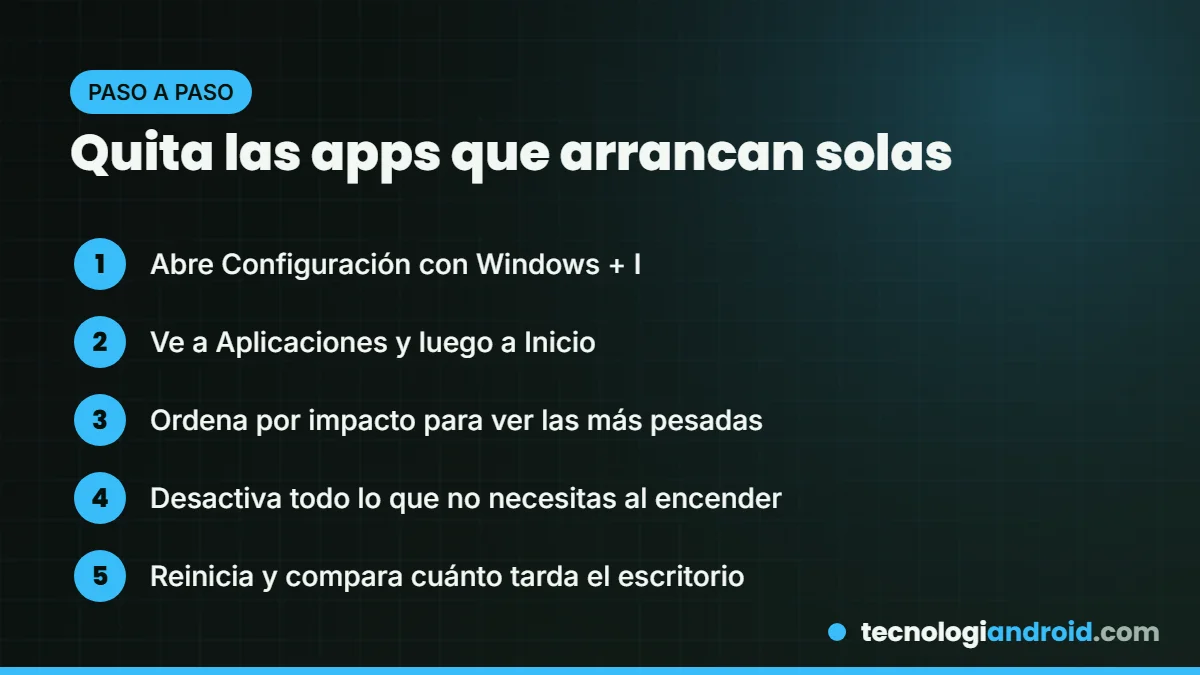
Es el truco con más efecto en el arranque. Ve a Configuración > Aplicaciones > Inicio y desactiva todo lo que no necesitas nada más encender: lanzadores de juegos, utilidades de impresoras, clientes de chat, actualizadores. Windows muestra el impacto de cada una en el arranque. También puedes hacerlo desde el Administrador de tareas (Ctrl + Mayús + Esc), en la pestaña de aplicaciones de arranque. Desactivar una app aquí no la desinstala: solo evita que se abra sola.
3. Limita las aplicaciones en segundo plano
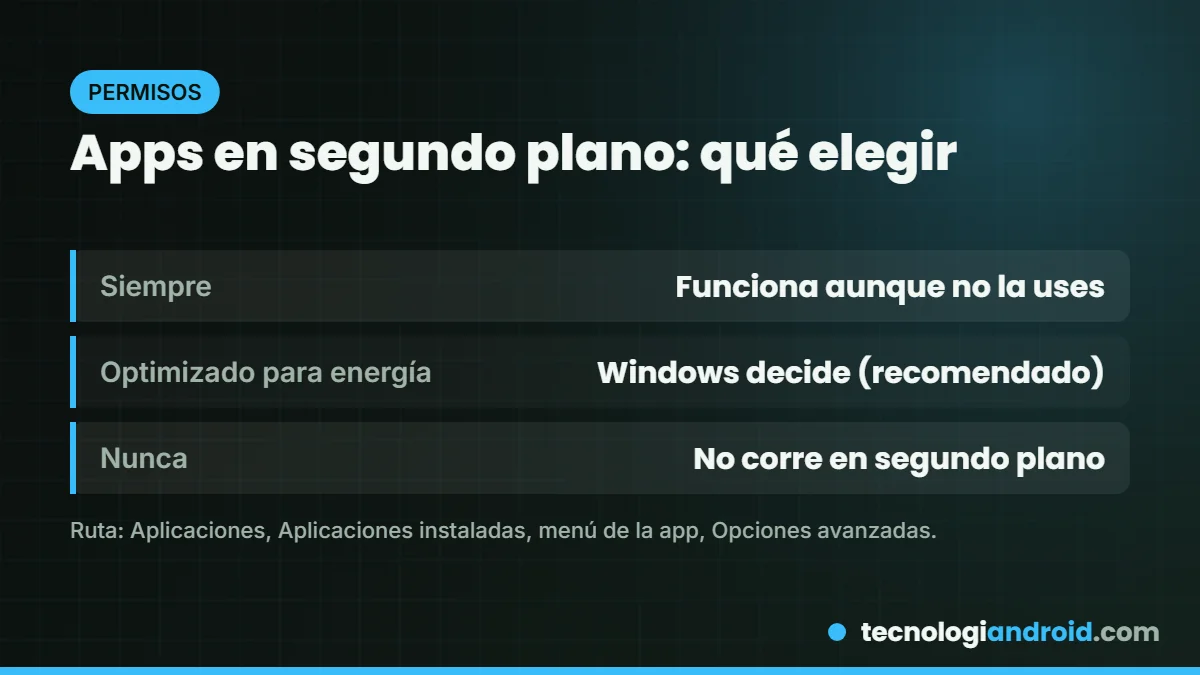
Algunas apps siguen trabajando aunque no las tengas abiertas. En Configuración > Aplicaciones > Aplicaciones instaladas, pulsa el menú de tres puntos de una app y entra en Opciones avanzadas. En los permisos de la aplicación en segundo plano puedes elegir Siempre, Optimizado para energía (la opción recomendada) o Nunca. Microsoft aclara que las aplicaciones de escritorio clásicas no aparecen aquí: esas se controlan desde sus propios ajustes.
4. Desinstala lo que no usas
Muchos portátiles vienen con programas de prueba del fabricante y antivirus de terceros que consumen recursos. Repasa la lista en Configuración > Aplicaciones > Aplicaciones instaladas y quita lo que no reconozcas o no uses. Si dudas con algo del fabricante (controladores de audio, del panel táctil), mejor déjalo.
5. Pausa la sincronización de OneDrive
Mientras OneDrive sube o baja muchos archivos, el disco y la red trabajan sin parar. Si notas lentitud en un momento puntual, pulsa el icono de OneDrive en la barra de tareas, entra en Ayuda y configuración y elige pausar la sincronización. Se reanuda sola pasado el tiempo que elijas.
Energía y rendimiento
6. Cambia el modo de energía
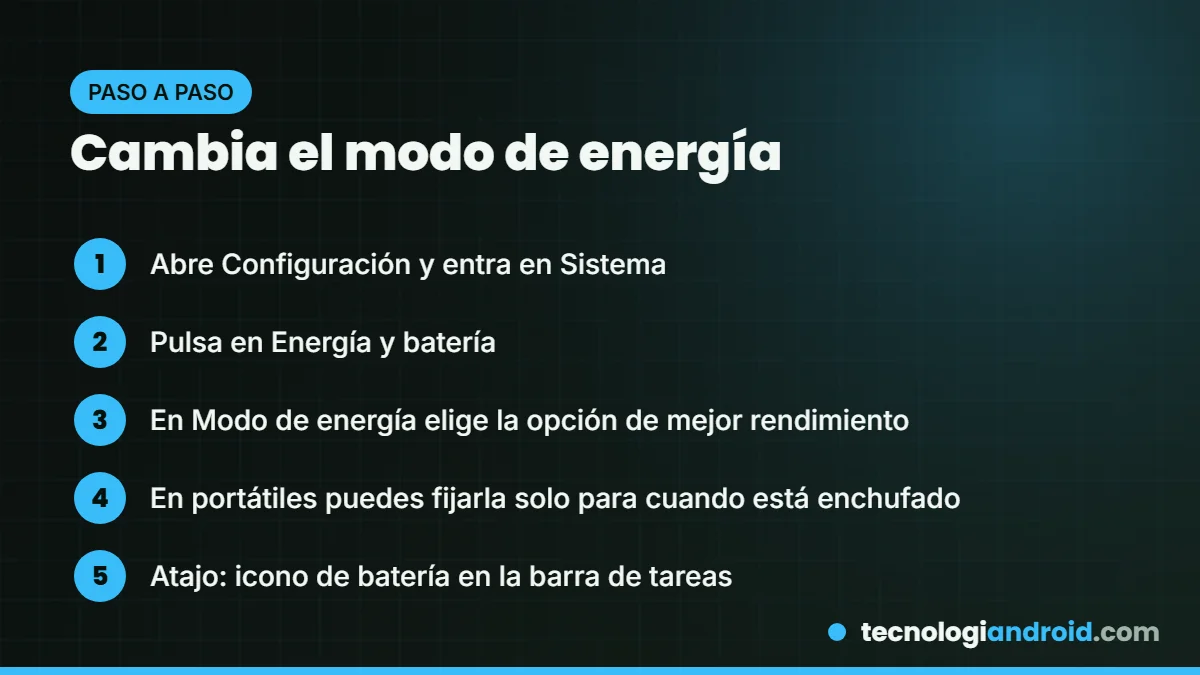
Windows 11 ofrece tres modos: mejor eficiencia energética, equilibrado y mejor rendimiento. Ve a Configuración > Sistema > Energía y batería y, en Modo de energía, elige el de mayor rendimiento. En portátiles puedes ajustarlo por separado para cuando están enchufados y cuando usan batería, así ganas velocidad sin sacrificar autonomía fuera de casa. También puedes cambiarlo rápido desde el icono de batería de la barra de tareas.
7. Activa el Modo de juego
Si juegas en el PC, revisa que esté activado en Configuración > Juegos > Modo de juego. Windows da prioridad al juego y evita, por ejemplo, que se instalen controladores o se muestren avisos de reinicio mientras juegas. No hace milagros, pero ayuda a evitar tirones.
8. Deja que Windows gestione el archivo de paginación
El archivo de paginación es espacio del disco que Windows usa como memoria extra. Si alguna vez lo tocaste a mano o lo desactivaste, vuelve a dejarlo en automático: busca «configuración avanzada del sistema», abre la pestaña Opciones avanzadas, entra en la configuración de Rendimiento y, en Memoria virtual, marca la opción para administrar automáticamente el tamaño en todas las unidades. Microsoft recomienda esta opción.
Almacenamiento
9. Activa el Sensor de almacenamiento
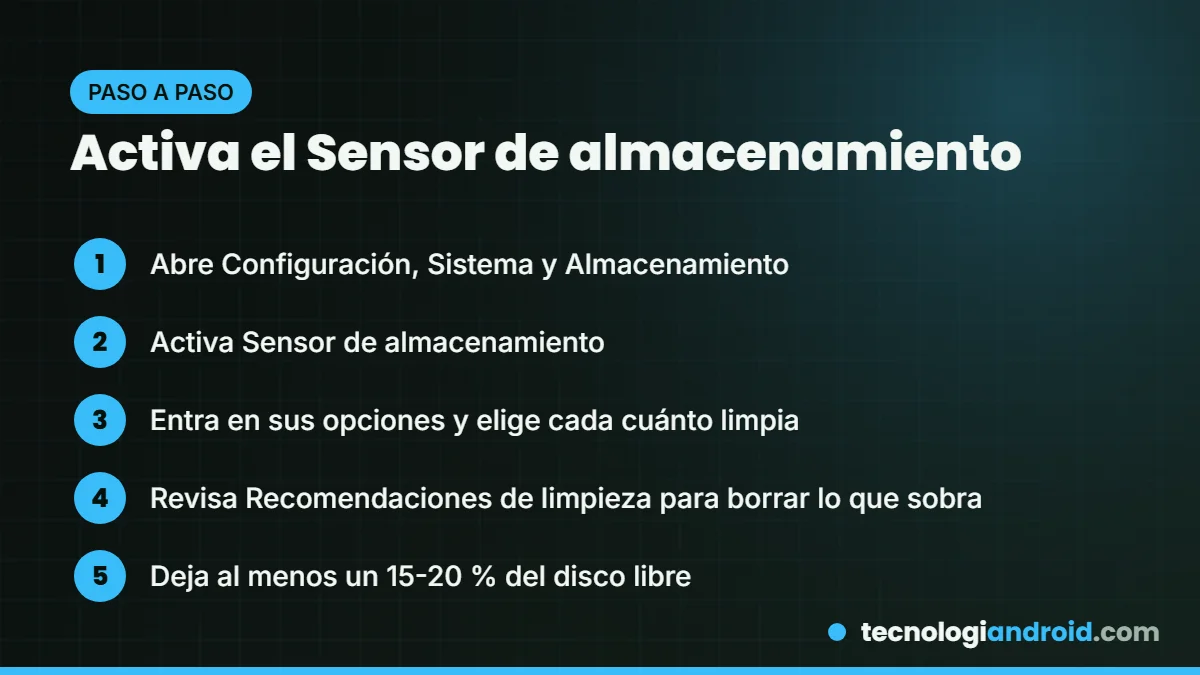
Un disco al límite hace que todo vaya lento. En Configuración > Sistema > Almacenamiento activa el Sensor de almacenamiento: borra archivos temporales y vacía la papelera de forma automática cada cierto tiempo. Entra en sus opciones para elegir con qué frecuencia actúa.
10. Revisa las recomendaciones de limpieza
En la misma sección de Almacenamiento, Windows 11 sugiere qué borrar: archivos temporales, descargas antiguas, archivos grandes y apps poco usadas. Revisa la carpeta Descargas antes de borrarla, porque a veces guarda cosas importantes. Como regla, intenta mantener libre al menos un 15-20 % del disco.
11. Optimiza las unidades
Busca «desfragmentar» en la barra de tareas y abre la herramienta para desfragmentar y optimizar unidades. Comprueba que la optimización programada está activa. Windows sabe distinguir: en un disco duro mecánico desfragmenta y en un SSD aplica las tareas adecuadas para ese tipo de unidad. No uses programas externos para desfragmentar un SSD.
Apariencia
12. Ajusta los efectos visuales para mejor rendimiento
Busca «rendimiento» en la barra de tareas y abre la opción para ajustar la apariencia y el rendimiento de Windows. En la pestaña Efectos visuales elige ajustar para obtener el mejor rendimiento. Si después las letras se ven peor, vuelve a marcar solo la opción de suavizar bordes de fuentes. En PC con poca RAM o gráficos integrados se nota bastante.
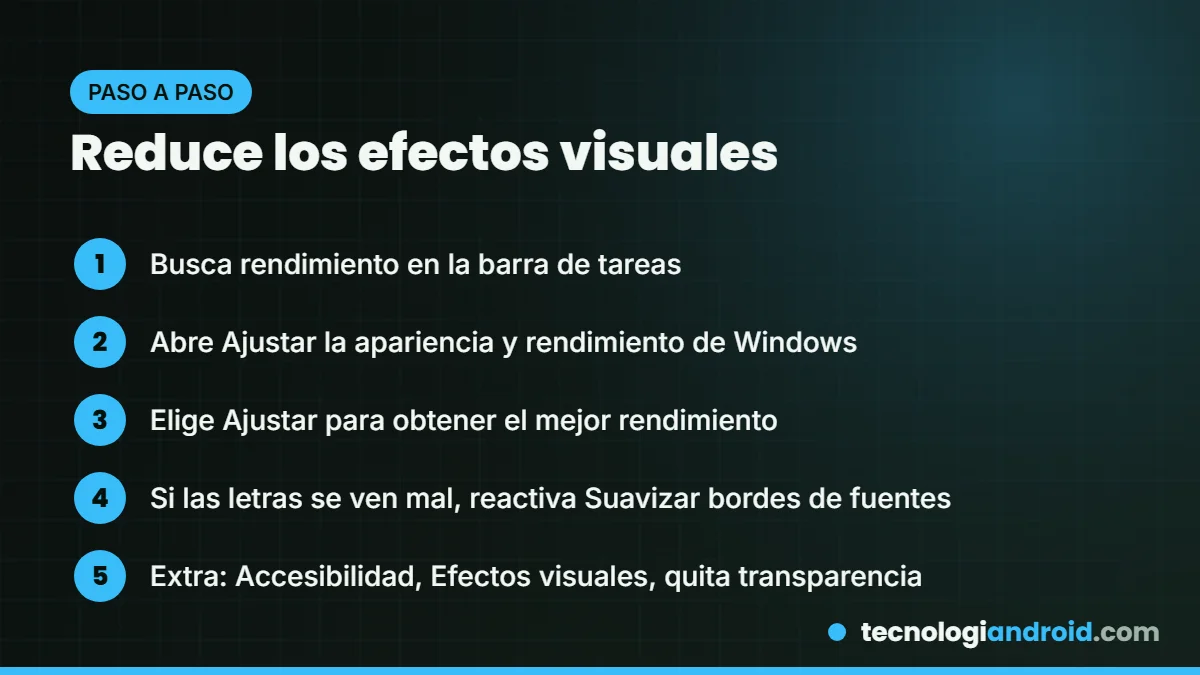
13. Quita transparencias y animaciones
En Configuración > Accesibilidad > Efectos visuales puedes desactivar los efectos de transparencia y los efectos de animación. Las ventanas se abren al instante y el sistema se siente más ágil, sobre todo en equipos modestos.
Mantenimiento y seguridad
14. Mantén Windows y los controladores al día
Ve a Configuración > Windows Update y busca actualizaciones. En Opciones avanzadas > Actualizaciones opcionales suelen aparecer controladores nuevos que corrigen fallos de rendimiento. Para la tarjeta gráfica, descarga el controlador solo desde la web o la app oficial de NVIDIA, AMD o Intel. Si sigues en Windows 10, revisa qué pasa con su fin de soporte.
15. Analiza el PC en busca de malware
Un malware que mina criptomonedas o muestra publicidad puede comerse la CPU sin que lo veas. Abre Configuración > Privacidad y seguridad > Seguridad de Windows, entra en Protección antivirus y contra amenazas y lanza un examen. Si sospechas de algo, usa también el examen completo o el examen sin conexión de Microsoft Defender.
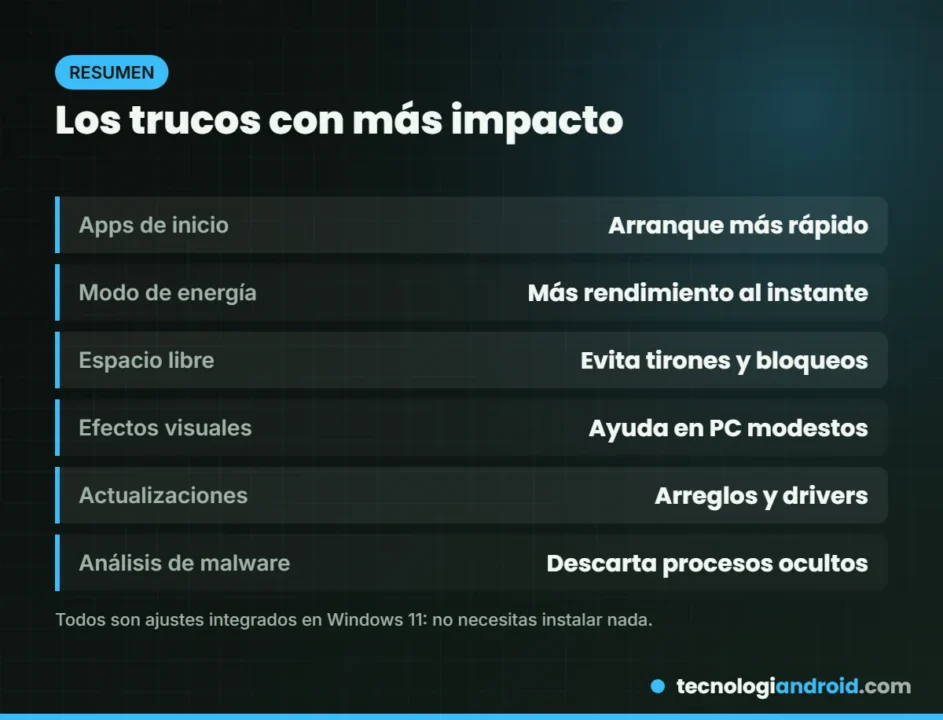
Lo que no debes hacer para acelerar Windows 11
Internet está lleno de «optimizadores» y scripts que prometen duplicar la velocidad. En nuestra experiencia, la mayoría no aporta nada que Windows no haga ya, y algunos son directamente peligrosos:
- Limpiadores de registro: el beneficio es nulo en la práctica y un borrado erróneo puede dejar programas o el sistema sin funcionar.
- Optimizadores gratuitos de webs desconocidas: muchos instalan publicidad, barras de navegador o algo peor.
- Desactivar Microsoft Defender: ganas muy poco rendimiento y te quedas sin protección.
- Scripts para «quitar bloatware» copiados de foros: pueden romper Windows Update o la tienda. Si los usas, que sea con copia de seguridad y sabiendo qué hace cada línea.
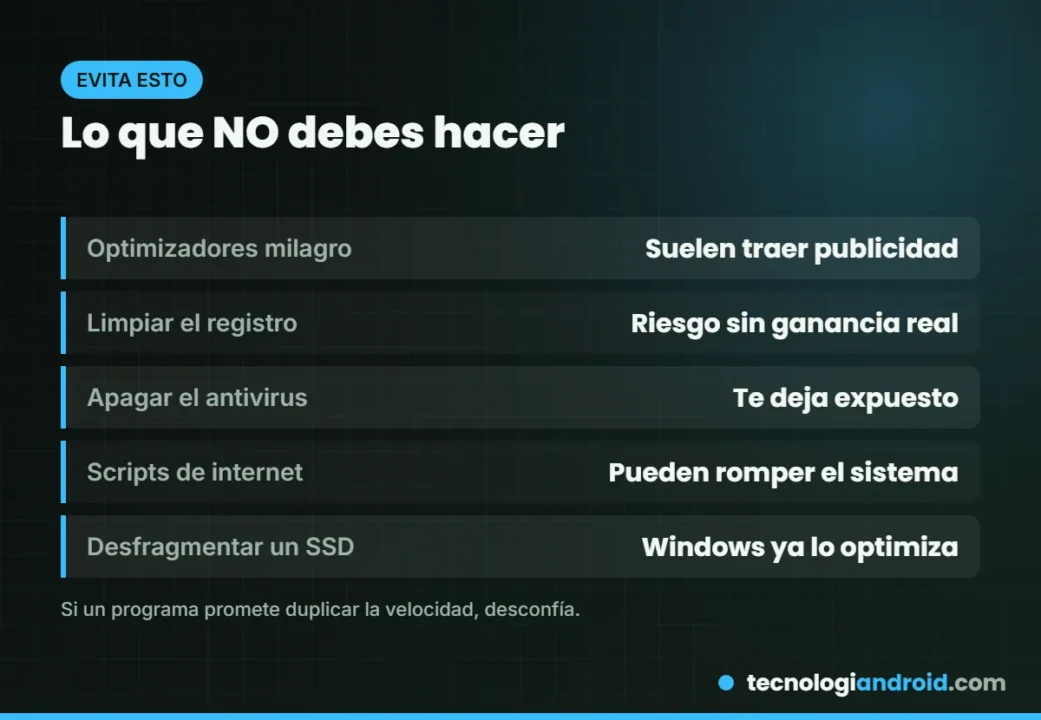
Si nada funciona: mejora el hardware
Hay límites que ningún ajuste supera. Si tu PC aún arranca desde un disco duro mecánico, pasar a un SSD es el cambio que más se nota: el arranque baja de minutos a segundos. Si tienes 8 GB de RAM y trabajas con muchas pestañas, subir a 16 GB marca la diferencia. Te ayudamos a elegir en nuestras comparativas de SSD PCIe 4.0 vs PCIe 5.0 y DDR4 vs DDR5. Y no olvides limpiar el polvo: un equipo que se calienta reduce su velocidad para protegerse.
Preguntas frecuentes
¿Formatear acelera Windows 11?
Sí, porque empiezas sin programas acumulados, pero es lo último que deberías probar. Antes, aplica estos trucos. Si decides reinstalar, Windows 11 tiene la opción de restablecer este equipo en Configuración > Sistema > Recuperación, y puedes conservar tus archivos.
¿Cuánta RAM necesita Windows 11 para ir fluido?
El mínimo oficial es de 4 GB, pero con eso irá justo. Para un uso cómodo con navegador, ofimática y videollamadas, 8 GB es lo razonable y 16 GB lo ideal si trabajas con muchas aplicaciones a la vez o juegas.
¿El modo de mejor rendimiento daña el PC?
No. Solo permite que el procesador trabaje a frecuencias más altas con más frecuencia. Consume algo más de energía y en portátiles reduce la autonomía, pero no daña el equipo. Si vas a armar un equipo nuevo, mira nuestra guía para armar un PC gamer por presupuesto.
Fuentes: Microsoft: consejos para mejorar el rendimiento, Microsoft: modo de energía, Microsoft: aplicaciones en segundo plano. Actualizado el 6 de octubre de 2026. Más en Computación.
Cómo pedir un reembolso en Steam paso a paso
octubre 6, 2026RTX 5060 Ti de 8 GB vs 16 GB: ¿vale la pena pagar más?
octubre 6, 2026Comparación de Laptops Toshiba vs HP: en qué se diferencian
junio 2, 2025¿Cuánto pesa una computadora portátil? (Peso del portátil)
julio 21, 2025Cómo usar DLSS Override en la app de NVIDIA paso a paso
octubre 6, 2026Conectar Samsung Smart TV a WiFi sin control remoto
agosto 12, 2025Cómo puedes conectar AirPods a tu Chromebook
marzo 21, 2025DLSS 5: qué se sabe de la filtración y cómo probarlo
octubre 6, 2026Mi tablet Lenovo no se enciende: solución de problemas
julio 3, 2025