

Tabla de contenidos
En resumen: Depende de tu móvil y tu tele. Con Android y un Chromecast o TV con Google TV, usa la app Google Home > mantén pulsado el dispositivo > Transmitir > Transmitir mi pantalla. Con un Galaxy y una TV Samsung, toca Smart View en el panel rápido. Con iPhone, abre el Centro de control y toca Duplicar pantalla (AirPlay). Móvil y TV deben estar en la misma red WiFi.
Enseñar las fotos del viaje a toda la familia en el móvil es incómodo; en la tele de 55 pulgadas, es otra historia. Lo mismo pasa con un video, una presentación o un juego. Casi todos los televisores modernos pueden recibir la pantalla del celular sin cables, pero cada ecosistema usa su propia tecnología y ahí empieza la confusión. Te explicamos cuál usar en tu caso, paso a paso, y cómo resolver los fallos típicos.
Antes de empezar: transmitir no es lo mismo que duplicar
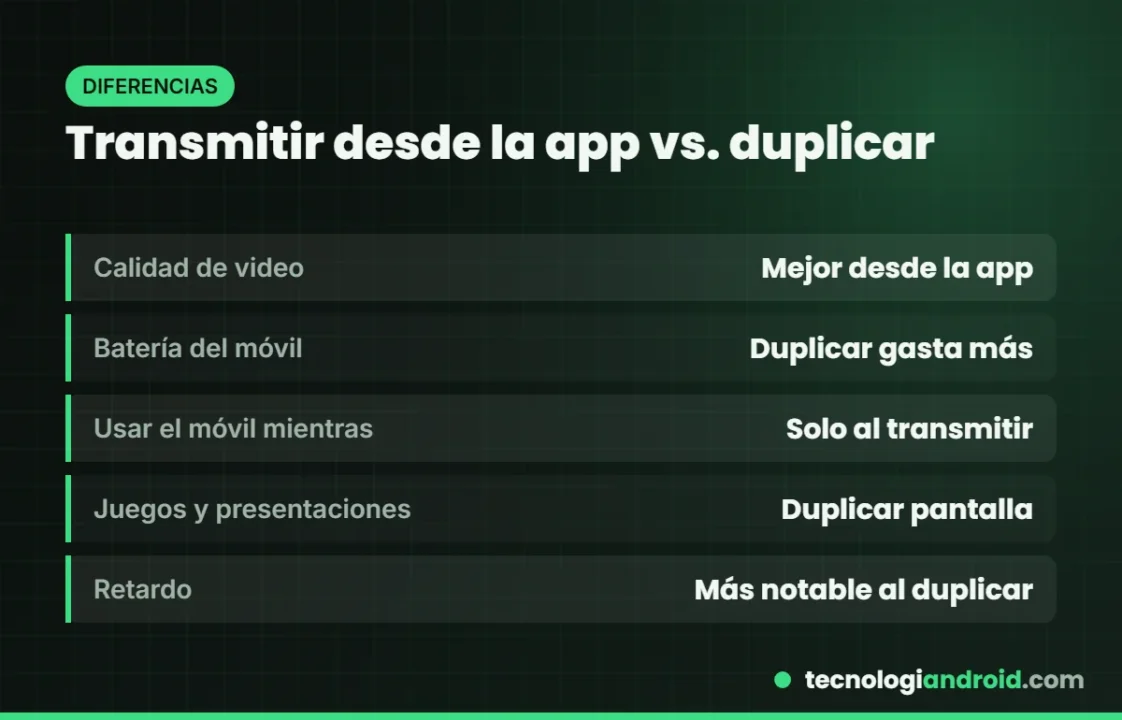
Hay dos formas de llevar contenido del móvil a la tele, y conviene saber cuál te interesa:
- Transmitir desde una app (el icono de Cast en YouTube o el de AirPlay en un reproductor): el televisor descarga el video directamente de internet y el móvil solo hace de mando. Mejor calidad, menos batería y puedes seguir usando el teléfono.
- Duplicar la pantalla (mirroring): la tele muestra exactamente lo que ves en el móvil, notificaciones incluidas. Ideal para fotos, presentaciones, juegos o apps que no tienen botón de transmitir.
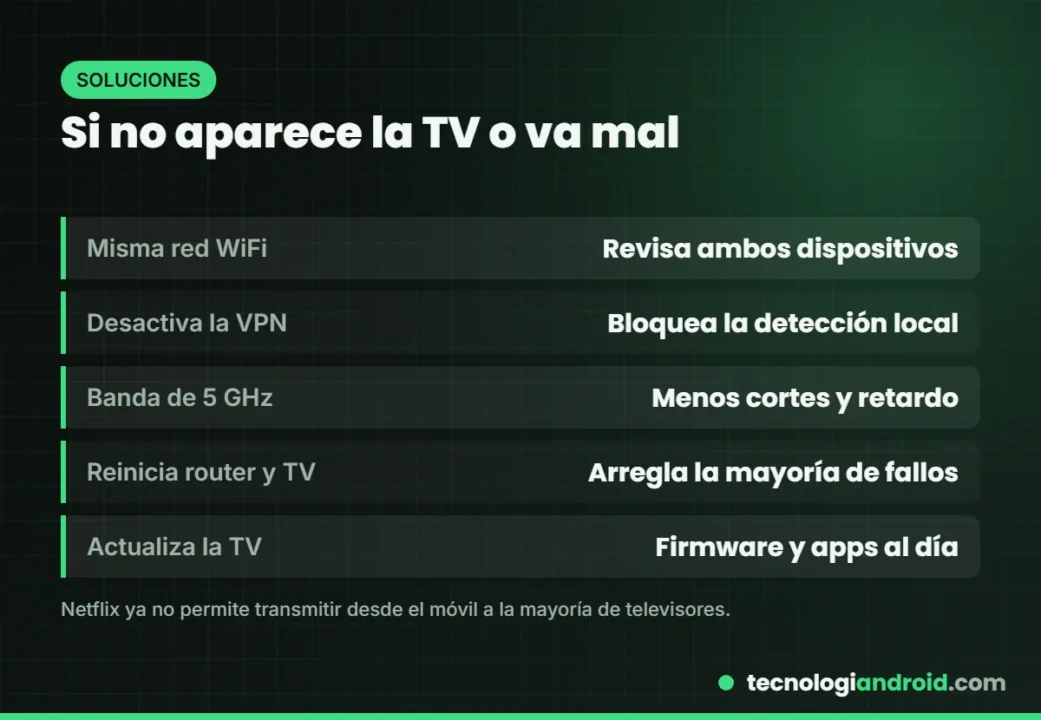
Un aviso importante: según Android Authority, que cita la ayuda oficial de Netflix, desde finales de 2025 Netflix ya no permite transmitir desde la app del móvil a la mayoría de televisores y dispositivos de streaming, incluidos el Chromecast con Google TV y el Google TV Streamer. Lo recomendable es usar la app de Netflix del propio televisor; si te da problemas, mira nuestra guía de Netflix que no funciona en Smart TV.
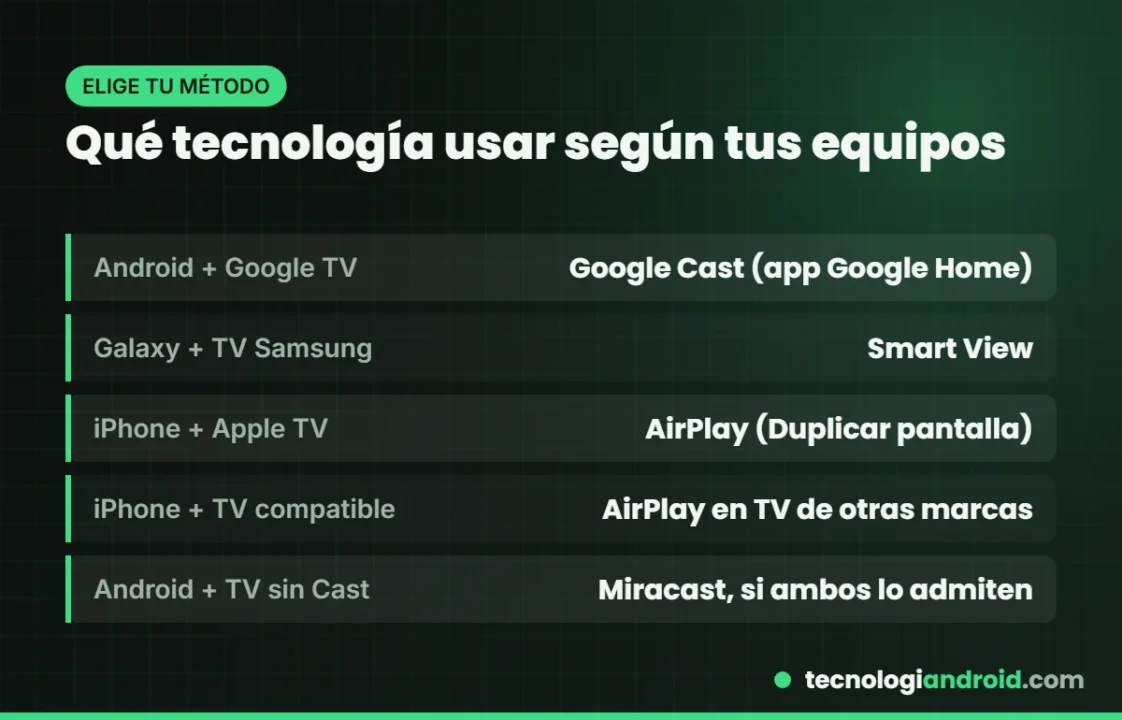
Android con Chromecast o TV con Google TV (Google Cast)
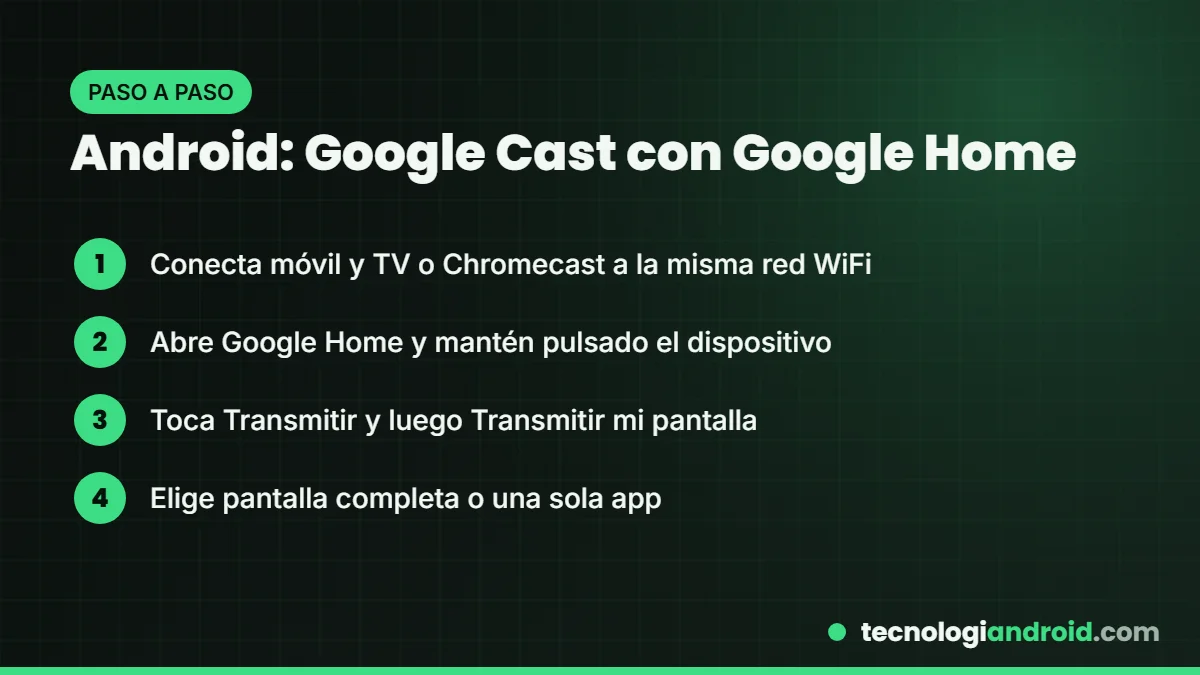
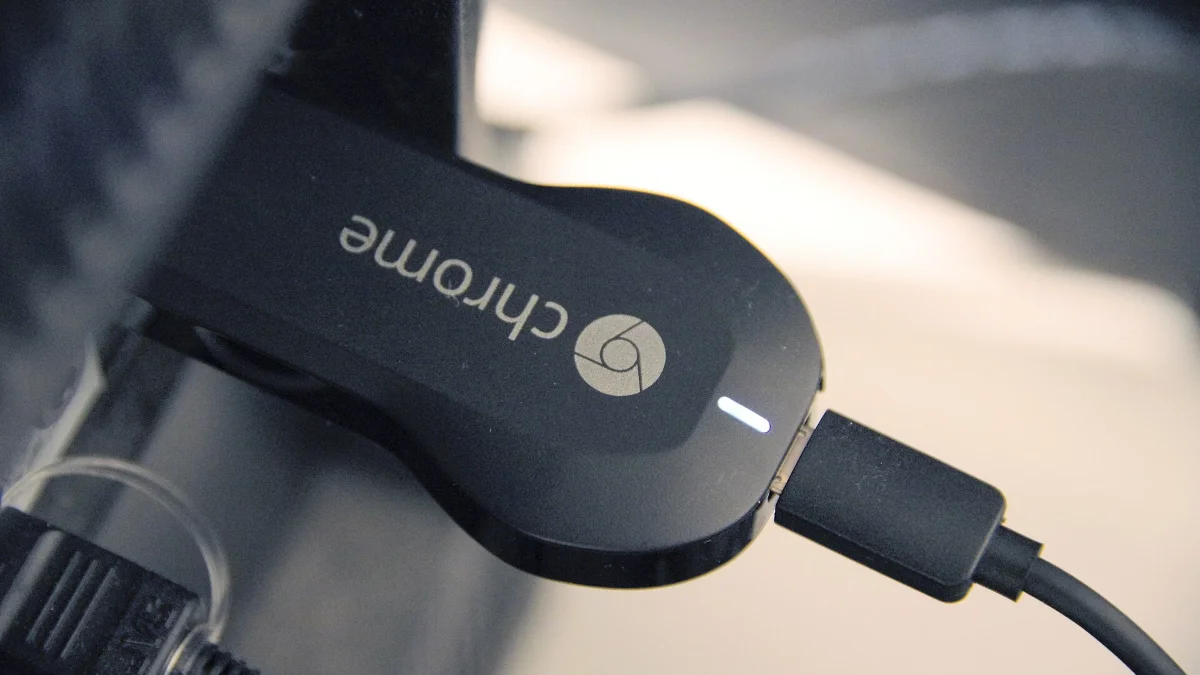
Google Cast es el estándar de los Chromecast, del Google TV Streamer (el dispositivo que, según Google, reemplaza al Chromecast desde 2024, con precio de lanzamiento de 99,99 dólares en EE. UU.) y de muchísimos televisores con Google TV o Android TV. Para duplicar la pantalla completa, Google indica estos pasos, válidos desde Android 8.0:
- Asegúrate de que el móvil y el Chromecast o la TV están en la misma red WiFi.
- Abre la app Google Home y ve a Favoritos o Dispositivos.
- Mantén pulsado el dispositivo al que quieres transmitir.
- Toca Transmitir y luego Transmitir mi pantalla. Puedes elegir toda la pantalla o una sola app.
Para terminar, vuelve a mantener pulsado el dispositivo en Google Home y toca la opción de dejar de transmitir. Google recomienda activar el ahorro de batería durante sesiones largas. Muchos Android también incluyen un acceso directo en los ajustes rápidos (suele llamarse Transmitir, Enviar o Duplicar pantalla) que hace lo mismo sin abrir la app.
Samsung Galaxy con TV Samsung (Smart View)
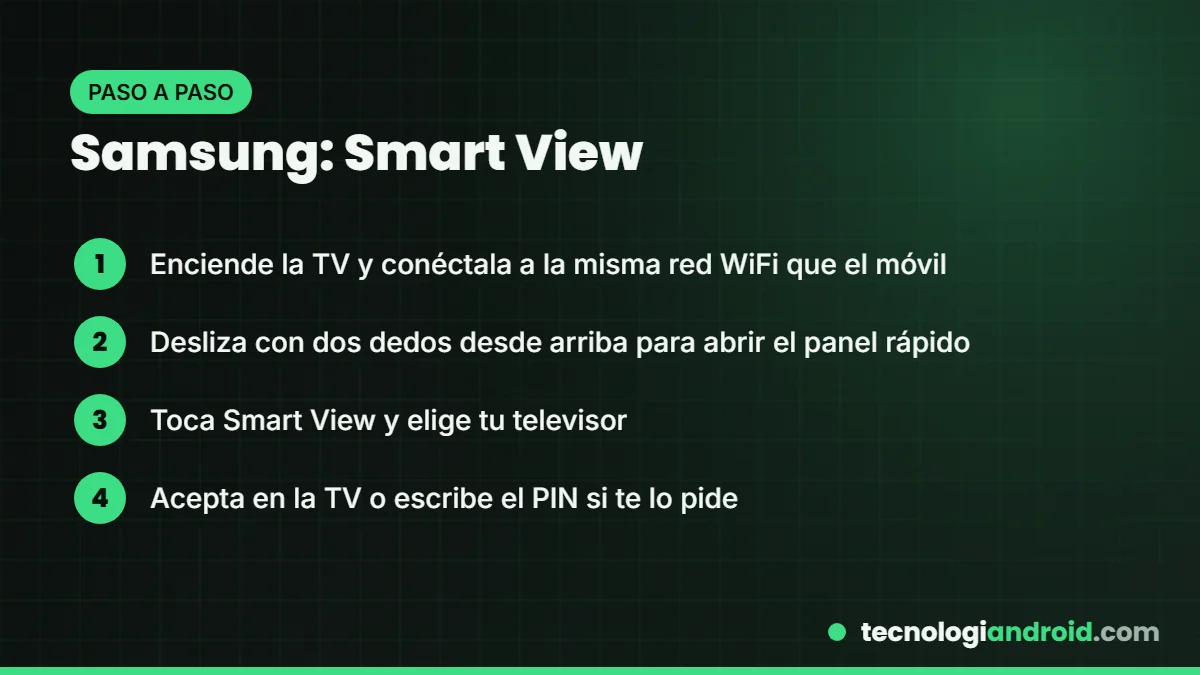
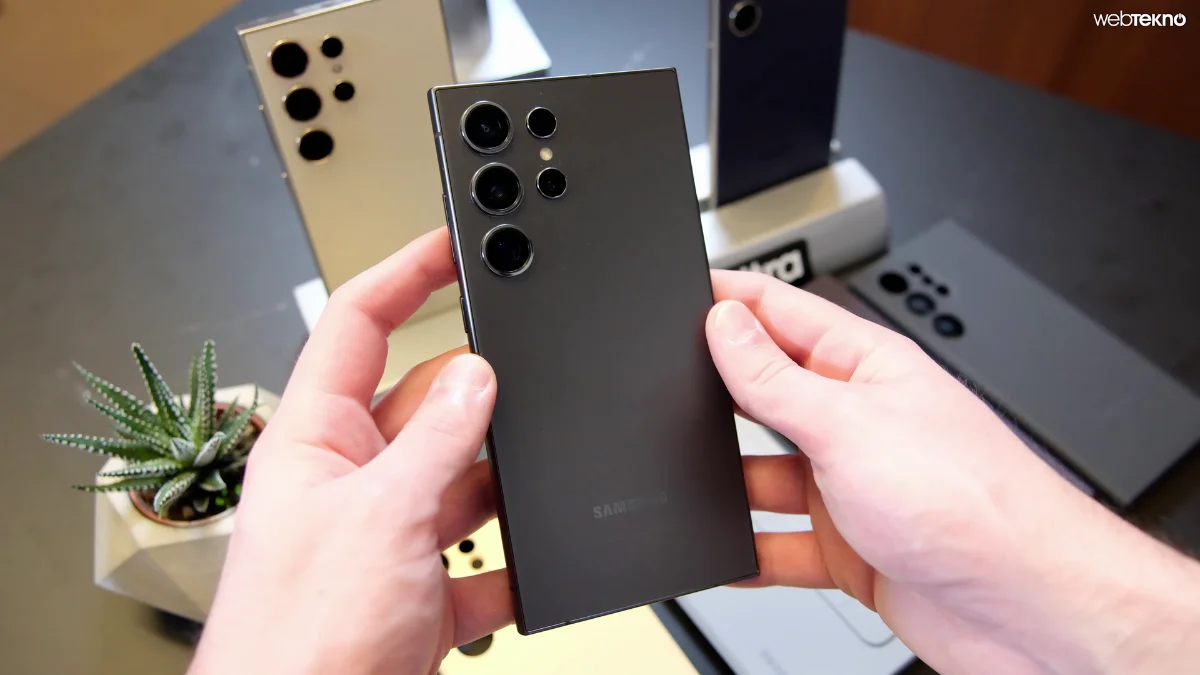
Si tienes un Galaxy y una tele Samsung, lo más rápido es Smart View, que viene integrado en One UI. Según el soporte de Samsung:
- Enciende la TV y conecta ambos equipos a la misma red WiFi.
- En el móvil, desliza con dos dedos desde la parte superior para abrir el panel rápido.
- Toca Smart View y elige tu televisor de la lista.
- Si la TV lo pide, acepta la conexión o escribe el PIN que aparece en pantalla.
Desde el menú de Smart View (los tres puntos > Ajustes) puedes cambiar la relación de aspecto del teléfono para que la imagen llene mejor la tele. Para cortar, toca el icono de Smart View y elige Desconectar. Smart View también funciona con muchos televisores de otras marcas compatibles con duplicación de pantalla.
Si la tele no aparece, el culpable suele ser la conexión del televisor. Tenemos una guía específica para cuando la TV Samsung no se conecta al WiFi.
iPhone con Apple TV o Smart TV compatible (AirPlay)
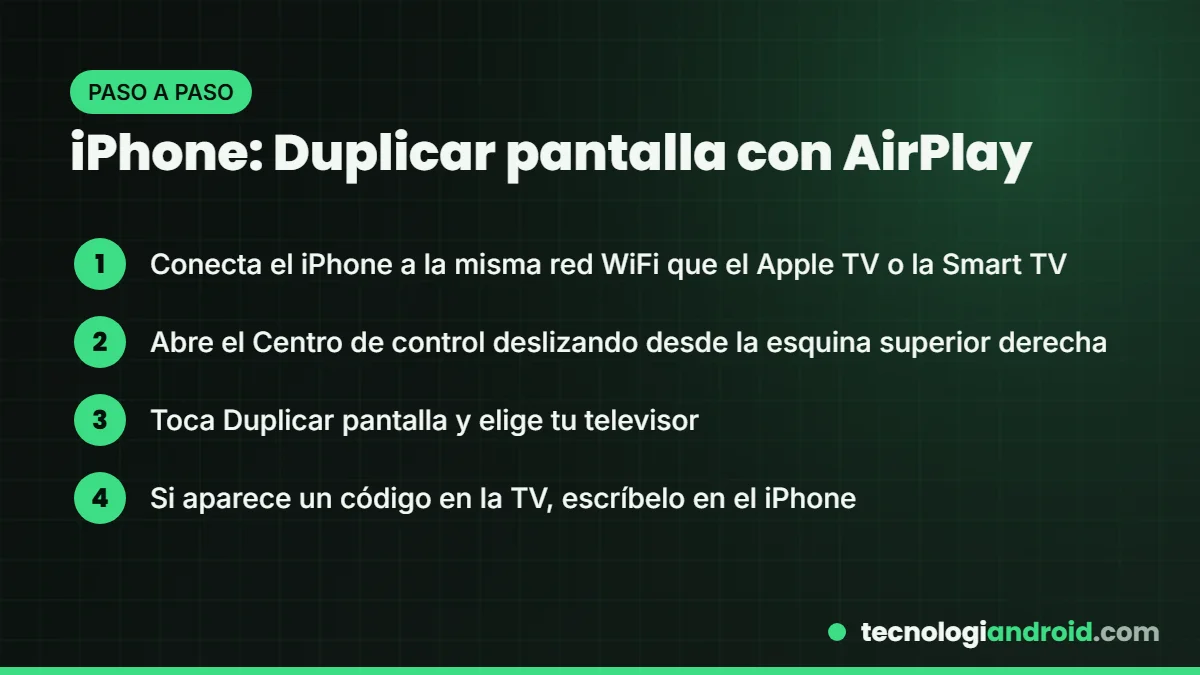
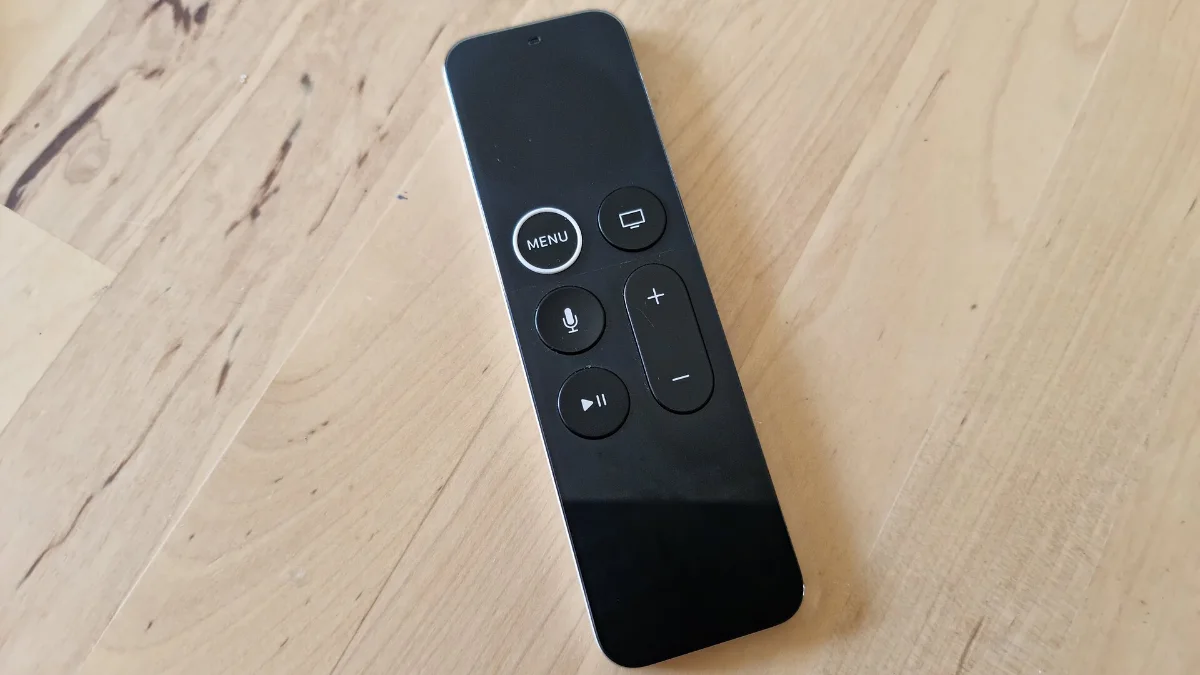
El iPhone usa AirPlay. El receptor natural es el Apple TV, pero Apple indica que también funciona con televisores inteligentes compatibles con AirPlay, algo cada vez más común en marcas como Samsung o LG. Para duplicar la pantalla:
- Conecta el iPhone a la misma red WiFi que el Apple TV o la Smart TV.
- Abre el Centro de control: desliza hacia abajo desde la esquina superior derecha (en iPhone con botón de inicio, desde el borde inferior).
- Toca Duplicar pantalla y elige tu televisor.
- Si aparece un código de AirPlay en la tele, escríbelo en el iPhone.
Para dejar de duplicar, vuelve al Centro de control, toca Duplicar pantalla y luego Detener duplicación. Si solo quieres ver un video, es mejor usar el botón de AirPlay dentro de la app: la calidad es mayor y el iPhone queda libre.
Miracast: la opción para TV sin Google Cast ni AirPlay
Miracast es un estándar de duplicación inalámbrica que crea una conexión directa entre el móvil y la tele, sin pasar por el router. Lo integran muchos televisores (sobre todo modelos con sistemas propios) y algunas capas de Android, que lo muestran como Duplicar pantalla, Proyección inalámbrica o similar en los ajustes rápidos o en los de conexión. En los Pixel y en el iPhone no está disponible: allí manda Google Cast y AirPlay, respectivamente.
Para usarlo, activa en la TV la opción de duplicación de pantalla (en el menú de entradas o de red, según la marca) y búscala desde el móvil. Windows también es compatible: el atajo Windows + K busca pantallas inalámbricas cercanas.
La alternativa con cable
Si el WiFi falla o necesitas cero retardo (para jugar, por ejemplo), el cable sigue siendo infalible. Samsung recuerda que muchos Galaxy admiten salida de video con un cable USB-C a HDMI o el de DeX. Algunos otros móviles, como los iPhone con USB-C, también sacan video con el adaptador adecuado, pero no todos los Android lo permiten: revisa las especificaciones de tu modelo antes de comprar el cable.
Si no funciona: soluciones rápidas
- Comprueba que ambos están en la misma red. Si el móvil está en la red de invitados y la tele en la principal, no se ven.
- Desactiva la VPN del móvil: bloquea la detección de dispositivos en la red local.
- Acerca el router o usa la banda de 5 GHz si hay cortes o retardo.
- Reinicia el router, el televisor y el móvil. Parece obvio, pero arregla la mayoría de los casos.
- Actualiza el firmware de la TV y la app Google Home. Si no sabes cómo añadir o actualizar apps en una Samsung, aquí te explicamos cómo instalar apps en una TV Samsung.
Preguntas frecuentes
¿Puedo transmitir la pantalla sin WiFi?
Con Miracast sí, porque crea una conexión directa entre móvil y tele. Google Cast y AirPlay necesitan normalmente que ambos estén en la misma red, aunque puedes crear una con el punto de acceso de otro móvil. La opción más segura sin red es el cable USB-C a HDMI, si tu teléfono lo admite.
¿Por qué se ve con barras negras a los lados?
Porque el móvil tiene una pantalla alargada y la tele es 16:9. Al girar el teléfono en horizontal se aprovecha mejor la pantalla. En los Galaxy, la opción de relación de aspecto de Smart View permite ajustarlo, y con una app compatible es mejor transmitir el contenido que duplicar la pantalla.
¿Se escucha el sonido por la tele?
Sí. Al duplicar la pantalla con Google Cast, Smart View o AirPlay, el audio también sale por el televisor. Si no oyes nada, sube el volumen desde el móvil y desde la TV; y si el problema es del televisor, revisa nuestra guía para cuando la TV Samsung no tiene sonido.
Fuentes: Ayuda de Google (Transmitir pantalla), Blog de Google (Google TV Streamer), Soporte Samsung (Smart View), Soporte de Apple (AirPlay), Android Authority (Netflix). Actualizado el 6 de octubre de 2026. Más en Smart TV y Android.
Cómo recuperar fotos borradas en Android y iPhone
octubre 7, 2026Cómo pasar datos de Android a iPhone (y de iPhone a Android)
octubre 6, 2026Cómo liberar espacio en Android sin borrar tus fotos (guía 2026)
octubre 6, 2026Los mejores Smart TV calidad-precio de 2026
octubre 6, 2026Free Fire vs Free Fire MAX: diferencias y cuál descargar
octubre 6, 2026Mi TV Samsung no se conecta a WiFi: 10 soluciones que funcionan
octubre 6, 2026Conectar Samsung Smart TV a WiFi sin control remoto
agosto 12, 2025TV Samsung sin sonido: cómo solucionarlo paso a paso
octubre 6, 2026¿Cuánto pesa un televisor de pantalla plana?
octubre 3, 2025