

Tabla de contenidos
En resumen: Para pasar datos de Android a iPhone usa la app Move to iOS (o la opción integrada en algunos móviles con Android 17) durante la configuración del iPhone: copia contactos, mensajes, fotos y chats de WhatsApp. Para ir de iPhone a Android, el asistente del nuevo Android, Smart Switch en Samsung o un cable USB-C hacen lo mismo. Desactiva iMessage al terminar.
Cambiar de sistema ya no significa empezar de cero. Apple y Google ofrecen herramientas oficiales que copian casi todo lo importante en unos minutos, y WhatsApp permite llevarte el historial de chats en ambas direcciones. La clave está en hacerlo en el momento adecuado (durante la configuración inicial) y en preparar ambos teléfonos antes. Aquí tienes el proceso completo, en las dos direcciones.
Antes de empezar: lo que debes preparar
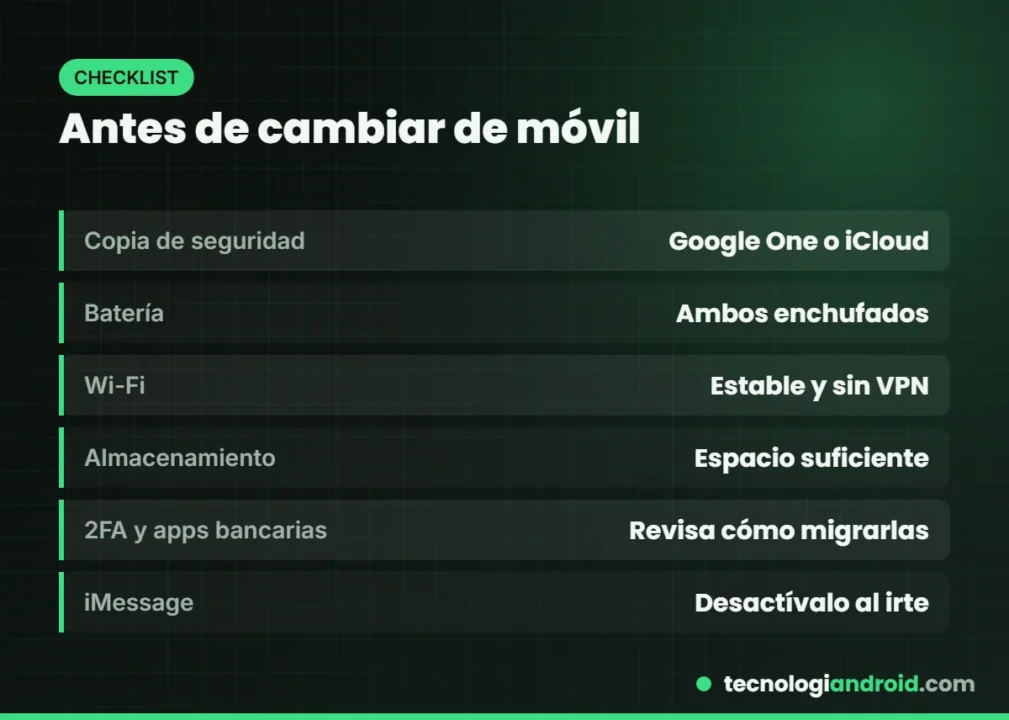
- Copia de seguridad: haz una en Google One (Android) o iCloud (iPhone) por si algo falla.
- Batería: deja los dos teléfonos enchufados durante todo el proceso.
- Wi-Fi estable: y sin VPN ni ahorro de datos activado.
- Espacio: comprueba que el teléfono nuevo tiene capacidad para todo lo que vas a pasar.
- Apps sensibles: la verificación en dos pasos (2FA), las apps bancarias y algunas de autenticación no se migran solas. Revisa en cada una cómo trasladarlas antes de borrar el teléfono viejo.
Cómo pasar datos de Android a iPhone
Apple ofrece dos caminos. Si tu Android es compatible y tiene una versión adecuada de Android 17, puedes transferir al iPhone sin instalar nada. Si no, descarga la app Move to iOS desde Google Play. En ambos casos, la transferencia se hace mientras configuras el iPhone por primera vez. También puedes conectar ambos teléfonos con un cable USB-C para que vaya más rápido.
Paso a paso con Move to iOS
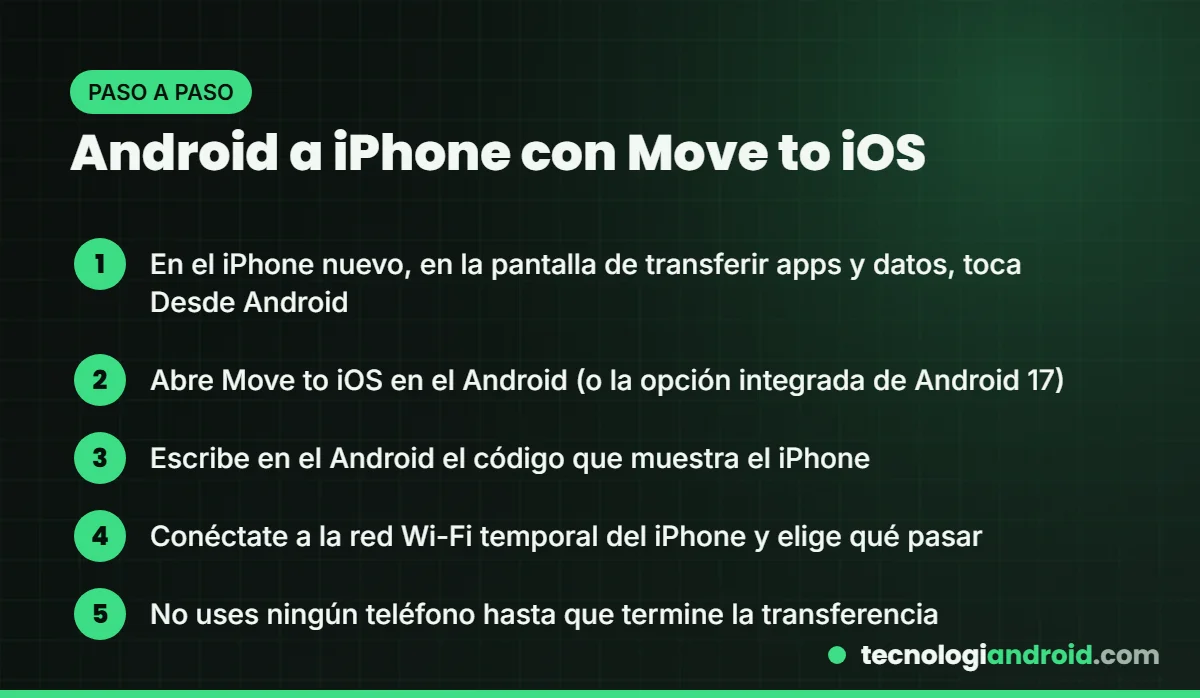
- Enciende el iPhone nuevo y sigue la configuración hasta la pantalla para transferir apps y datos. Elige la opción Desde Android.
- En el Android, abre Move to iOS (o la opción integrada si tu móvil la ofrece) y acepta los términos.
- El iPhone mostrará un código. Escríbelo en el Android.
- Conecta el Android a la red Wi-Fi temporal que crea el iPhone.
- Elige qué quieres transferir y espera. No uses ninguno de los dos teléfonos hasta que la barra del iPhone termine, aunque el Android diga antes que ha acabado.
Qué se transfiere y qué no
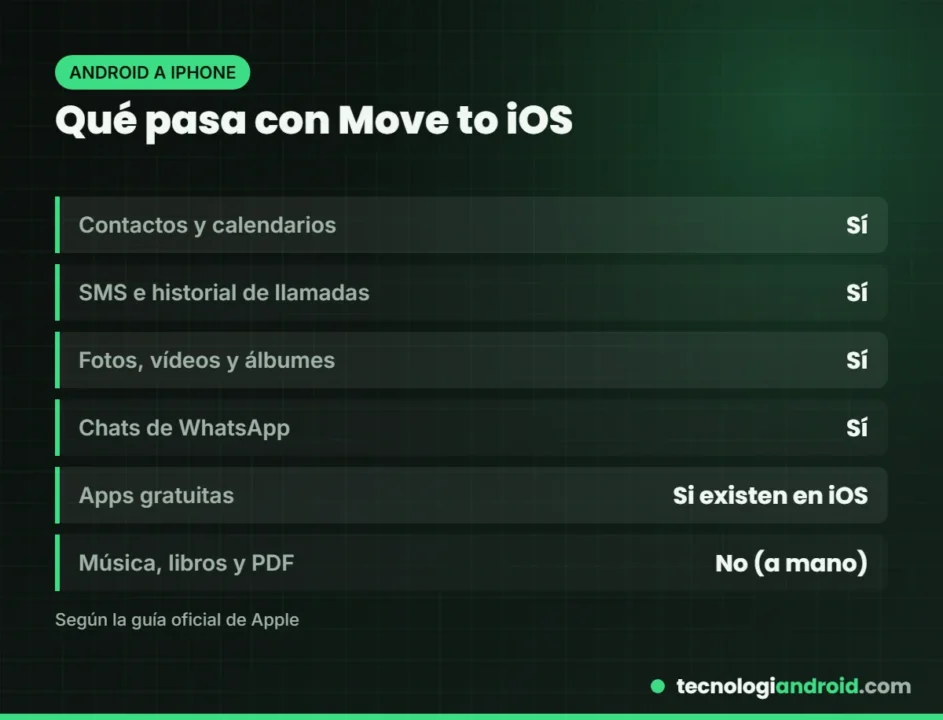
Según la guía oficial de Apple, se pasan los contactos, el historial de mensajes y SMS, las fotos y vídeos de la cámara, los álbumes, archivos y carpetas, los ajustes de accesibilidad y pantalla, los marcadores web, las cuentas de correo, los mensajes y archivos de WhatsApp, las notas de voz, el historial de llamadas y los calendarios. Las apps gratuitas que existan en ambas tiendas se descargan en el iPhone. Lo que no se transfiere es la música, los libros y los PDF: esos tendrás que moverlos a mano.
¿Ya configuraste el iPhone? Entonces Apple indica que tienes que borrarlo y empezar de nuevo para usar el asistente, o bien pasar los datos manualmente (por ejemplo, con Google Fotos o tu cuenta de Google para los contactos). Si estás pensando en estrenar uno, repasa antes el iPhone 18 Pro: precio y novedades.
WhatsApp de Android a iPhone
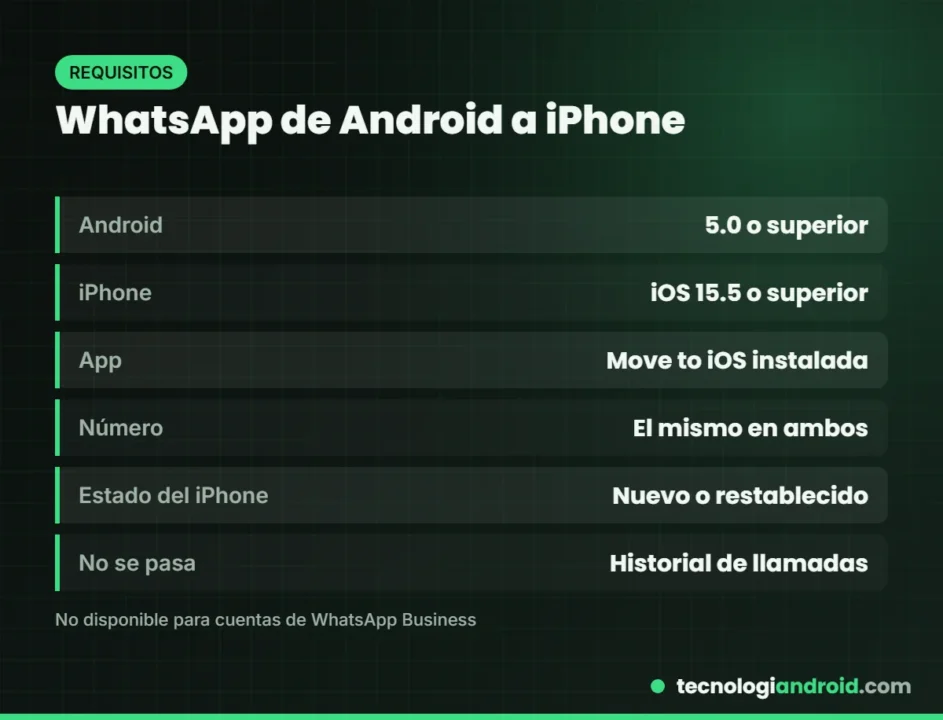
Las copias de WhatsApp en Google Drive no se pueden restaurar en un iPhone, así que el historial se pasa con Move to iOS. Los requisitos que marca el centro de ayuda de WhatsApp son:
- Android 5 o superior e iOS 15.5 o superior.
- La app Move to iOS instalada en el Android.
- El mismo número de teléfono en el teléfono nuevo.
- Un iPhone nuevo o restablecido de fábrica.
- Ambos teléfonos conectados a la corriente y a la misma red Wi-Fi.
Durante la transferencia, marca WhatsApp en la lista de datos. Al terminar, abre WhatsApp en el iPhone, inicia sesión con tu número y los chats aparecerán. Se transfieren la información de la cuenta, la foto de perfil, los chats individuales y de grupo, las comunidades y los archivos multimedia; no se pasan el historial de llamadas de WhatsApp, el nombre visible ni los mensajes de pagos entre personas. Este método no está disponible para WhatsApp Business.
Cómo pasar datos de iPhone a Android
Google distingue dos métodos en su guía para cambiar a Android:
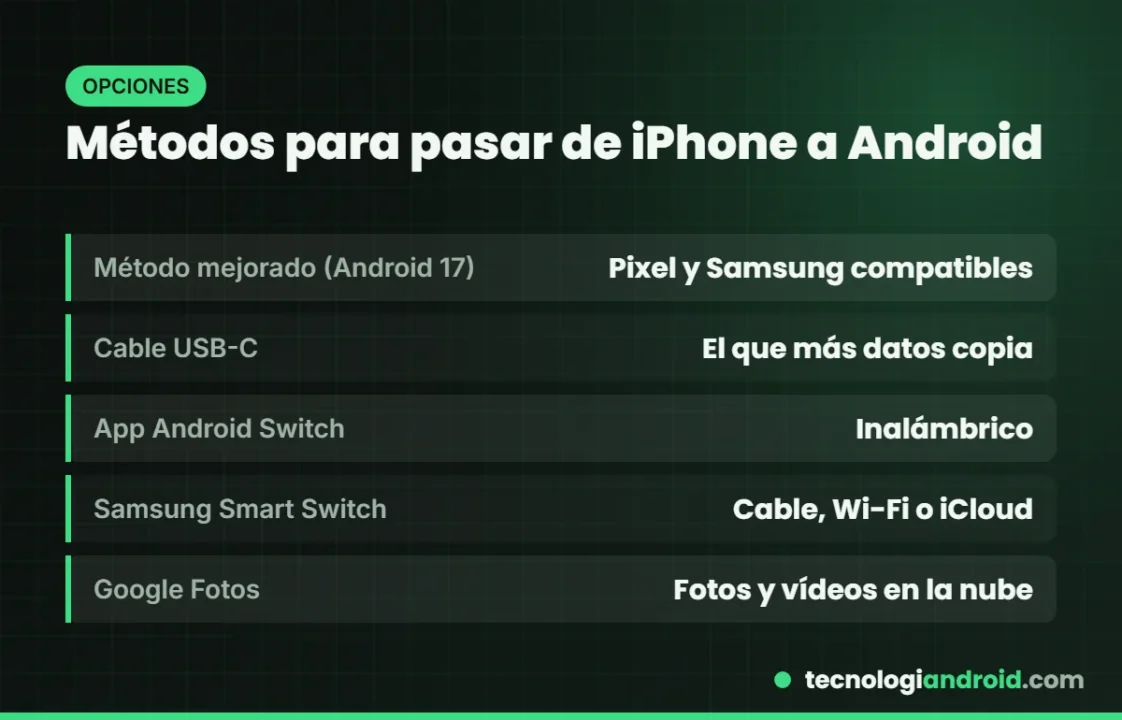
- Método clásico: funciona en la mayoría de móviles Android, con cable o con la app Android Switch en el iPhone. Copia contactos, fotos, vídeos, calendarios, mensajes, apps, música y más.
- Método mejorado: disponible en algunos Google Pixel y Samsung con Android 17. Puede ser inalámbrico o por cable y añade datos como la eSIM, la cuenta de Google, contraseñas, historial de llamadas, redes Wi-Fi y datos de apps.
Paso a paso
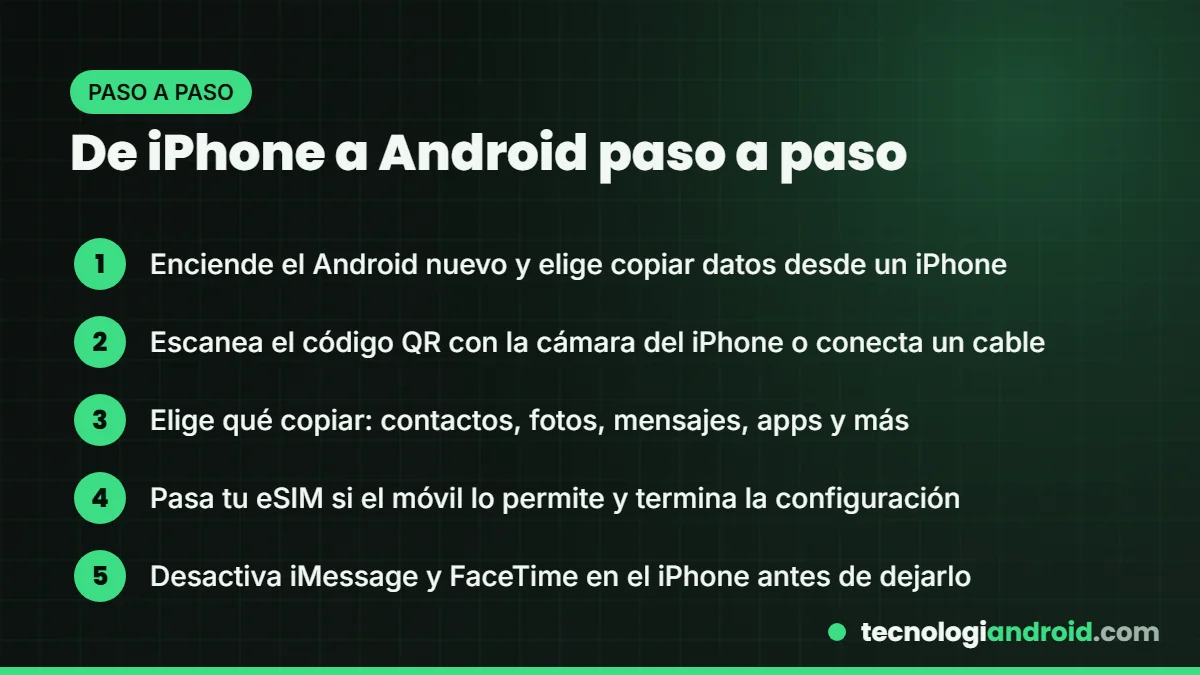
- Enciende el Android nuevo y, cuando te pregunte, elige copiar datos desde un iPhone.
- En el método inalámbrico, escanea con la cámara del iPhone el código QR que aparece en el Android. Si prefieres cable, conecta ambos con un USB-C (o Lightning a USB-C).
- Elige los tipos de datos que quieres copiar y deja ambos teléfonos juntos hasta que termine.
- Si el móvil lo permite, transfiere tu eSIM o configura una nueva.
- Termina la configuración del Android y, después, pasa WhatsApp si no lo hiciste durante el asistente.
Si tu nuevo móvil es un Samsung: Smart Switch
Samsung tiene su propia herramienta, Smart Switch, que permite pasar contactos, fotos, música, vídeos, mensajes, notas y calendarios desde un iPhone. Ofrece tres vías: por cable (la que Samsung recomienda porque copia más tipos de datos), inalámbrica o desde iCloud. Si vas a cambiar a un Galaxy reciente, échale un ojo también a los mejores celulares de 2026.
WhatsApp de iPhone a Android
Igual que en el caso contrario, la copia de iCloud no sirve en Android. WhatsApp permite pasar el historial durante la configuración del Android nuevo (o con la herramienta de copia del fabricante, como Smart Switch), siempre que uses el mismo número y el Android esté recién estrenado o restablecido. Los requisitos de versión cambian según la marca, así que consulta el centro de ayuda de WhatsApp antes de empezar.
No olvides desactivar iMessage y FaceTime
Es el error más común. Si no desactivas iMessage, los mensajes que te envíen otros usuarios de iPhone pueden quedarse atrapados en el sistema de Apple y no llegarte como SMS. Antes de retirar la SIM, entra en Ajustes > Apps > Mensajes en el iPhone y apaga iMessage; haz lo mismo con FaceTime. Si ya no tienes el iPhone, Apple ofrece una página web para dar de baja tu número de iMessage.
Fotos y vídeos: la vía más cómoda
Si tienes miles de fotos, a veces es más práctico usar la nube que el asistente:
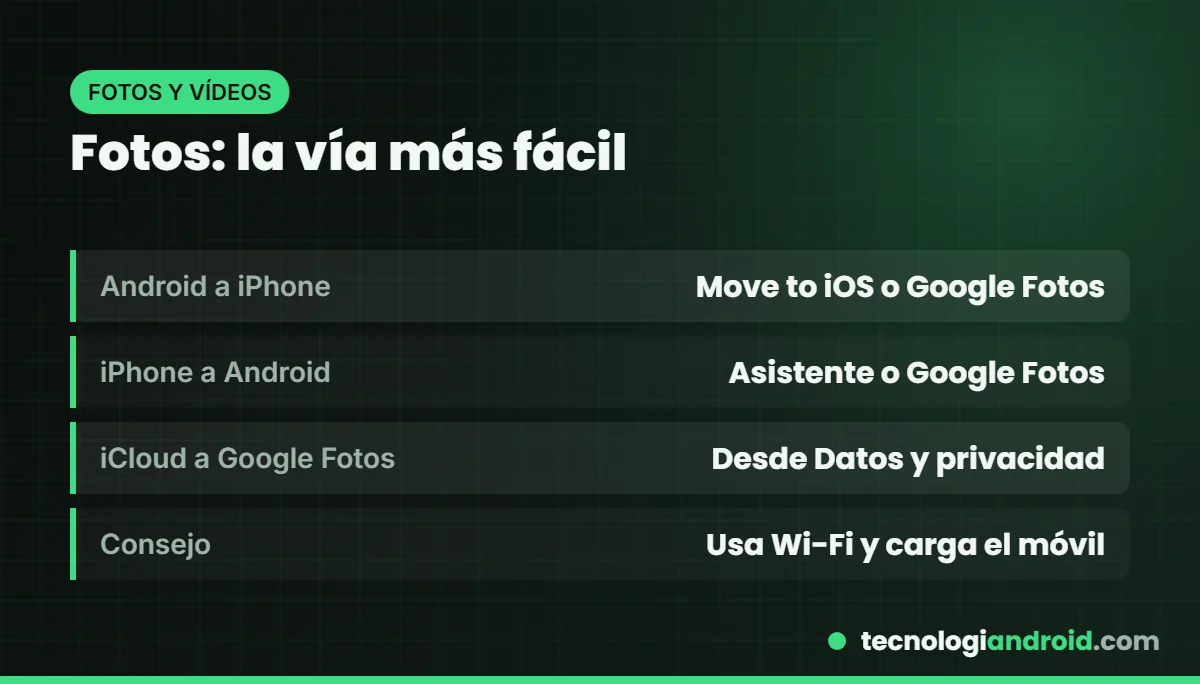
- Google Fotos: funciona en ambos sistemas. Activa la copia de seguridad en el teléfono viejo, inicia sesión con la misma cuenta en el nuevo y tendrás todo disponible.
- De iCloud a Google Fotos: Apple permite solicitar una transferencia de una copia de tus fotos de iCloud a Google Fotos desde su web de Datos y privacidad.
- Consejo: hazlo con Wi-Fi y el teléfono cargando, porque puede tardar horas. Si el móvil nuevo se queda corto de espacio, revisa cómo liberar espacio en Android.
Una advertencia: desconfía de programas «milagro» de terceros que prometen pasar todo con un clic a cambio de tus credenciales de iCloud o Google. Las herramientas oficiales son gratuitas y no necesitan que entregues tus contraseñas a nadie.
Preguntas frecuentes
¿Puedo pasar datos de Android a iPhone después de configurarlo?
Con Move to iOS, no: Apple indica que hay que borrar el iPhone y empezar la configuración de nuevo. La alternativa es pasar los datos a mano, por ejemplo sincronizando contactos y calendario con tu cuenta de Google y las fotos con Google Fotos.
¿Se pierden los chats de WhatsApp al cambiar de sistema?
No, si usas el método oficial durante la configuración inicial y mantienes el mismo número. Lo que no se pasa de Android a iPhone es el historial de llamadas de WhatsApp.
¿Se pasan las apps de pago?
No. Las compras de Google Play y de la App Store son independientes. Las apps gratuitas que existan en ambas tiendas se descargan solas, pero las de pago tendrás que comprarlas de nuevo, salvo que funcionen con una suscripción propia vinculada a tu cuenta.
Fuentes: Soporte de Apple (Android a iPhone), Centro de ayuda de WhatsApp, Google: Cambiar a Android, Samsung Smart Switch. Actualizado el 6 de octubre de 2026. Más en Apple.
Free Fire vs Free Fire MAX: diferencias y cuál descargar
octubre 6, 2026Tu MacBook se desconecta del Wi-Fi constantemente: 10 soluciones que funcionan
agosto 19, 2025Cómo borrar el caché de un Smart TV LG (webOS) y liberar memoria
febrero 20, 2024Cómo jugar juegos de PC en tu celular Android
octubre 6, 2026Las mejores apps de inteligencia artificial para tu celular (2026)
octubre 6, 2026¿Por qué se calienta mi celular? Causas, soluciones y lo que nunca debes hacer
octubre 6, 2026Samsung Galaxy S27: fecha de lanzamiento, precio y todo lo que se rumorea
octubre 6, 2026Cómo liberar espacio en Android sin borrar tus fotos (guía 2026)
octubre 6, 2026Cómo conectar Apple Pencil a iPad | Consejos
julio 11, 2025