

Tabla de contenidos
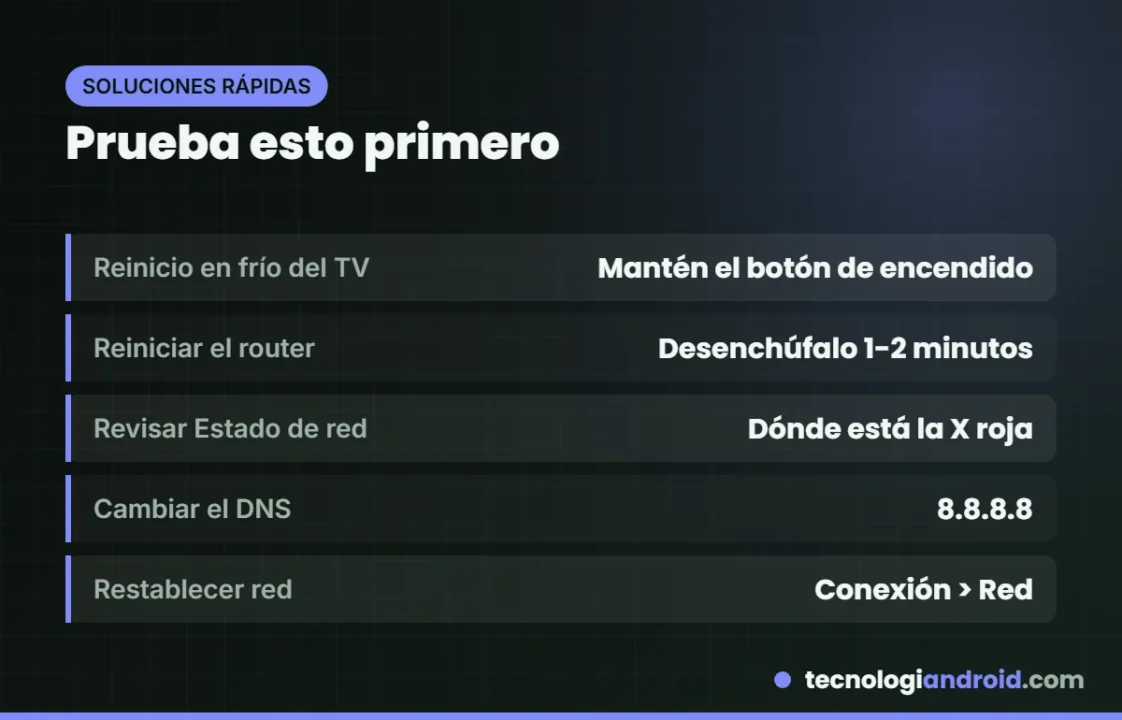
En resumen: haz primero un reinicio en frío del TV (mantén pulsado el botón de encendido del control hasta que se apague y vuelva a encender) y desenchufa el router 1 o 2 minutos. Si sigue sin conectar, revisa el Estado de red, cambia el DNS a 8.8.8.8 y usa Restablecer red. Como último recurso, restablece Smart Hub o el TV de fábrica.
Que un Smart TV Samsung pierda el WiFi es uno de los problemas más comunes, y casi siempre tiene arreglo sin llamar al técnico. Te dejamos las soluciones ordenadas de la más fácil a la más completa, con las rutas de menú de los modelos de 2022 en adelante y de los anteriores. Están basadas en las guías de soporte de Samsung.
Antes de empezar: ¿dónde está el menú de red de tu TV?
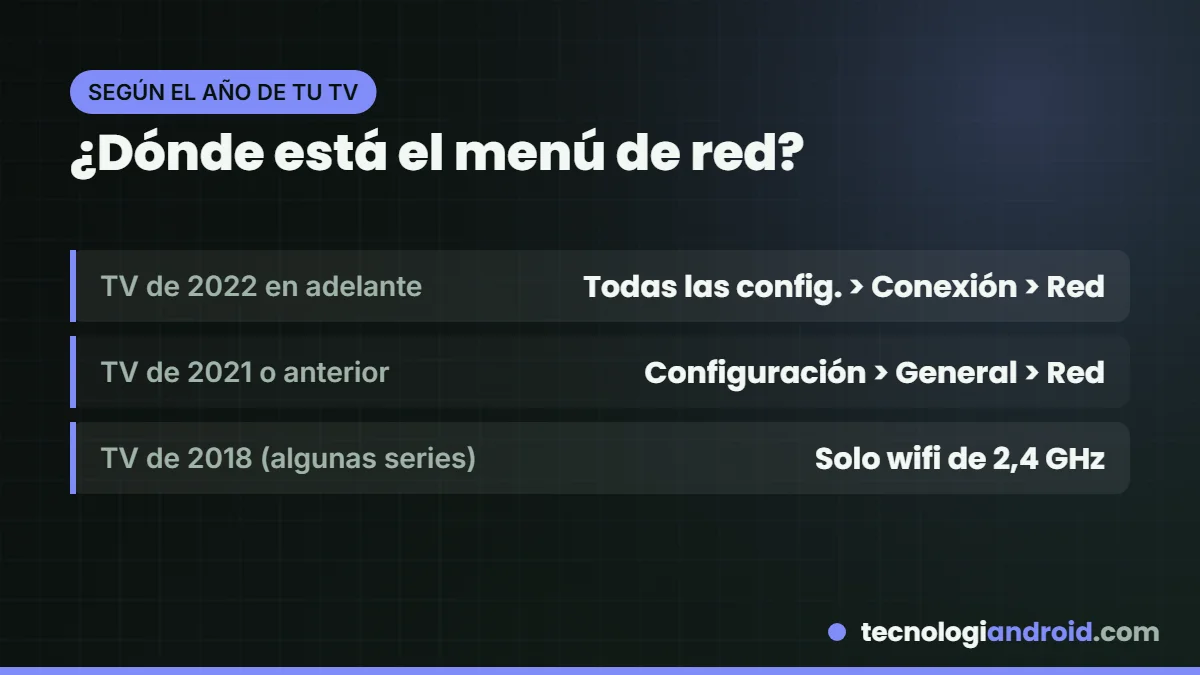
En los TV de 2022 en adelante, la red está en Configuración > Todas las configuraciones > Conexión > Red. En los de 2021 o anteriores, en Configuración > General > Red. Los nombres cambian un poco según el país («Todos los ajustes», «Toda la configuración»), pero la estructura es la misma.
1. Haz un reinicio en frío del TV
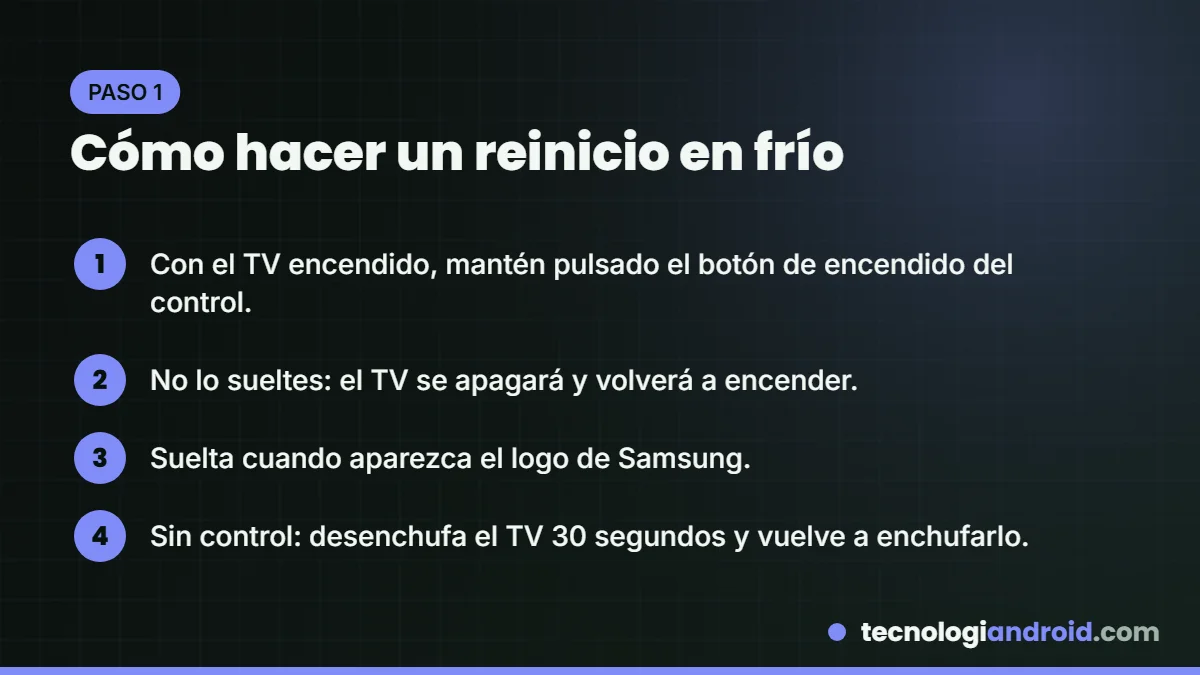
Apagar con el control no reinicia de verdad el TV. Para un reinicio completo, con el televisor encendido, mantén pulsado el botón de encendido del control hasta que se apague y vuelva a encenderse con el logo de Samsung. Si no tienes el control a mano, desenchufa el TV, espera 30 segundos y vuelve a enchufarlo. No se borra nada: es un reinicio del software.
2. Reinicia el router
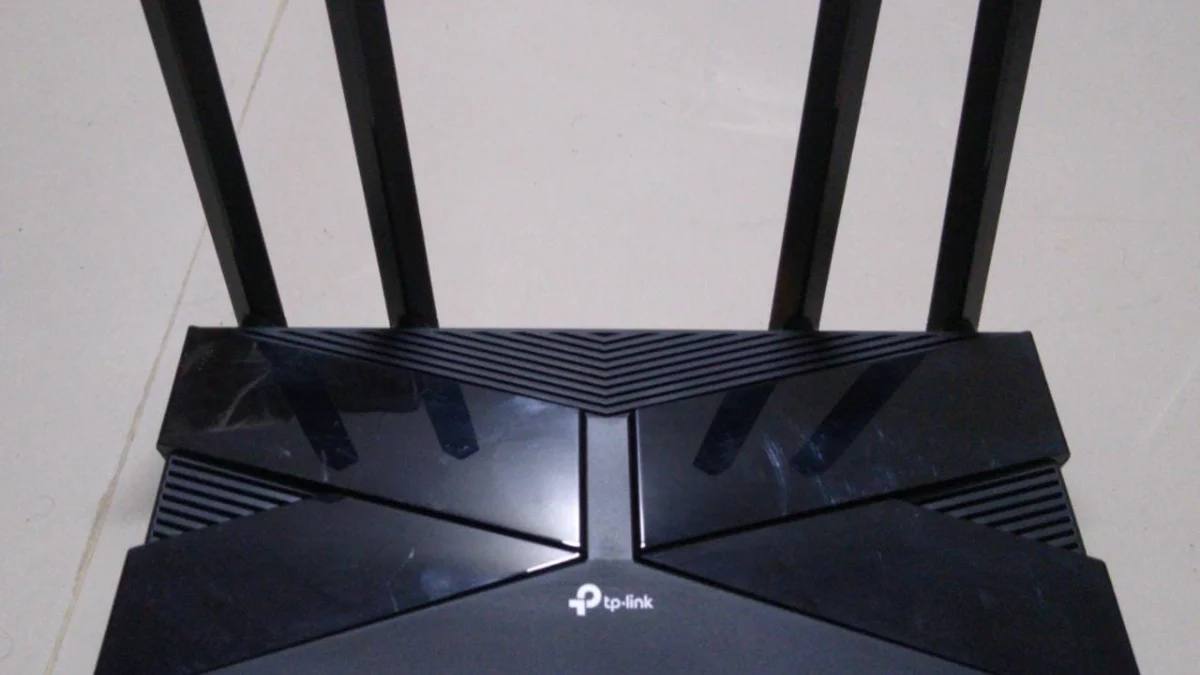
Desenchufa el router o módem durante 1 o 2 minutos, vuelve a enchufarlo y espera a que todas sus luces se estabilicen antes de probar de nuevo. Si tienes muchos dispositivos conectados, desconecta algunos, y comprueba que no haya muebles u objetos metálicos entre el TV y el router.
3. Revisa el Estado de red
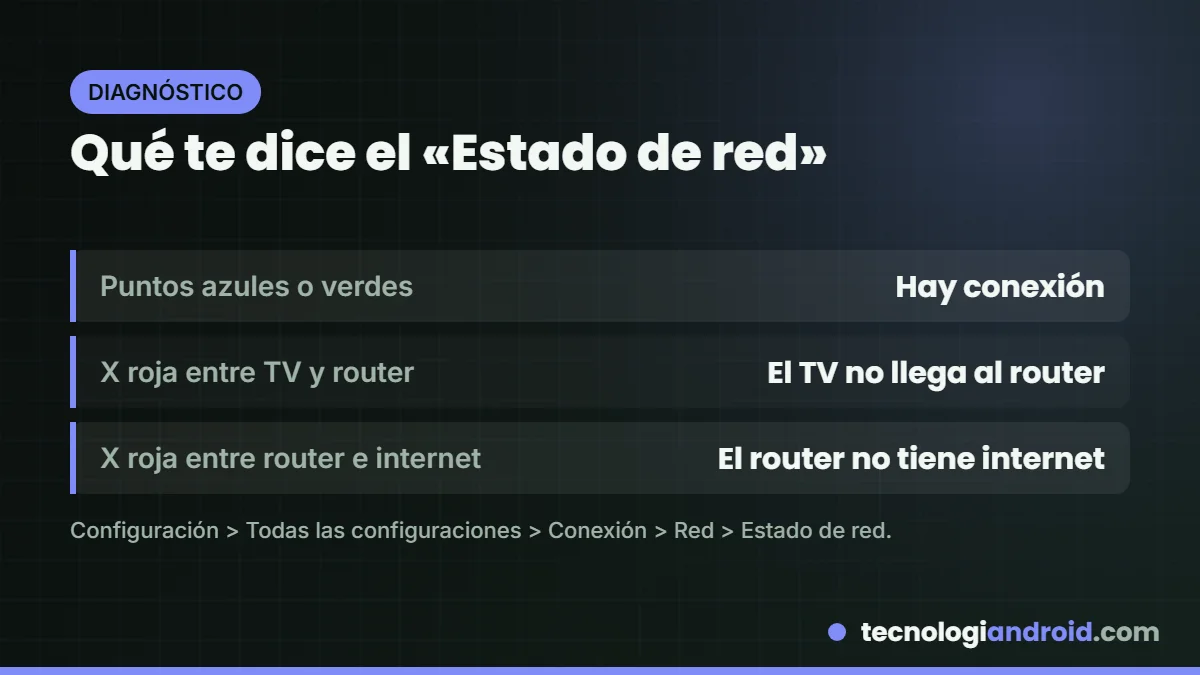
En Red > Estado de red, el TV te muestra un esquema. Si todo aparece en azul o verde, hay conexión. Una X roja entre el TV y el router indica que el televisor no llega a tu red (mala señal o contraseña). Una X roja entre el router e internet indica que el problema es de tu conexión o de tu proveedor, no del TV.
4. Cambia el DNS a 8.8.8.8
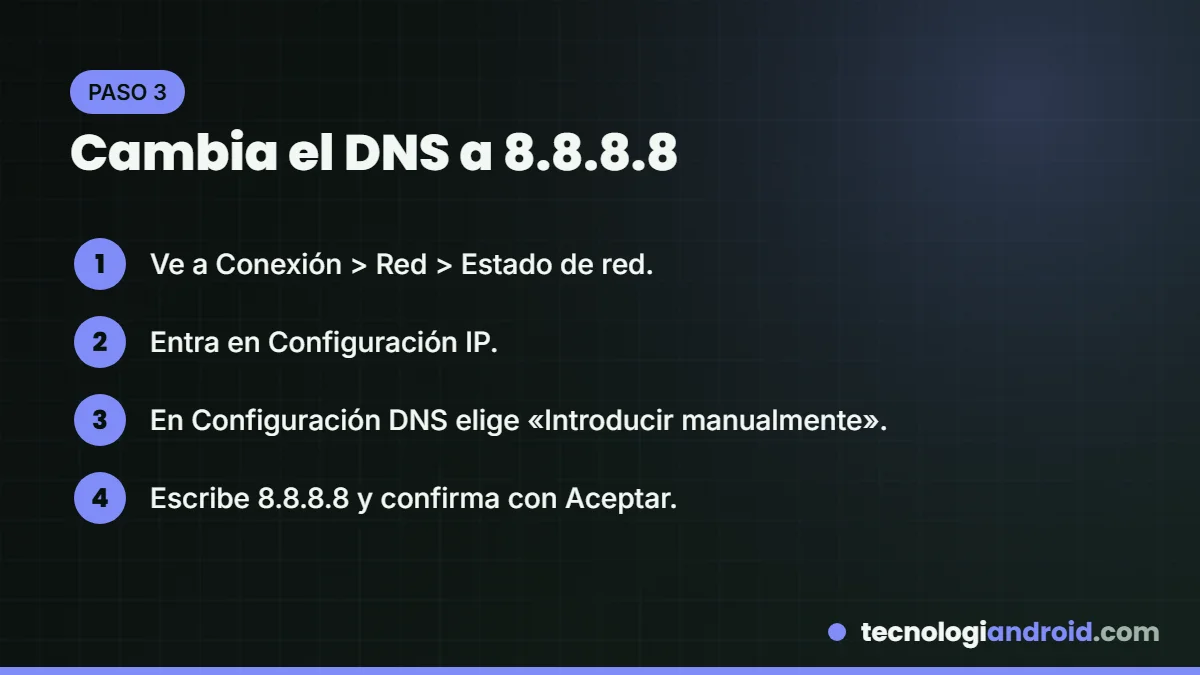
Si el TV dice que está conectado pero las apps no cargan, el DNS suele ser el culpable. Ve a Red > Estado de red > Configuración IP, en Configuración DNS elige Introducir manualmente y escribe 8.8.8.8 (el DNS público de Google).
5. Usa Restablecer red
En Conexión > Red > Restablecer red el TV borra la configuración de red guardada. Después tendrás que elegir de nuevo tu WiFi y escribir la contraseña. Es muy útil si cambiaste de router o de clave.
6. Comprueba la banda de tu WiFi (2,4 o 5 GHz)
Samsung advierte que algunos modelos de 2018 solo admiten redes de 2,4 GHz (series NU6, NU71, NU72 y NU73, entre otras). Si tu router emite solo en 5 GHz o tiene ambas bandas con el mismo nombre, el TV puede no verlo. Activa la red de 2,4 GHz en el router o sepárala con otro nombre.
7. Prueba con el hotspot de tu celular
Comparte internet desde tu celular y conecta el TV a esa red. Si funciona, el problema está en tu router o en tu proveedor; si tampoco conecta, el problema está en el TV y conviene seguir con los pasos siguientes.
8. Actualiza el software del TV
Ve a Configuración > Todos los ajustes > Soporte > Actualización de software > Actualizar ahora. Si el TV no tiene internet, puedes descargar el firmware de tu modelo desde la web de soporte de Samsung en una computadora, copiarlo a una memoria USB e instalarlo desde el televisor.
9 y 10. Restablecer Smart Hub o el TV de fábrica
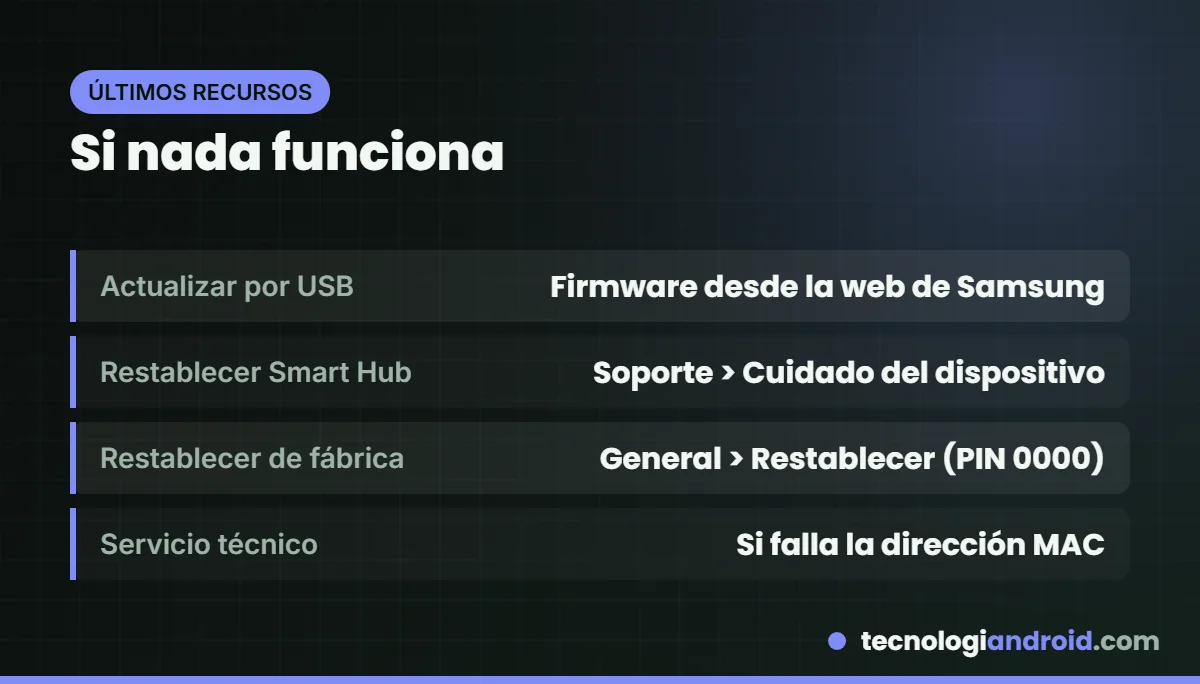
- Restablecer Smart Hub: en Soporte > Cuidado del dispositivo > Autodiagnóstico. Desde ese mismo menú puedes lanzar la Prueba de conexión de Smart Hub, que incluye una prueba de DNS. Te pedirá el PIN (por defecto, 0000).
- Restablecer de fábrica: en Todos los ajustes > General (o General y privacidad) > Restablecer, con el PIN 0000. Borra todo y tendrás que volver a iniciar sesión en tus apps. Samsung lo recomienda también cuando el TV muestra problemas con su dirección MAC; si después sigue fallando, toca servicio técnico.
Códigos de error de red en TV Samsung
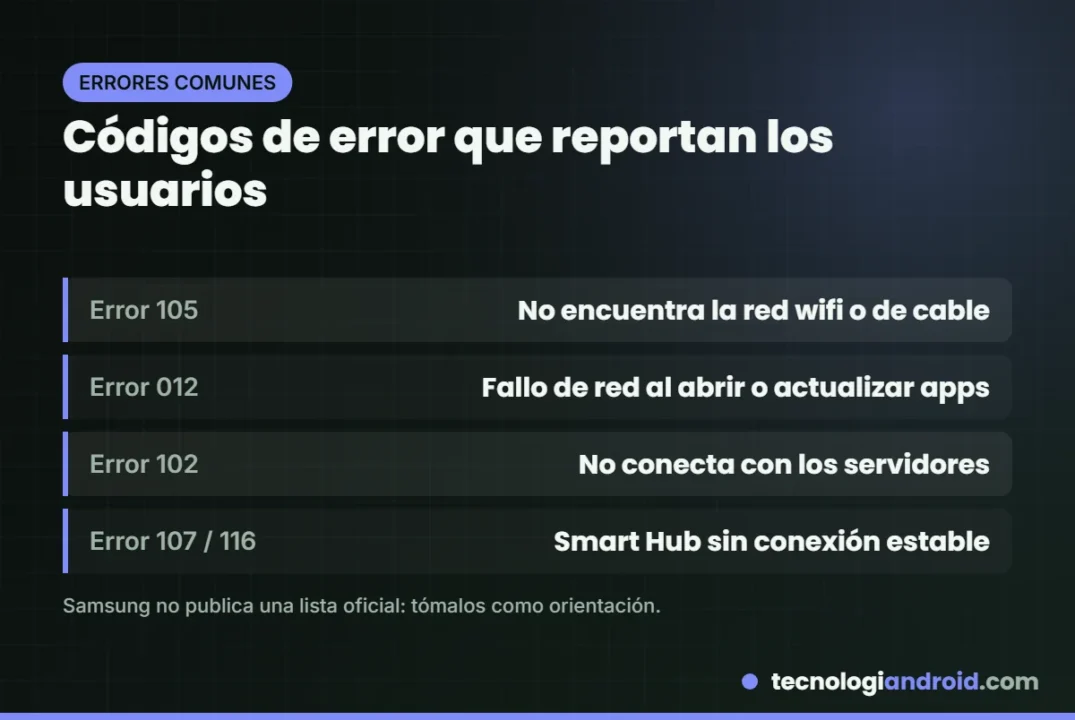
Samsung no publica una lista oficial de estos códigos, pero los usuarios los asocian con estos fallos: 105 (no encuentra la red), 012 (fallo de red al abrir o actualizar apps), 102 (no conecta con los servidores) y 107 o 116 (Smart Hub sin conexión estable). En todos los casos, las soluciones de arriba son las mismas.
Preguntas frecuentes
¿Por qué mi TV Samsung se desconecta del WiFi solo?
Suele ser señal débil, interferencias o un router saturado. Acerca el router, reduce dispositivos conectados o usa un cable de red si es posible.
Mi TV dice que está conectado, pero las apps no cargan
Cambia el DNS a 8.8.8.8 y restablece Smart Hub. Si solo falla una app, mira nuestra guía de Netflix no funciona en Smart TV o aprende a cerrar las aplicaciones de tu Smart TV Samsung.
¿Y si mi TV ni siquiera enciende?
Si la luz roja parpadea, tenemos una guía específica: TV Samsung con la luz roja que parpadea.
Fuentes: soporte de Samsung Latinoamérica, Colombia, España, EE. UU. y autodiagnóstico. Actualizado el 5 de octubre de 2026. Más en Smart TV.
Los mejores ajustes de imagen para tu TV Samsung
octubre 6, 2026El menú secreto de los Smart TV LG: qué es, cómo se entra y si conviene
junio 25, 2025Los mejores Smart TV calidad-precio de 2026
octubre 6, 2026Cómo borrar el caché de un Smart TV LG (webOS) y liberar memoria
febrero 20, 2024Los mejores ajustes de imagen para tu TV LG (OLED y LED): guía 2026
julio 8, 202513 soluciones cuando tu televisor Samsung sigue apagándose
enero 2, 2024Cómo puedes restablecer un smart tv LG paso a paso
abril 18, 2025Diferentes métodos para cerrar aplicaciones en tu smart TV Samsung
marzo 12, 2025TV Samsung no enciende y la luz roja parpadea 5 o 6 veces: 7 soluciones
julio 28, 2025