

Tabla de contenidos
En resumen: para conectar el mando DualSense de PS5 a otro dispositivo, mantén pulsados a la vez los botones Crear y PS hasta que la barra de luz parpadee y elígelo en el menú Bluetooth del PC, Android o iPhone. Sony pide como mínimo Windows 10 de 64 bits, Android 12 o iOS 14.5. En PC, el cable USB-C te da además la vibración háptica.
El DualSense no es un mando exclusivo de la consola. Es un mando Bluetooth bastante estándar con algunas funciones propias, y Sony le da soporte oficial en Windows, Mac, iPhone, iPad, Apple TV y Android. Te sirve para juegos de Steam, para emular, para Remote Play o para los juegos de Android que admiten mando. Aquí tienes el proceso completo para cada sistema, qué funciones conservas en cada uno y cómo devolverlo a la PS5 sin líos.
Requisitos antes de empezar
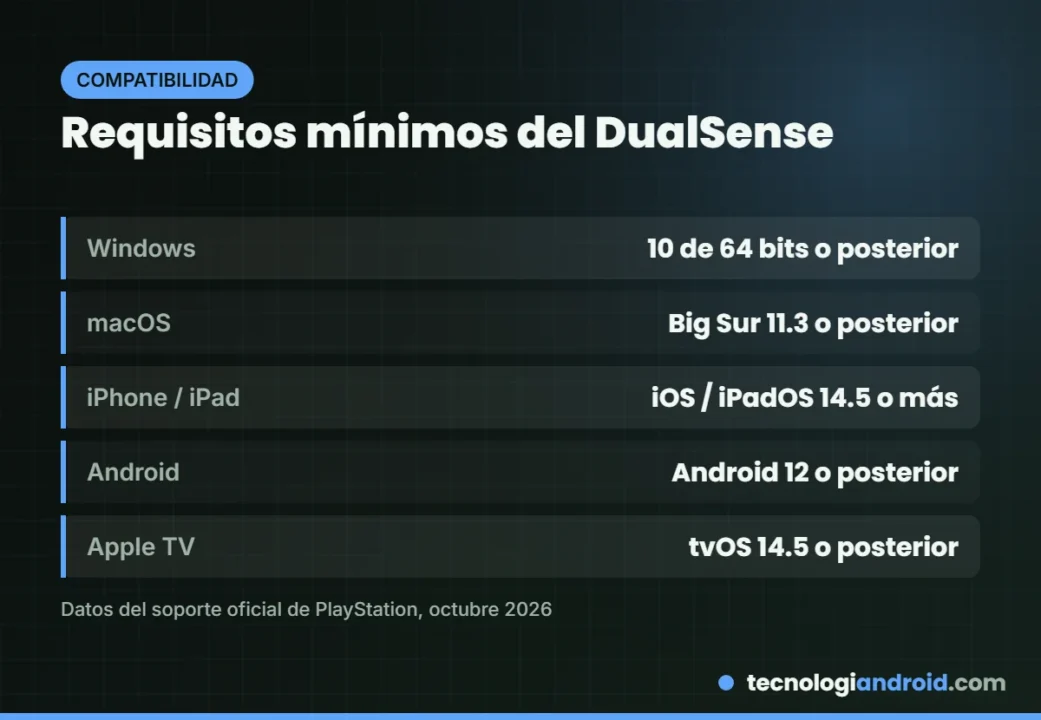
Según el soporte oficial de PlayStation, estas son las versiones mínimas de sistema para usar el DualSense fuera de la consola. Si tu equipo es más antiguo, puede que lo detecte como mando genérico o que directamente no lo vea.
| Dispositivo | Versión mínima | Conexión |
|---|---|---|
| PC con Windows | Windows 10 (64 bits) o posterior | Bluetooth o cable USB-C |
| Mac | macOS Big Sur 11.3 o posterior | Bluetooth o cable USB-C |
| iPhone / iPad | iOS / iPadOS 14.5 o posterior | Bluetooth |
| Android | Android 12 o posterior | Bluetooth (USB-C en algunos equipos) |
| Apple TV | tvOS 14.5 o posterior | Bluetooth |
Ten a mano también un cable USB-C que transmita datos (no solo carga). Muchos cables baratos que vienen con accesorios solo cargan, y es la causa número uno de «lo conecto y no pasa nada».
Cómo poner el DualSense en modo emparejamiento
Este paso es igual para todos los dispositivos y es donde la mayoría se equivoca: si solo pulsas PS, el mando intenta volver a la última consola o equipo al que estuvo conectado.
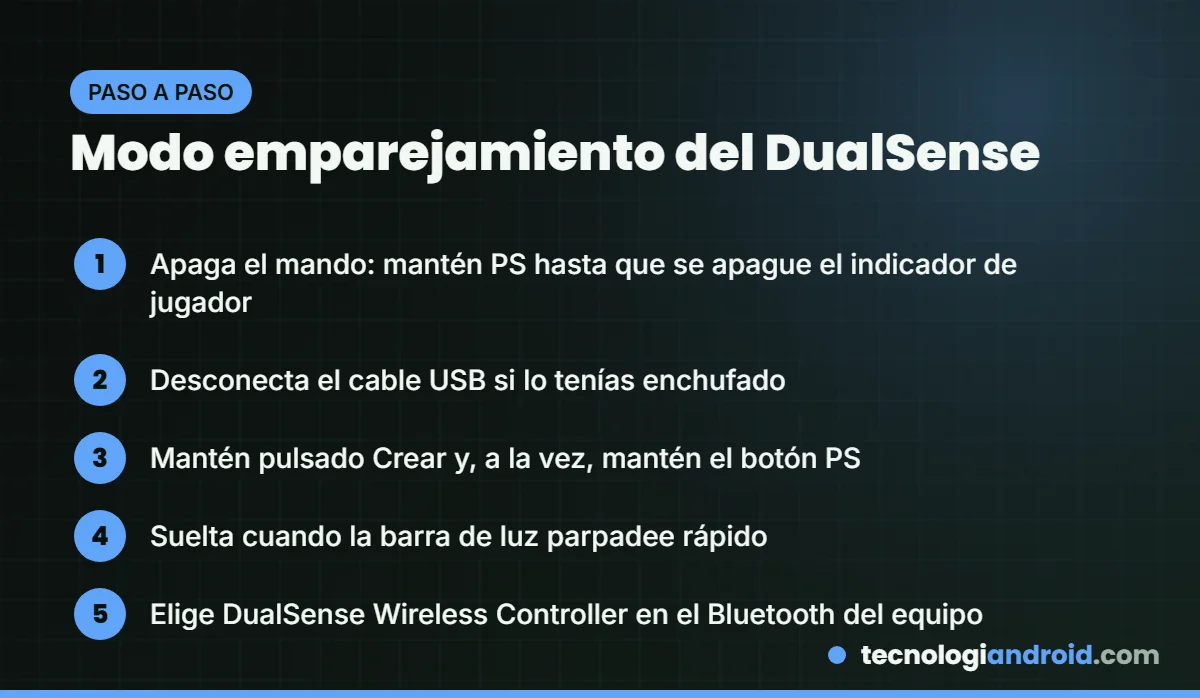
- Comprueba que el indicador de jugador (las lucecitas bajo el panel táctil) esté apagado. Si está encendido, mantén pulsado el botón PS hasta que se apague.
- Desconecta cualquier cable USB del mando.
- Mantén pulsado el botón Crear (el pequeño a la izquierda del panel táctil) y, sin soltarlo, mantén pulsado el botón PS.
- Suelta cuando la barra de luz que rodea el panel táctil empiece a parpadear.
- Busca el mando en el menú Bluetooth del dispositivo: aparece como DualSense Wireless Controller.
El emparejamiento termina cuando la barra de luz deja de parpadear y se enciende el indicador de jugador.
Conectar el DualSense al PC con Windows
Por Bluetooth
En Windows 11 abre Configuración > Bluetooth y dispositivos > Agregar dispositivo > Bluetooth, con el mando en modo emparejamiento. En Windows 10 el camino es parecido, dentro de Configuración > Dispositivos. Selecciona DualSense Wireless Controller y espera a que la luz se quede fija. Si tu PC de escritorio no tiene Bluetooth, un adaptador USB sencillo cumple.
Por cable USB-C (la mejor opción para jugar)
Conectar el mando con cable es tan simple como enchufarlo: Windows lo reconoce sin instalar nada. Además, Sony indica que la vibración háptica en PC solo funciona con conexión USB y en los juegos que la admiten. También ganas en latencia y te olvidas de la batería. Si juegas sentado frente al monitor, el cable es la forma más cómoda de aprovechar el mando.
Steam, juegos de PlayStation en PC y actualizaciones del mando
Steam reconoce el DualSense y permite reasignar botones desde su configuración de mandos. Antes de comprar, revisa en la ficha del juego si indica compatibilidad total o parcial con mando: el soporte varía de un título a otro. Los juegos de PlayStation que llegan a PC suelen aprovechar mejor los gatillos y la háptica. Para actualizar el software del mando desde el PC, Sony ofrece la app oficial PlayStation Accessories para Windows. Si lo que quieres es jugar tus juegos de la consola en el PC, te conviene leer nuestra guía de PS5 Remote Play.
Conectar el DualSense a un celular Android
Necesitas Android 12 o superior. Con el mando en modo emparejamiento, entra en los ajustes de Bluetooth del teléfono (según la marca está en Dispositivos conectados, Conexiones o directamente en Bluetooth) y toca la opción para vincular un dispositivo nuevo. Elige DualSense Wireless Controller y listo.
Ten claro lo que pierdes: Sony indica que en Android no funcionan los gatillos adaptativos ni la vibración háptica, y tampoco el micrófono, el altavoz ni el conector de auriculares del mando. Para la mayoría de juegos de acción, carreras o emuladores no es un problema. Si buscas qué jugar, revisa nuestra lista de mejores juegos para Android o cómo jugar juegos de PC en Android, dos usos donde el DualSense brilla.
Conectar el DualSense al iPhone o iPad
En iPhone y iPad necesitas iOS o iPadOS 14.5 o posterior. Pon el mando en modo emparejamiento, abre Ajustes > Bluetooth y toca DualSense Wireless Controller en la lista de dispositivos cercanos. Para desconectarlo de forma definitiva, toca el botón de información junto a su nombre y elige Omitir este dispositivo.
Un detalle útil: Apple permite personalizar los botones del mando desde Ajustes > General, en la sección del mando de juego (Game Controller), tocando el nombre del mando. Ahí puedes cambiar la función de cada botón para todos los juegos o solo para algunos.
Qué funciones del DualSense funcionan en cada dispositivo
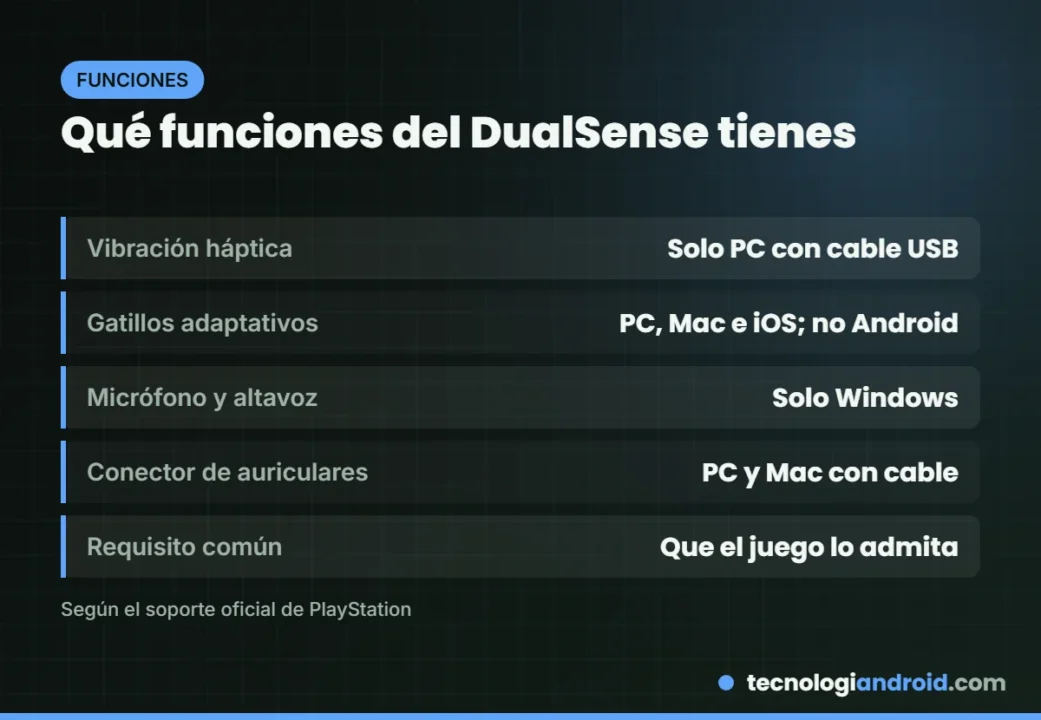
Los botones, sticks y gatillos básicos funcionan en todas partes. Lo que cambia son las funciones especiales, y en todos los casos dependen de que el juego las admita:
| Función | Windows | Mac | iPhone / iPad | Android |
|---|---|---|---|---|
| Vibración háptica | Sí, solo por USB | No | No | No |
| Gatillos adaptativos | Sí | Sí | Sí | No |
| Micrófono y altavoz del mando | Sí | No | No | No |
| Conector de auriculares | Sí, con cable | Sí, con cable | No | No |
Emparejar el mando con hasta cuatro dispositivos
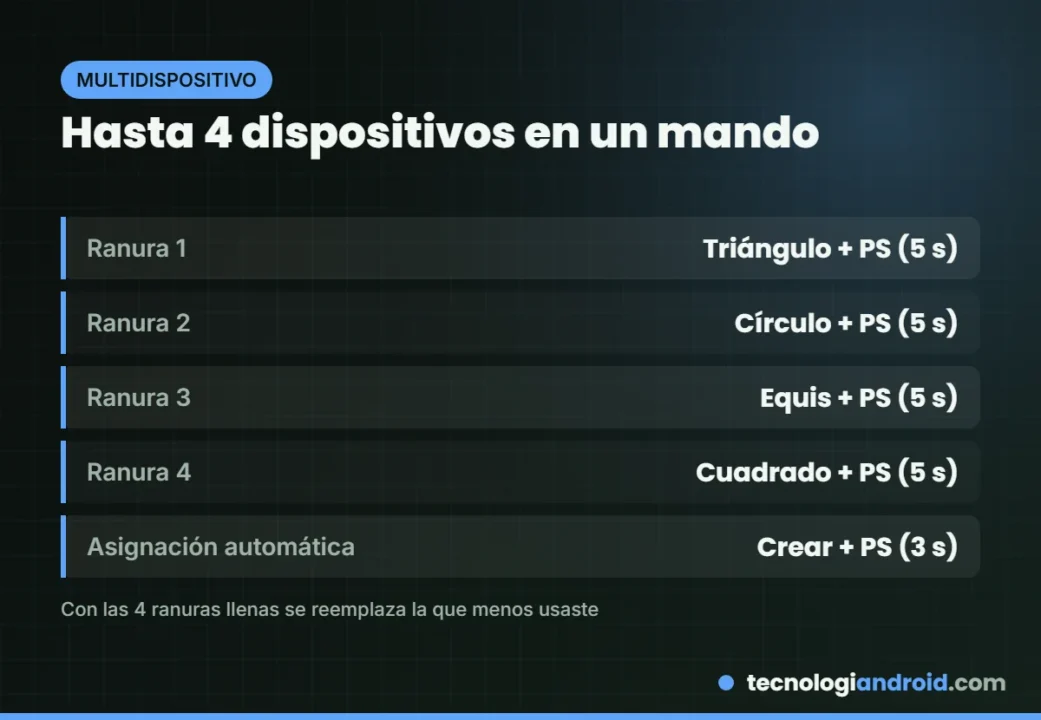
El soporte de PlayStation explica que el DualSense puede guardar hasta cuatro emparejamientos, cada uno en una «ranura». Así puedes tener, por ejemplo, el PC en la ranura 1 y el celular en la 2 sin repetir el proceso cada vez. Para asignar una ranura concreta, mantén pulsado el botón de acción correspondiente junto con PS durante más de 5 segundos, hasta que la barra de luz y el indicador parpadeen dos veces:
- Ranura 1: Triángulo + PS.
- Ranura 2: Círculo + PS.
- Ranura 3: Equis + PS.
- Ranura 4: Cuadrado + PS.
Si prefieres que el mando elija solo, mantén Crear + PS durante 3 segundos o más. El número de luces del indicador te dice qué ranura usa. Cuando las cuatro están ocupadas, el nuevo emparejamiento reemplaza a la ranura que menos usaste. Y recuerda: si pulsas PS con el mando apagado, se conecta al último dispositivo que usaste.
Cómo volver a conectar el mando a la PS5
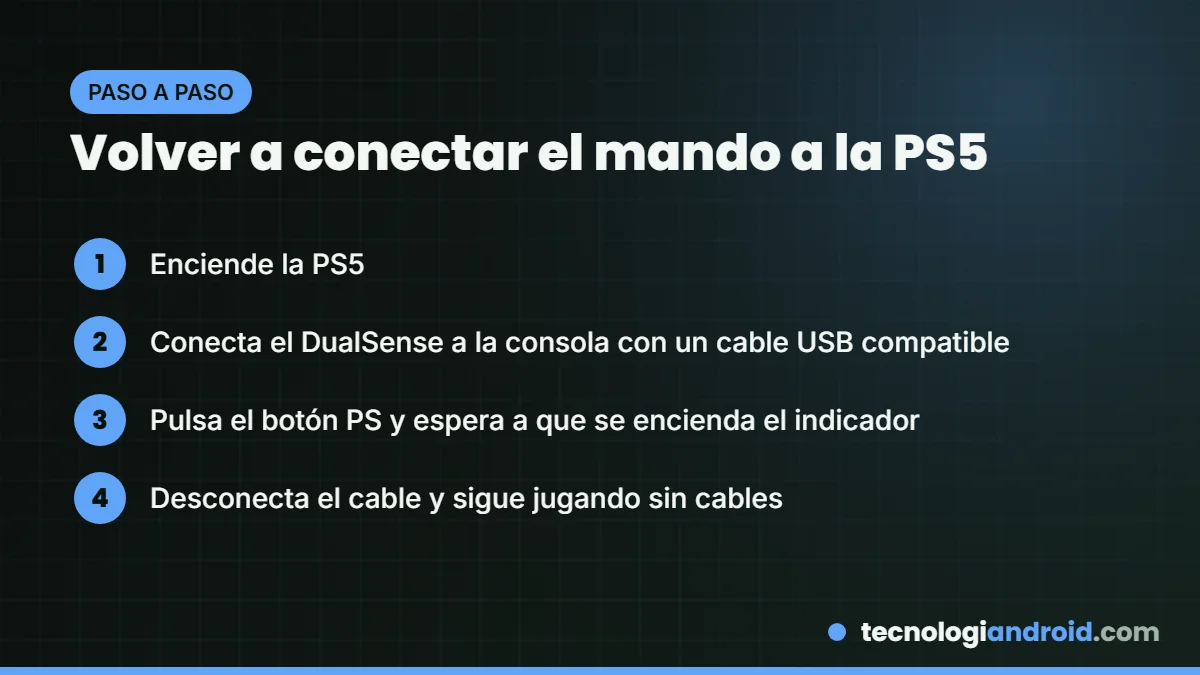
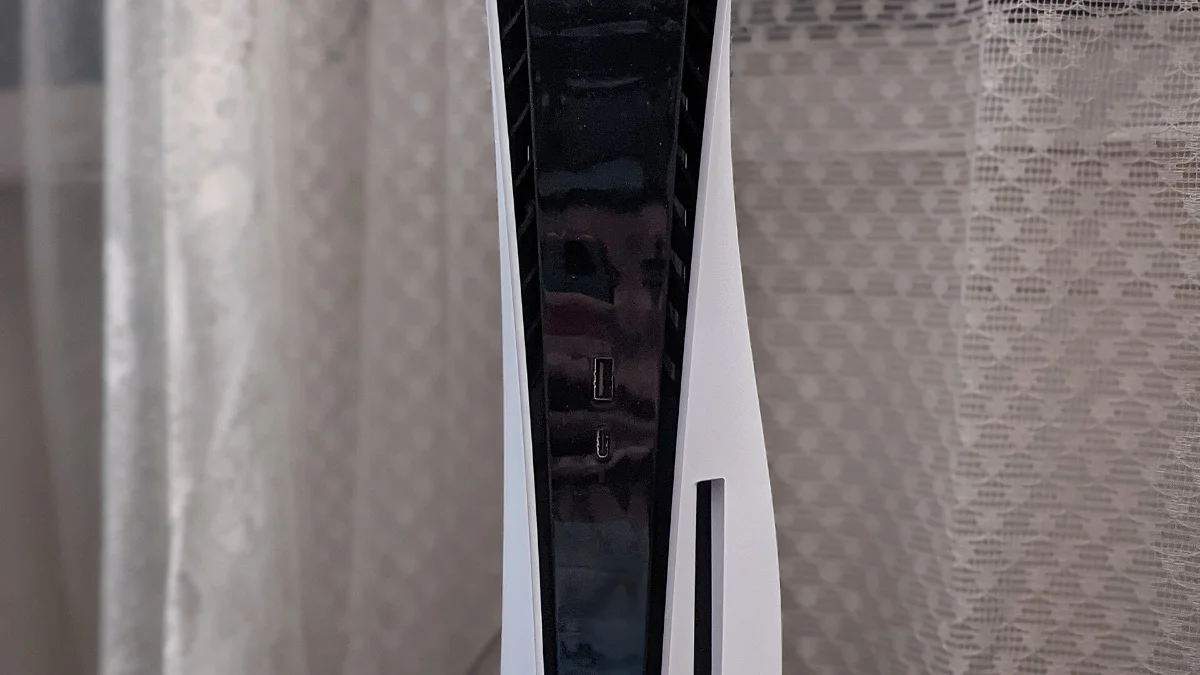
Volver a la consola es lo más fácil: conecta el DualSense a la PS5 con un cable USB compatible y pulsa el botón PS. En cuanto se encienda el indicador, quita el cable y sigue jugando de forma inalámbrica. Si el mando insiste en irse al PC o al celular, apaga el Bluetooth de ese equipo mientras haces este paso.
Si el DualSense no se conecta: soluciones rápidas
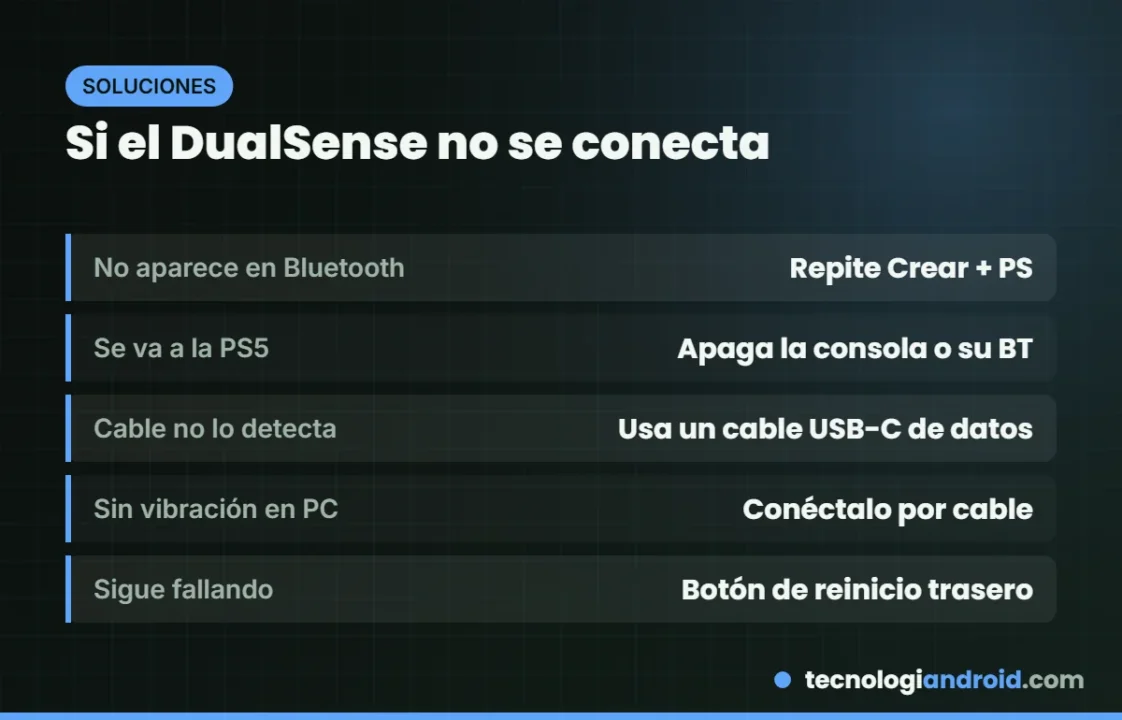
- No aparece en la lista Bluetooth: apaga el mando del todo y repite Crear + PS hasta que la luz parpadee rápido. Pulsar solo PS no sirve.
- Se conecta a la PS5 en lugar del PC: la consola encendida o en reposo cerca puede «robarlo». Apágala o aléjate mientras emparejas.
- Con cable no lo detecta: prueba otro cable USB-C que transmita datos y otro puerto del PC.
- No vibra en el PC: la háptica solo funciona por USB y en juegos compatibles; por Bluetooth tendrás, como mucho, vibración básica según el juego.
- Sigue fallando: el DualSense tiene un pequeño botón de reinicio en un orificio de la parte trasera. Púlsalo con un clip unos segundos con el mando apagado y vuelve a emparejarlo.
Un último consejo: ya que tienes el mando a mano, aprovecha para aprender a grabar y compartir gameplay en PS5 con su botón Crear.
Preguntas frecuentes
¿Necesito instalar drivers para usar el DualSense en Windows?
No. Windows 10 de 64 bits y Windows 11 lo reconocen por Bluetooth o cable sin instalar nada. La app oficial PlayStation Accessories solo hace falta si quieres actualizar el software del mando desde el PC. Evita «drivers» de webs desconocidas: no los necesitas y pueden traer malware.
¿Puedo usar el DualSense en el PC y en la PS5 sin emparejarlo cada vez?
Sí, gracias a las cuatro ranuras de emparejamiento. Guarda cada dispositivo en una ranura (Triángulo, Círculo, Equis o Cuadrado + PS) y cambia de uno a otro con esa misma combinación. Para la PS5, también vale conectar el cable y pulsar PS.
¿Por qué mi celular no reconoce el DualSense?
Lo más habitual es que el teléfono tenga una versión anterior a Android 12, que el mando no esté en modo emparejamiento (Crear + PS) o que se esté conectando a otro dispositivo cercano. Actualiza el sistema, apaga el Bluetooth del PC o la consola y vuelve a intentarlo.
Fuentes: Soporte de PlayStation: usar el DualSense en PC, Mac, Android e iOS, PlayStation: PS Remote Play, Soporte de Apple: conectar un mando de juego inalámbrico. Actualizado el 6 de octubre de 2026. Más en Consolas.
Cómo restablecer tu Nintendo Switch: en 5 pasos
diciembre 7, 2023Fable: nueva fecha en 2027 y todo lo que sabemos
octubre 7, 2026Juegos de terror para jugar en Halloween 2026
octubre 6, 2026Phantom Blade Zero: fecha, requisitos y todo lo que hay que saber
octubre 7, 2026Juegos de Xbox que ya están en PS5 (y los que llegarán)
octubre 7, 2026Los mejores juegos de Nintendo Switch 2
octubre 6, 2026Game-Key Cards de Switch 2: qué son y por qué generan polémica
octubre 7, 2026Boicot al formato físico: por qué los jugadores protestan contra las ediciones sin disco
octubre 7, 2026Project Helix: todo sobre la próxima Xbox
octubre 7, 2026