

Tabla de contenidos
En resumen: descarga Media Creation Tool desde la web oficial de Microsoft, conecta una memoria USB vacía de al menos 8 GB y elige crear el medio de instalación en «Unidad flash USB». Después arranca el PC desde ese USB (con la tecla del menú de arranque), pulsa Instalar Windows 11, borra las particiones del disco y deja que termine. Tu licencia digital se reactiva sola.
Instalar Windows 11 desde cero es la mejor forma de dejar un PC como nuevo, estrenar un disco o arreglar un sistema que ya no tiene remedio. No necesitas programas raros ni pagar nada: Microsoft ofrece gratis su propia herramienta para crear el USB. En esta guía te explico todo el proceso con los nombres reales de cada pantalla, qué hacer si algo falla y cómo no perder tu activación por el camino.
Antes de empezar: lo que necesitas
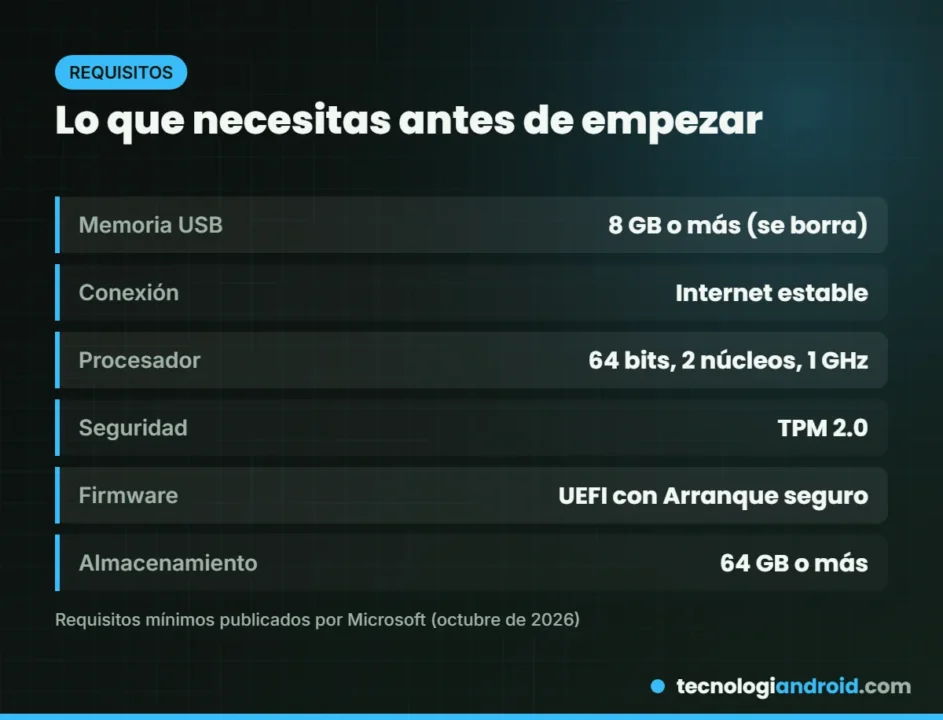
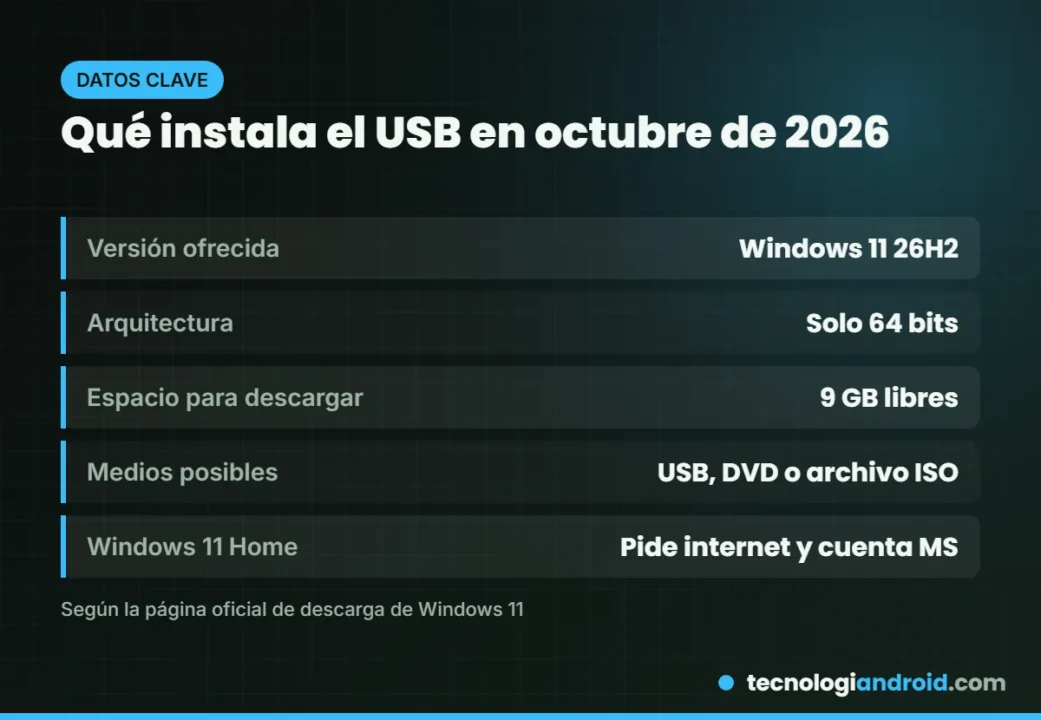
Según la página oficial de descarga, en octubre de 2026 Microsoft ofrece Windows 11 versión 26H2 (la «Windows 11 2026 Update»). Para crear el USB y completar la instalación vas a necesitar:
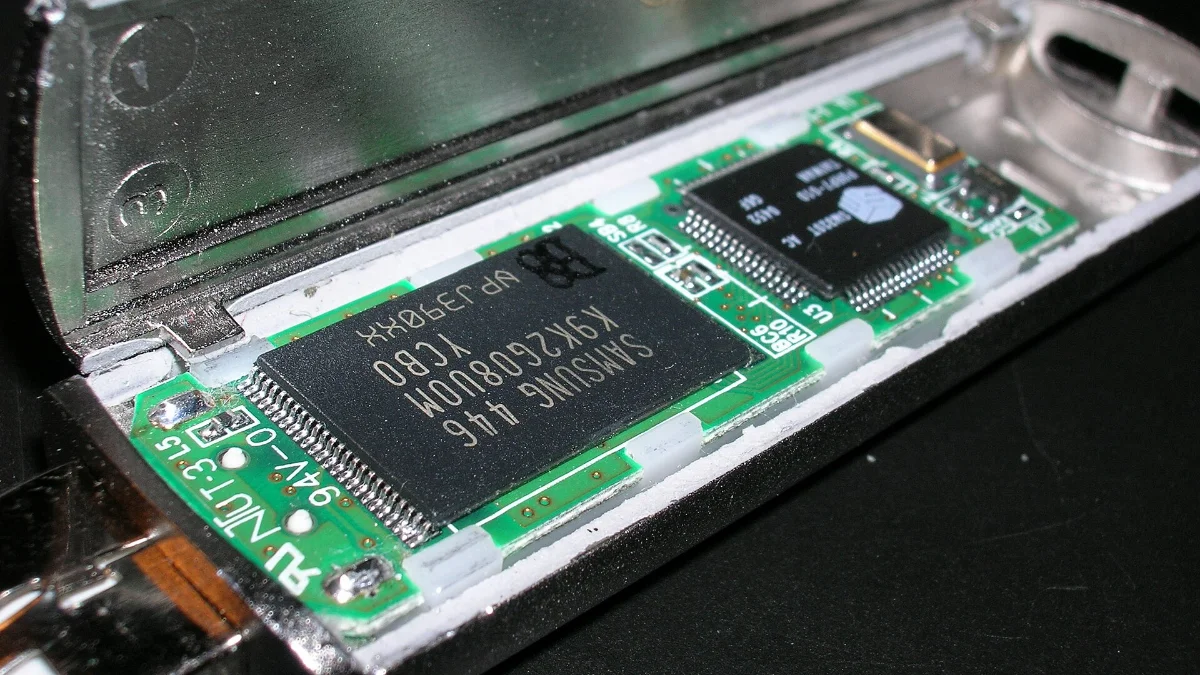
- Una memoria USB vacía de 8 GB o más. Todo lo que tenga se borrará.
- Un PC con Windows e internet para descargar la herramienta (puede ser otro equipo).
- Espacio libre: Microsoft pide al menos 9 GB para la descarga.
- Un equipo compatible: procesador de 64 bits con 2 o más núcleos a 1 GHz, 4 GB de RAM, 64 GB de almacenamiento, firmware UEFI con Arranque seguro y TPM 2.0.
- Copia de seguridad de tus archivos: una instalación limpia lo borra todo.
Si vienes de un PC con Windows 10 que ya no recibe parches, revisa primero nuestra guía sobre el fin del soporte de Windows 10 y las actualizaciones ESU. Y si al intentar instalar te aparece que el equipo no cumple los requisitos, casi siempre es porque el TPM o el Arranque seguro están desactivados: te lo explico en cómo activar TPM 2.0 y Arranque seguro en la BIOS.
Importante: Windows 11 Home exige conexión a internet y una cuenta Microsoft durante la configuración inicial, así que ten a mano tu contraseña y la red wifi o un cable de red.
Paso 1: crea el USB de instalación con Media Creation Tool
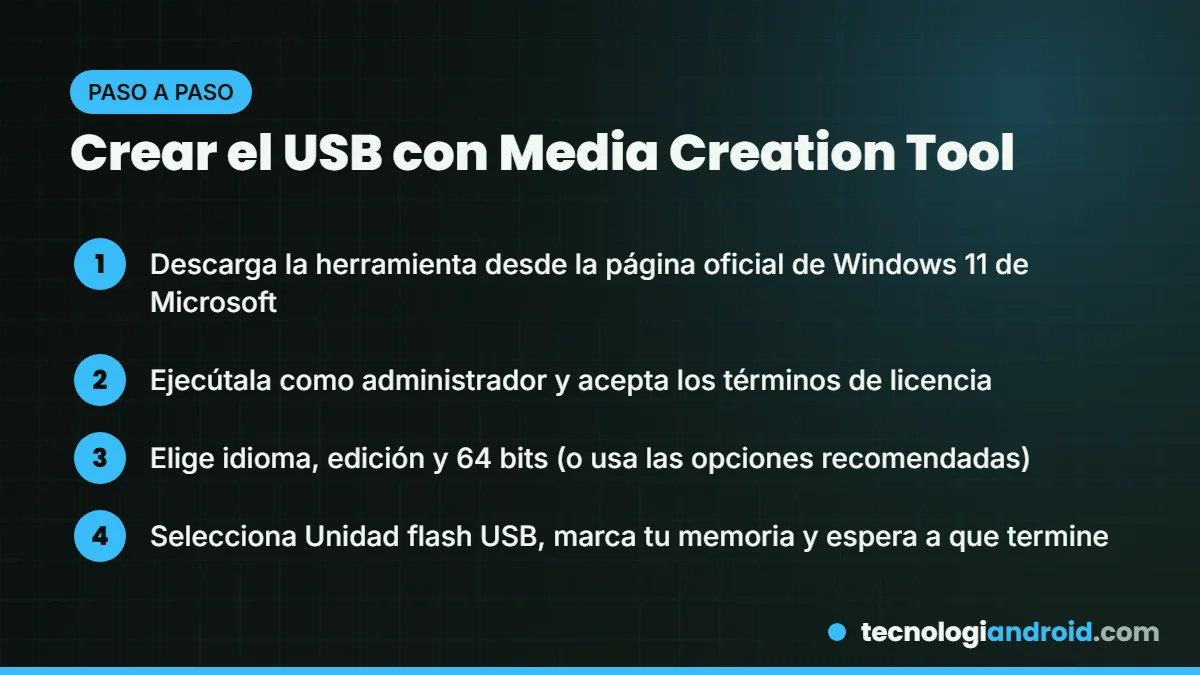
Media Creation Tool es la herramienta oficial de Microsoft. Descarga la versión de Windows 11, la copia en tu memoria y la deja lista para arrancar. Hazlo así:
- Entra en la página de descarga de Windows 11 de Microsoft (microsoft.com/software-download/windows11).
- En el apartado para crear medios de instalación de Windows 11, pulsa Descargar ahora.
- Ejecuta el archivo MediaCreationTool.exe. Necesitas permisos de administrador.
- Lee los términos de licencia y pulsa Aceptar.
- Elige idioma, edición y arquitectura (64 bits). Si vas a instalar en el mismo PC, puedes dejar marcadas las opciones recomendadas; si es para otro equipo, desmárcalas y elige el idioma que quieras.
- Cuando te pregunte qué medio usar, selecciona Unidad flash USB, marca tu memoria en la lista y pulsa Siguiente.
- Espera a que descargue y copie todo. Tarda según tu conexión; al terminar verás un aviso de que la unidad está lista.
Un consejo: elige el mismo idioma de Windows que vas a usar en el equipo final. Microsoft recuerda que el idioma del instalador debe coincidir con el que elijas al instalar.
Paso 2: arranca el PC desde el USB
Con el USB conectado al equipo donde vas a instalar, enciéndelo y pulsa repetidamente la tecla del menú de arranque (boot menu). En ese menú elige la entrada de tu memoria; si aparece dos veces, escoge la que empieza por «UEFI».
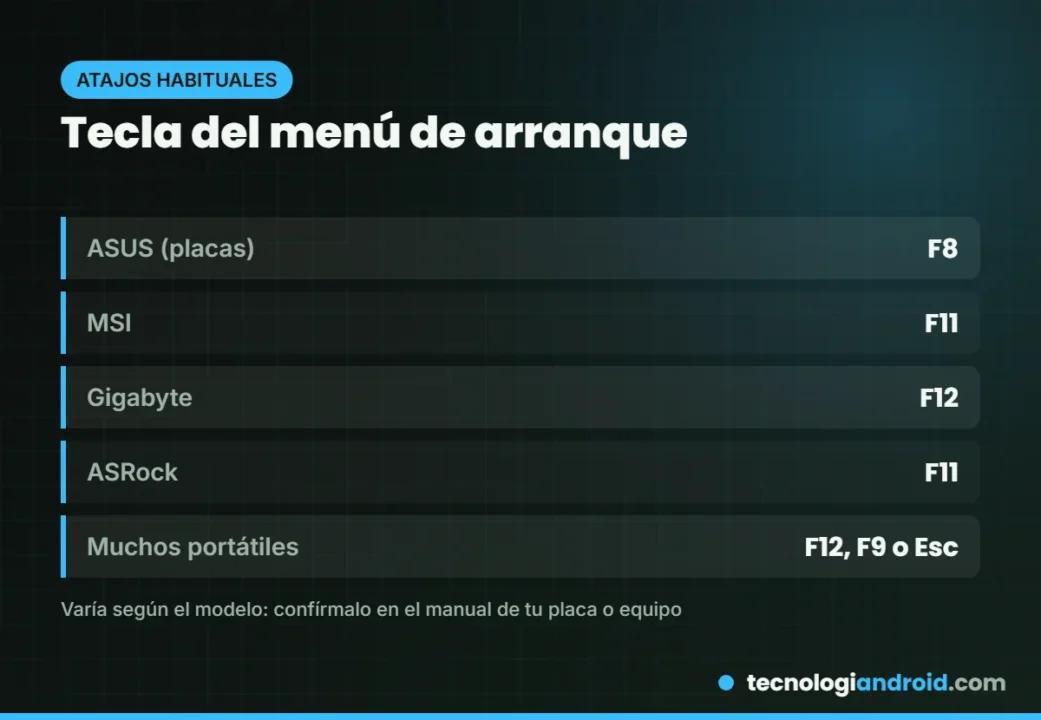
La tecla cambia según el fabricante y el modelo, así que confírmala en el manual. Si no das con ella, entra en la BIOS/UEFI (normalmente con Supr o F2 al encender) y, en la sección de arranque, pon el USB como primera opción. Desde Windows también puedes llegar a la UEFI en Configuración > Sistema > Recuperación > Inicio avanzado > Reiniciar ahora.
Paso 3: instala Windows 11
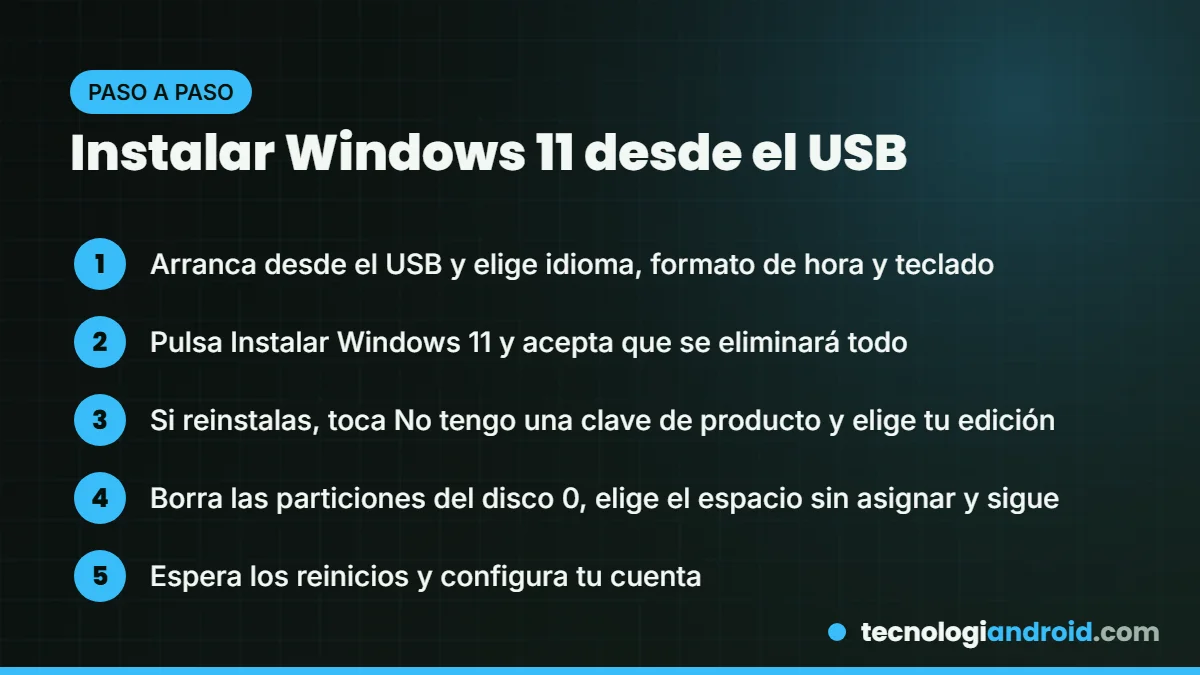
El instalador de Windows 11 tiene un diseño más sencillo desde hace un par de versiones. Estos son los pasos que describe Microsoft para una instalación limpia:
- Elige el idioma, el formato de hora y moneda y pulsa Siguiente.
- Selecciona la distribución de tu teclado.
- En las opciones de instalación, marca Instalar Windows 11 y confirma que aceptas que se eliminará todo, incluidos archivos, aplicaciones y configuración.
- Si el equipo ya tenía Windows 11 activado, pulsa No tengo una clave de producto. Luego elige la misma edición que tenías (Home o Pro).
- Acepta los avisos y términos de licencia.
- En la pantalla de ubicación, elimina las particiones del Disco 0 hasta que solo quede espacio sin asignar, selecciónalo y pulsa Siguiente. Ojo: si tienes varios discos, asegúrate de que borras el correcto.
- Pulsa Instalar y espera. El PC se reiniciará varias veces; no quites el USB hasta que llegues a la configuración de región y cuenta.
¿Y la activación?
Si tu PC ya tenía Windows 10 u 11 activado, la licencia digital queda asociada al hardware y a tu cuenta Microsoft. Al iniciar sesión con esa misma cuenta, Windows se activa solo. Por eso es importante elegir la misma edición: si tenías Home e instalas Pro, no se activará.
Después de instalar
Pasa por Configuración > Windows Update y descarga todo lo pendiente, incluidas las actualizaciones opcionales de controladores. Para la gráfica, mejor usa la app oficial del fabricante: lo tienes en cómo actualizar los drivers de NVIDIA, AMD e Intel. Y si quieres dejar el sistema fino desde el primer día, desactiva las apps de inicio que no uses y revisa el modo de energía.
Solución de problemas
El PC no detecta el USB al arrancar
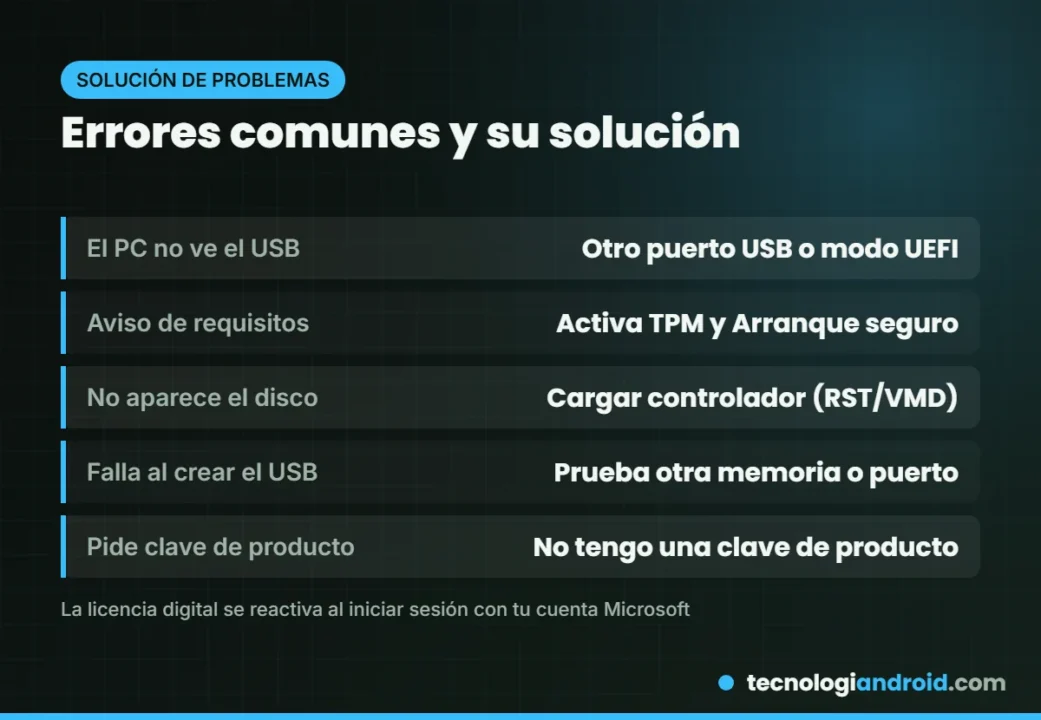
Prueba otro puerto, mejor uno trasero conectado directamente a la placa. Si sigue sin aparecer, entra en la BIOS y comprueba que el arranque está en modo UEFI y no en modo heredado (Legacy o CSM).
«Este PC no puede ejecutar Windows 11»
Casi siempre es el TPM 2.0 o el Arranque seguro desactivados en la BIOS. Muchos procesadores los traen integrados (fTPM en AMD, PTT en Intel), solo hay que activarlos. Microsoft advierte que instalar en equipos que no cumplen los requisitos puede dar problemas de compatibilidad, así que no recomiendo saltarse esa comprobación.
No aparece ningún disco donde instalar
Pasa sobre todo en portátiles con Intel RST o VMD. Usa la opción Cargar controlador del instalador con el driver de almacenamiento que ofrece el fabricante de tu equipo, copiado en el USB.
Media Creation Tool da error
Ejecútala como administrador, desactiva temporalmente programas que bloqueen descargas, prueba otra memoria y otro puerto. Si persiste, puedes descargar el archivo ISO oficial desde la misma página de Microsoft.
Preguntas frecuentes
¿Instalar Windows 11 desde un USB es gratis?
La descarga y la herramienta son gratis. Para activarlo necesitas una licencia válida, pero si tu PC ya tenía Windows activado, la licencia digital se reutiliza sin pagar nada.
¿Pierdo mis archivos?
Sí, en una instalación limpia se borra todo el disco donde instalas. Haz antes una copia de seguridad en Windows 11 en la nube o en un disco externo.
¿Puedo usar el mismo USB en varios PC?
Sí. El USB sirve para instalar en cualquier equipo compatible; cada uno necesitará su propia licencia para activarse.
Fuentes: Microsoft, descarga de Windows 11, Microsoft Soporte, crear medios de instalación, Microsoft Soporte, reinstalar Windows, Microsoft, especificaciones de Windows 11. Actualizado el 6 de octubre de 2026. Más en Computación.
Cómo grabar la pantalla en PC, Android e iPhone
octubre 6, 2026Windows 10 en 2026: Microsoft amplía las actualizaciones gratis hasta octubre de 2027. Qué hacer
octubre 6, 2026Cómo armar una PC gamer en 2026: 3 presupuestos con precios reales
octubre 6, 2026Intel vs AMD en 2026: qué procesador comprar
octubre 6, 2026Frame Generation: qué es, cómo funciona y cuándo activarlo
octubre 6, 2026Refrigeración líquida vs por aire: cuál elegir
octubre 6, 2026Cómo usar DLSS Override en la app de NVIDIA paso a paso
octubre 6, 2026RTX 5090 y el conector 12V-2x6: casos de conectores derretidos y cómo evitarlo
octubre 7, 2026Steam Deck OLED vs ROG Xbox Ally X: cuál es mejor
octubre 7, 2026