

Tabla de contenidos
En resumen: en NVIDIA usa la NVIDIA app; en AMD, AMD Software: Adrenalin Edition (o su herramienta de autodetección); en Intel, Intel Graphics Software para Arc o el Driver & Support Assistant. Para una instalación limpia, marca la opción correspondiente en cada instalador (NVIDIA: personalizada + instalación limpia; AMD: Factory Reset; Intel: casilla de instalación limpia). En portátiles, prioriza el driver del fabricante del equipo.
El driver de la tarjeta gráfica es el software que más influye en cómo rinden tus juegos. Cada versión nueva corrige fallos, añade soporte para lanzamientos recientes y, a veces, mejora el rendimiento. Pero también puede dar guerra: pantallazos negros, cierres o restos de versiones anteriores que estorban. Aquí tienes cómo actualizar bien en cada marca, cuándo conviene una instalación limpia y cómo volver atrás.
Si no tienes claro qué gráfica llevas, empieza por cómo saber qué tarjeta gráfica tengo: te lleva menos de un minuto.
La regla de oro: solo fuentes oficiales
Descarga los drivers solo desde nvidia.com, amd.com, intel.com o la web del fabricante de tu portátil. Las páginas de «drivers gratis» y los actualizadores milagrosos son una vía clásica de malware y de versiones modificadas que pueden dejarte sin imagen. No hace falta ningún programa de terceros para mantener la gráfica al día.
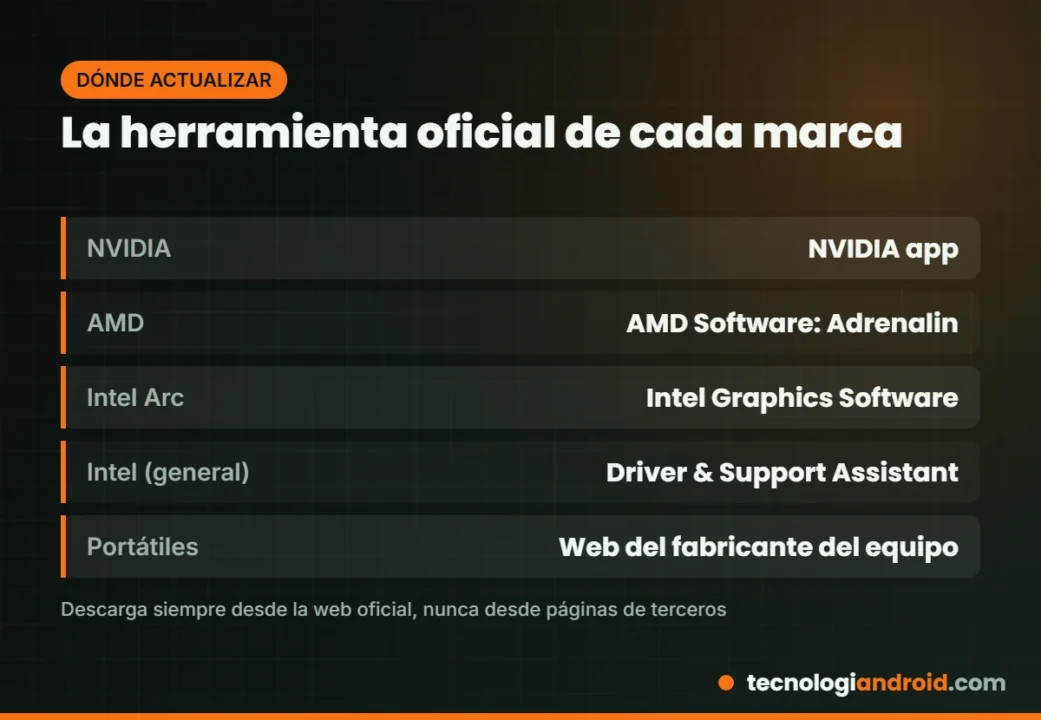
En portátiles hay un matiz: Intel recomienda consultar primero al fabricante del equipo y usar su driver, porque a veces está adaptado al diseño concreto (por ejemplo, en modelos con gráfica integrada y dedicada a la vez). Si el driver genérico se niega a instalarse, ese es el motivo más habitual.
Cómo actualizar los drivers de NVIDIA
NVIDIA recomienda la NVIDIA app, que sustituyó a GeForce Experience y al viejo Panel de control para la mayoría de funciones. Funciona en Windows 10 y 11 y desde ella eliges entre dos ramas de drivers: Game Ready, pensados para juegos y publicados el día de los grandes lanzamientos, y Studio, orientados a estabilidad en programas creativos.
- Descarga la NVIDIA app desde nvidia.com e instálala.
- Abre la sección de controladores. Ahí verás tu versión actual y si hay una nueva.
- Elige la rama (Game Ready o Studio) y pulsa para descargar.
- Lanza la instalación. Puedes hacerla rápida o personalizada.
- Reinicia si te lo pide.
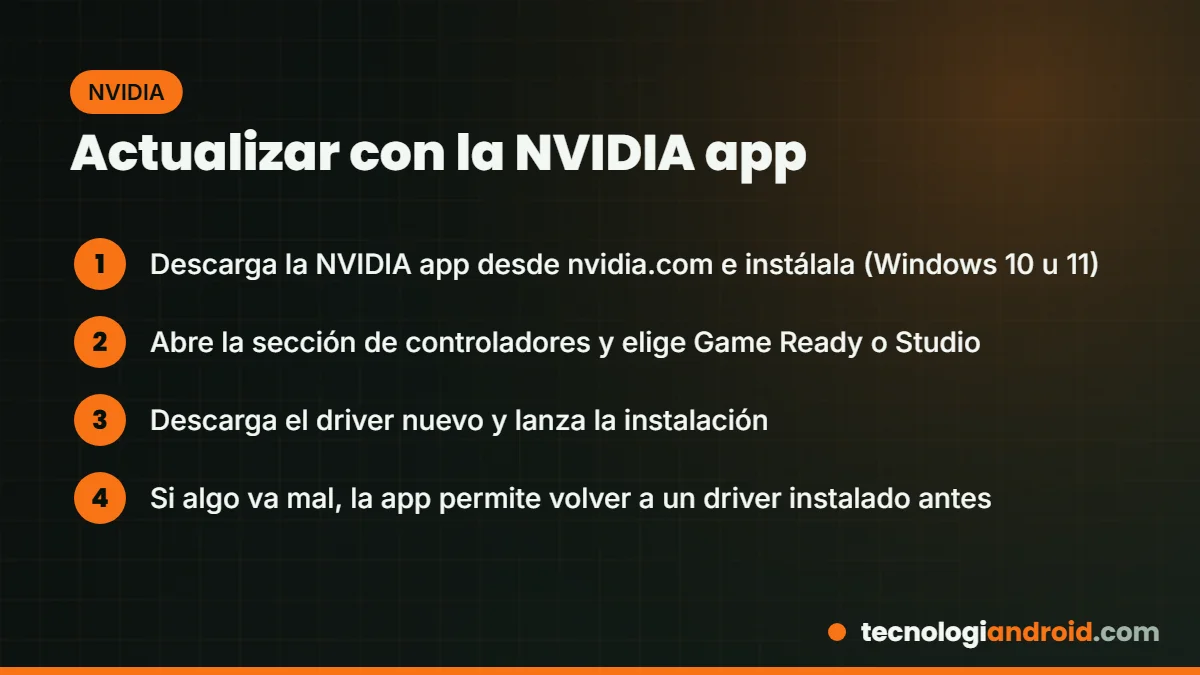
Una ventaja de la app es que NVIDIA permite volver a un driver instalado anteriormente si el nuevo te da problemas. Y si prefieres no instalarla, puedes buscar tu modelo a mano en la web de drivers de NVIDIA y bajar el instalador directamente. La app también es la puerta de entrada a funciones como la sustitución de DLSS por juego, que explicamos en DLSS Override en la NVIDIA app.

Cómo actualizar los drivers de AMD
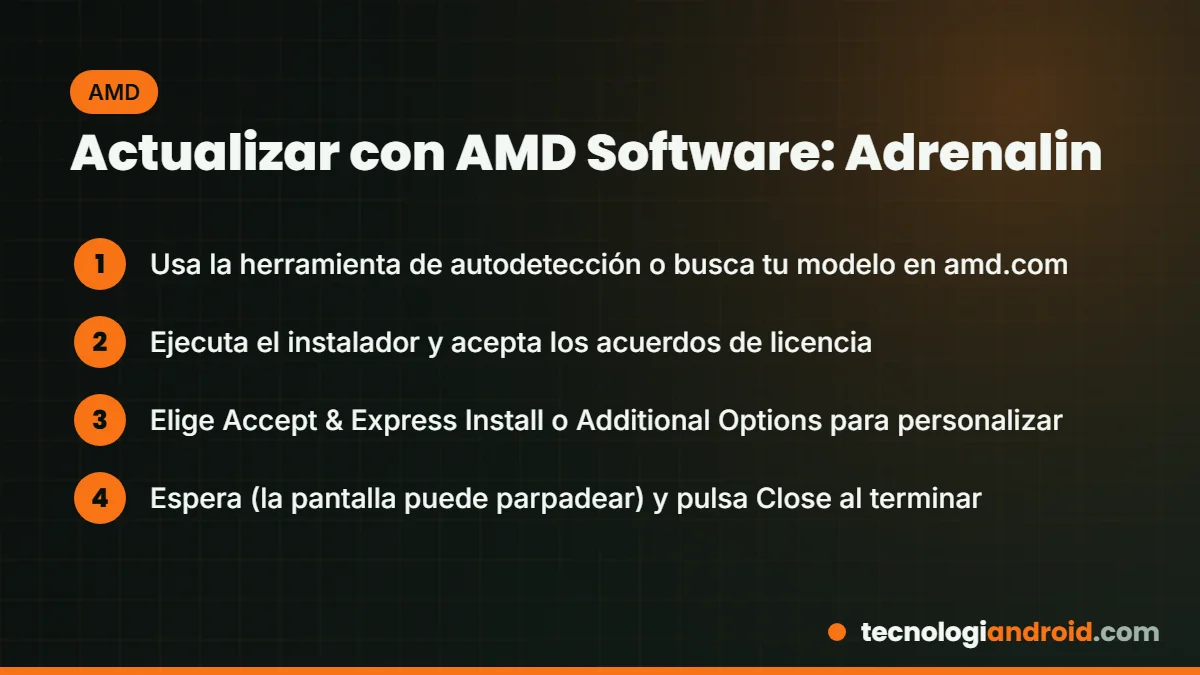
En AMD, el driver y su panel van juntos en AMD Software: Adrenalin Edition. Desde la web de soporte de AMD tienes dos caminos: la herramienta de autodetección e instalación, que analiza tu PC y baja lo que corresponde, o el selector de productos para buscar tu modelo a mano.
- Descarga el instalador (autodetección o manual) desde amd.com.
- Ábrelo y acepta descomprimir los archivos en la ubicación por defecto.
- El instalador comprueba la compatibilidad del sistema.
- Acepta los acuerdos de licencia que te muestra.
- Elige Accept & Express Install para la instalación por defecto o Additional Options para personalizarla.
- Espera: la pantalla puede parpadear o quedarse en negro unos segundos. Al terminar, pulsa Close.
En las opciones adicionales puedes elegir entre instalación completa (con grabación, streaming y ajustes de rendimiento), mínima (controles básicos) o solo driver, sin interfaz. Una vez instalado, el propio Adrenalin te avisa de nuevas versiones.

Cómo actualizar los drivers de Intel
Si tienes una gráfica dedicada Intel Arc (A750, A770, B570, B580…), la herramienta es Intel Graphics Software, que se instala junto al driver descargado del centro de descargas de Intel. Para gráficos integrados y el resto de componentes Intel está el Intel Driver & Support Assistant, que detecta tu hardware y te ofrece las actualizaciones disponibles. Intel mantiene una lista de exclusiones: algunos componentes de portátiles no los cubre y debes ir a la web del fabricante del equipo.
Y Windows Update, ¿sirve?
Windows también distribuye drivers. Los encuentras en Configuración > Windows Update > Opciones avanzadas > Actualizaciones opcionales. Suelen ser versiones probadas pero más antiguas que las de los fabricantes, así que para jugar es mejor la app oficial. Si notas que Windows sustituye tu driver por uno viejo, revisa ese apartado antes de instalar nada.
Cómo hacer una instalación limpia
Una instalación limpia borra la configuración y los restos del driver anterior antes de poner el nuevo. Tiene sentido si cambias de gráfica (sobre todo de una marca a otra), si tienes cierres raros tras actualizar o si el instalador falla. Crea antes un punto de restauración por si acaso.
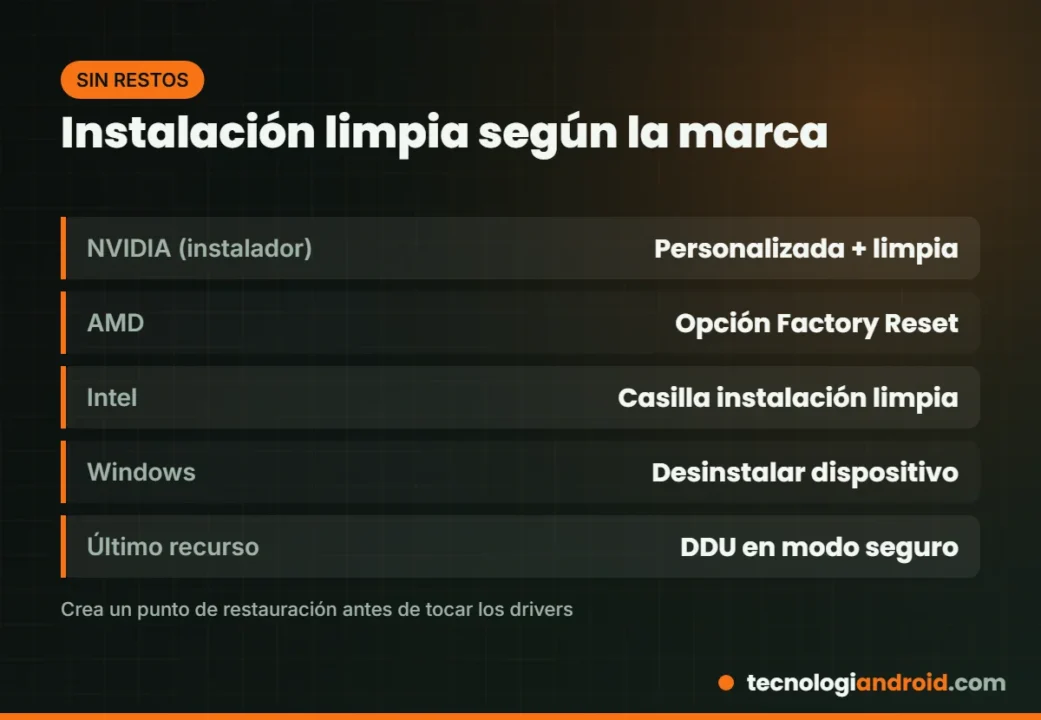
- NVIDIA: con el instalador descargado de la web, elige la instalación Personalizada (avanzada) y marca Realizar una instalación limpia.
- AMD: en Additional Options activa Factory Reset. Elimina las versiones anteriores, pausa temporalmente Windows Update y reinicia el equipo de forma automática.
- Intel: tras aceptar la licencia, marca la casilla para ejecutar una instalación limpia y pulsa Start. Si no aparece, Intel propone desinstalar el dispositivo desde el Administrador de dispositivos marcando la opción de eliminar el software del controlador, reiniciar e instalar de nuevo.
Como último recurso existe Display Driver Uninstaller (DDU), una herramienta gratuita de terceros que la propia Intel menciona como alternativa. Úsala en modo seguro, desconectado de internet, y descárgala solo de su web oficial. Para el 99 % de los casos, las opciones de cada instalador bastan.
Cómo volver al driver anterior
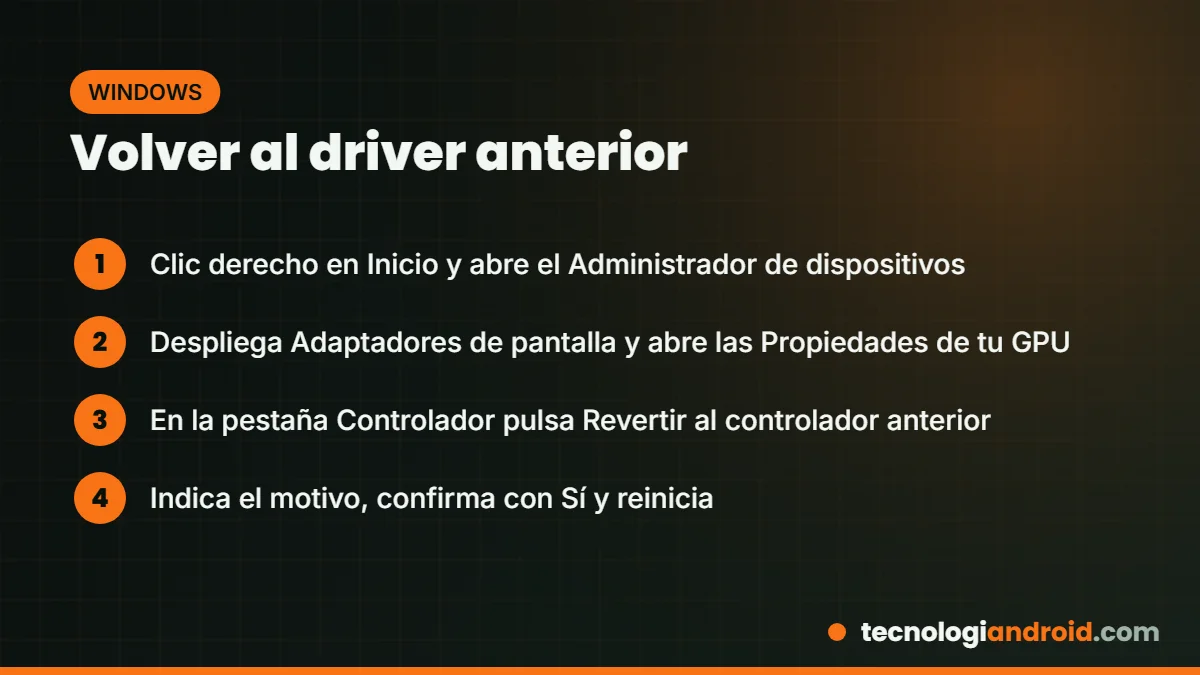
Si la versión nueva te da problemas, Windows permite revertirla en un minuto:
- Haz clic derecho en Inicio y abre el Administrador de dispositivos.
- Despliega Adaptadores de pantalla, clic derecho en tu gráfica y elige Propiedades.
- En la pestaña Controlador, pulsa Revertir al controlador anterior.
- Indica el motivo, confirma con Sí y reinicia.
Si el botón aparece en gris, es que Windows no guardó la versión previa: descarga la anterior desde la web del fabricante (o usa la vuelta atrás de la NVIDIA app) e instálala con la opción limpia.
Solución de problemas
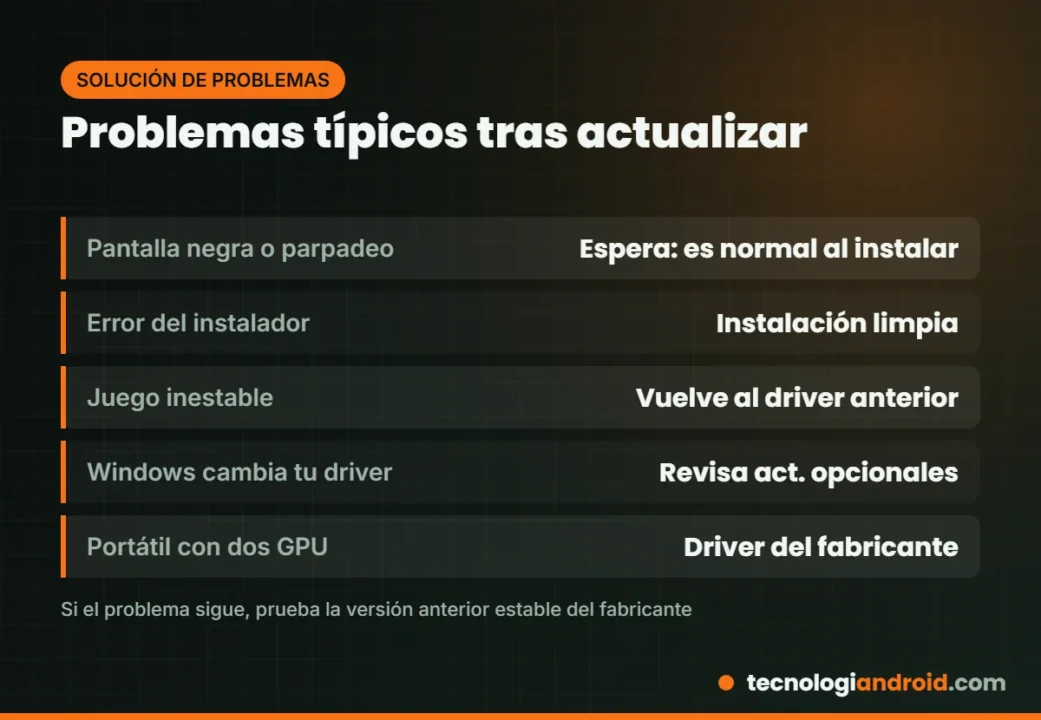
- Pantalla negra o parpadeo durante la instalación: es normal unos segundos. No apagues el PC; espera al menos un par de minutos.
- El instalador se cierra con error: reinicia, cierra programas de superposición y repite con instalación limpia.
- Un juego va peor tras actualizar: revierte al driver anterior y espera a la siguiente versión.
- El driver genérico no se instala en tu portátil: usa el del fabricante del equipo.
- Has cambiado de gráfica: desinstala el software de la marca anterior antes de instalar el nuevo. Si estás eligiendo modelo, mira nuestra comparativa RTX 5070 vs RX 9070 XT.
Preguntas frecuentes
¿Cada cuánto debo actualizar el driver?
Si juegas a lanzamientos recientes, cuando salga uno que mencione tus juegos o corrija fallos que te afecten. Si el PC va bien y solo trabajas, no hace falta instalar cada versión.
¿Game Ready o Studio?
Game Ready si juegas; Studio si usas sobre todo programas de edición y priorizas estabilidad. Ambos sirven para las dos cosas.
¿Pierdo mis ajustes con la instalación limpia?
Sí, vuelven a los valores de fábrica. En AMD puedes exportar antes tu configuración con la función Snap Settings de Adrenalin.
Fuentes: NVIDIA, preguntas frecuentes de NVIDIA app, MSI, instalación limpia del driver NVIDIA, AMD, instalar AMD Software: Adrenalin Edition, AMD, Snap Settings y Factory Reset, Intel, instalación limpia de drivers gráficos, Intel, Intel Graphics Software, Microsoft Soporte, actualizar controladores. Actualizado el 6 de octubre de 2026. Más en Computación.
Starlink en Latinoamérica: precios, planes y cómo funciona
octubre 6, 2026¿Cuánto pesa una computadora portátil? (Peso del portátil)
julio 21, 2025Cómo acelerar Windows 11: 15 trucos que funcionan
octubre 6, 2026Cómo conectar Apple Pencil a iPad | Consejos
julio 11, 2025Intel vs AMD en 2026: qué procesador comprar
octubre 6, 2026RTX 5090 vs RTX 4090: diferencias reales y si vale la pena actualizar
octubre 7, 2026Comparación de Lenovo vs Acer ¿Cuál deberías elegir?
junio 13, 2025RX 9060 XT vs RTX 5060: la batalla de la gama media-baja
octubre 6, 2026DDR4 vs DDR5 en 2026: diferencias, precios y cuál conviene
octubre 6, 2026