

Tabla de contenidos
En resumen: DLSS Override es una función de la app de NVIDIA que aplica la versión más reciente de DLSS a juegos que traen una antigua, sin tocar archivos. Abre la pestaña Graphics, elige un juego o la configuración global, busca DLSS Override y pon Model Presets en Recommended. Necesitas una GeForce RTX y un driver reciente; la generación múltiple solo funciona en RTX 50.
Muchos juegos salen con una versión de DLSS y nunca se actualizan. Antes, la única forma de mejorarla era reemplazar la DLL a mano o con programas de terceros, con riesgo de problemas con el anti-cheat. Desde 2025, NVIDIA lo resuelve desde su propia app: el driver aplica el modelo nuevo por ti. Aquí tienes cómo hacerlo, qué preset elegir y cómo comprobar que de verdad está activo.
Qué es DLSS Override y qué puedes cambiar
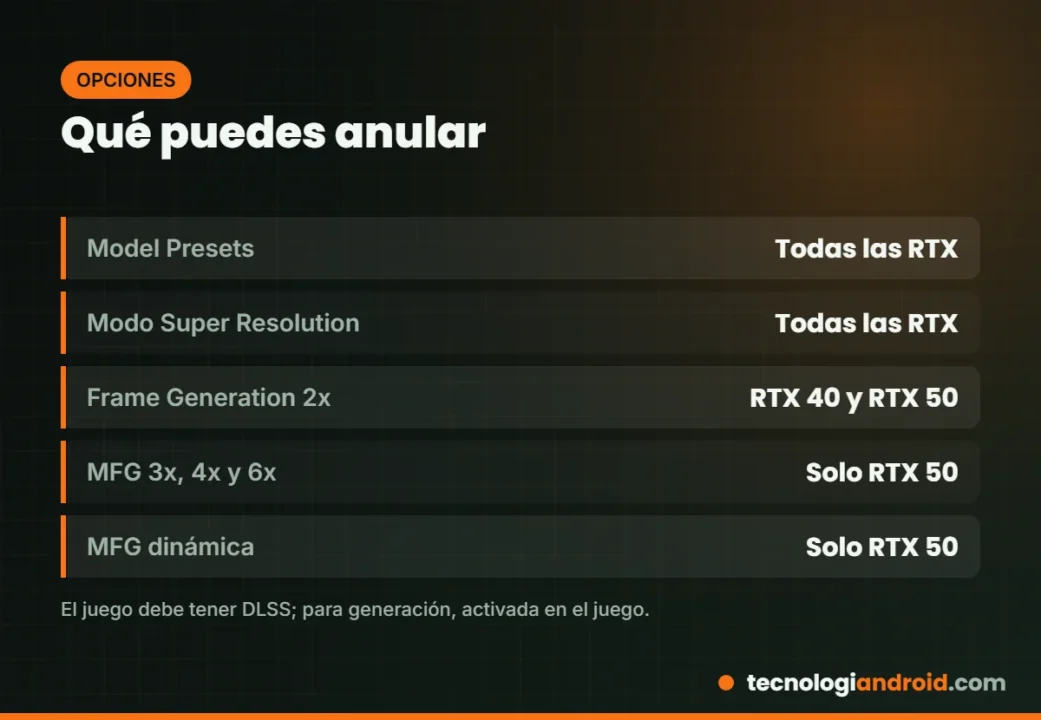
NVIDIA estrenó las anulaciones de DLSS en su app el 30 de enero de 2025, junto con DLSS 4, en 75 juegos. Con DLSS 4.5 (enero de 2026) se ampliaron a más de 400 títulos para el escalado y se añadió la opción de aplicarlas de forma global. Hoy permiten tocar tres cosas:
- Model Presets: qué modelo de IA usa el escalado (Super Resolution), DLAA y Ray Reconstruction. Es la opción para pasar a DLSS 4.5. Funciona en todas las RTX.
- Super Resolution mode: fija la resolución interna, por ejemplo DLAA o Ultra rendimiento, aunque el juego no ofrezca esos modos. Todas las RTX.
- Frame Generation: en RTX 50 permite elegir el multiplicador (2x, 3x, 4x o 6x) o el modo dinámico; en RTX 40 actualiza el modelo de generación 2x. Requiere que el juego tenga la generación de fotogramas activada.
Requisitos
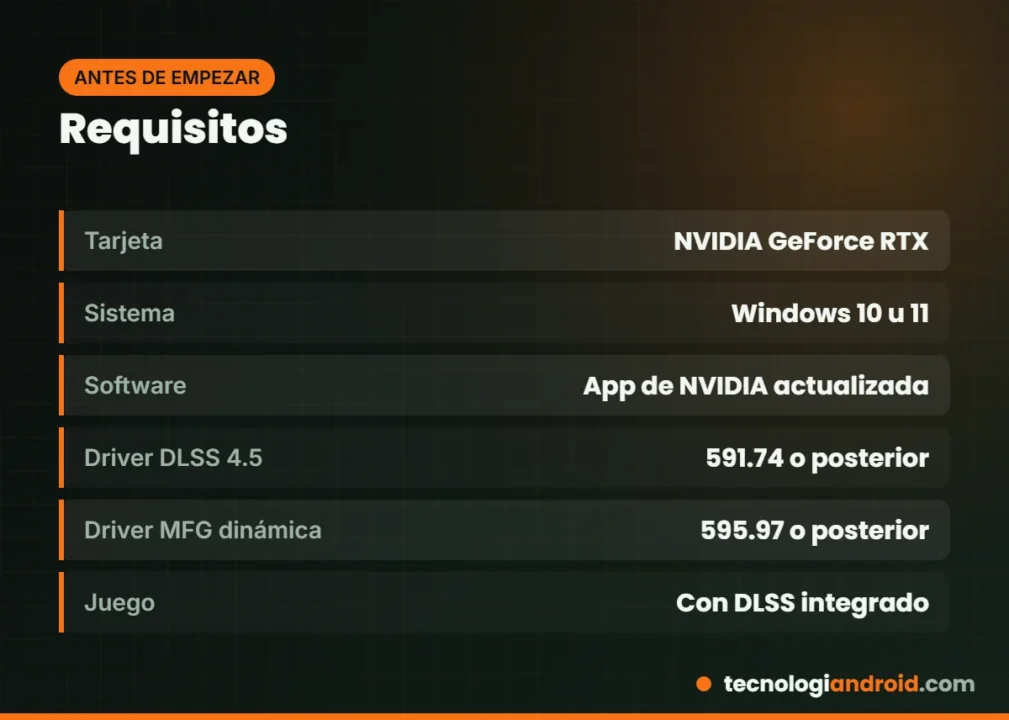
- Una tarjeta NVIDIA GeForce RTX (serie 20 o superior). Las GTX no tienen DLSS.
- Windows 10 u 11 con la app de NVIDIA actualizada.
- Driver Game Ready 591.74 o posterior para DLSS 4.5 Super Resolution, y 595.97 o posterior para la generación múltiple dinámica.
- Un juego que ya incluya DLSS. La anulación mejora el DLSS existente; no lo añade a juegos que no lo tienen.
Una aclaración: DLSS 5, el renderizado neuronal que llegó en septiembre a NBA 2K27, no se puede forzar desde la app según lo publicado; depende de que cada estudio lo integre. Lo contamos en DLSS 5: qué se sabe de la filtración y cómo probarlo.
Cómo activar DLSS Override paso a paso
Los nombres que usamos son los que publica NVIDIA en inglés; si tienes la app en español, pueden aparecer traducidos.
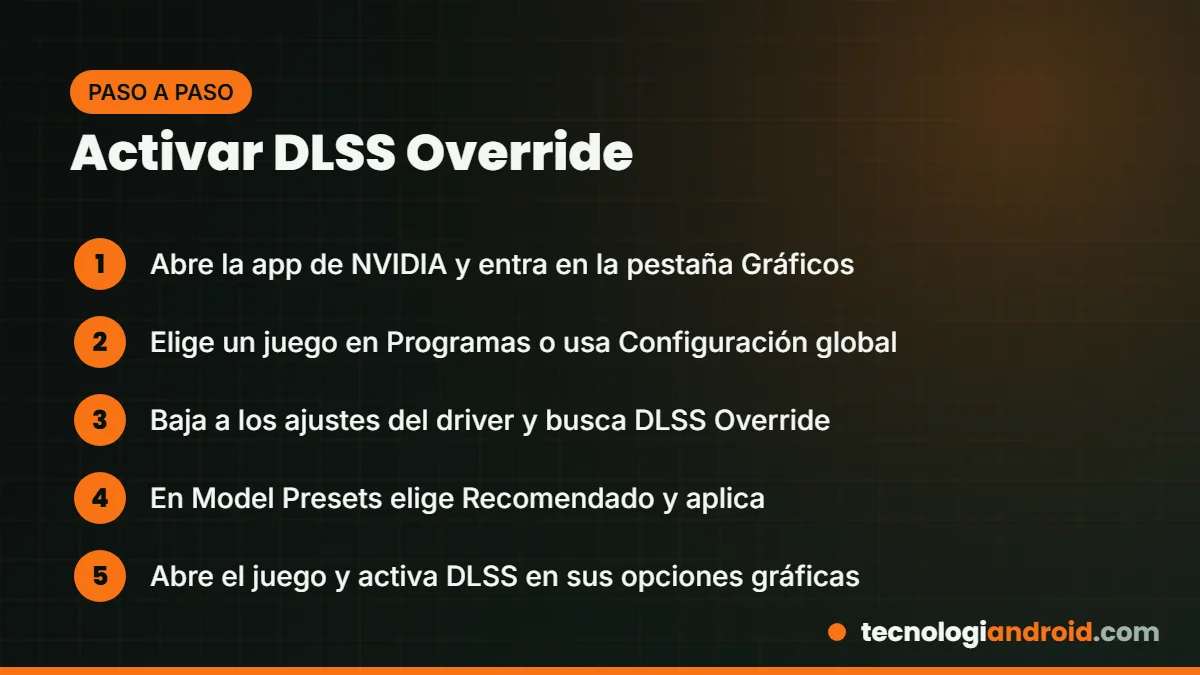
- Actualiza la app de NVIDIA y el driver desde la sección de controladores de la propia app.
- Abre la pestaña Graphics (Gráficos).
- Elige si quieres configurar un juego concreto en la lista de programas o aplicar el cambio a todos desde Global Settings, en la parte superior.
- Baja hasta los ajustes del driver y localiza las opciones que empiezan por DLSS Override.
- En DLSS Override – Model Presets, cambia «Use the 3D application setting» por Recommended y pulsa aplicar.
- Abre el juego y activa DLSS en sus opciones gráficas, en el modo que prefieras.
Si el juego no aparece en la lista o las opciones salen bloqueadas, NVIDIA recomendaba en su guía original refrescar la lista desde el menú de tres puntos de la pestaña Graphics. Si aun así no están, es posible que ese juego no admita la anulación.
Qué preset elegir: M, L, K o Recommended
DLSS 4.5 introdujo dos modelos nuevos sobre el transformer de segunda generación. La opción Recommended sustituyó a «Latest» y elige por ti según el modo de DLSS que uses en el juego:
| Preset | Para qué está pensado | Cuándo usarlo |
|---|---|---|
| M | Modo Rendimiento | Lo aplica Recommended al elegir Rendimiento |
| L | Ultra rendimiento en 4K | Solo 4K en Ultra rendimiento; a menor resolución no compensa |
| K | DLSS 4 (transformer de 1.ª generación) | Resto de modos, y en RTX 20/30 si M o L te restan muchos fps |
| Recommended | Elige M, L o K automáticamente | La opción por defecto para casi todos |
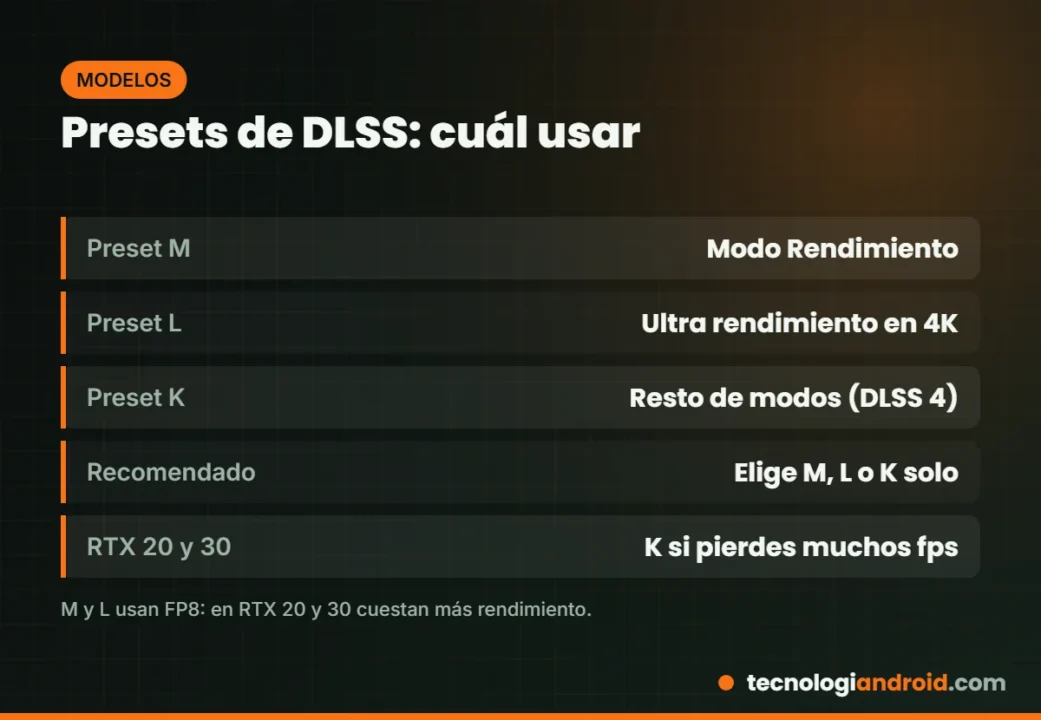
¿Por qué las RTX 20 y 30 pierden más? Los modelos M y L aprovechan la precisión FP8, que solo aceleran por hardware las RTX 40 y 50. NVIDIA reconoce que en las series anteriores el impacto es mayor y sugiere el preset K como equilibrio. En las RTX 40 y 50 el coste es moderado: en una prueba de Wccftech con Black Myth: Wukong a 1440p en DLAA, el rendimiento bajó alrededor de un 13 %.
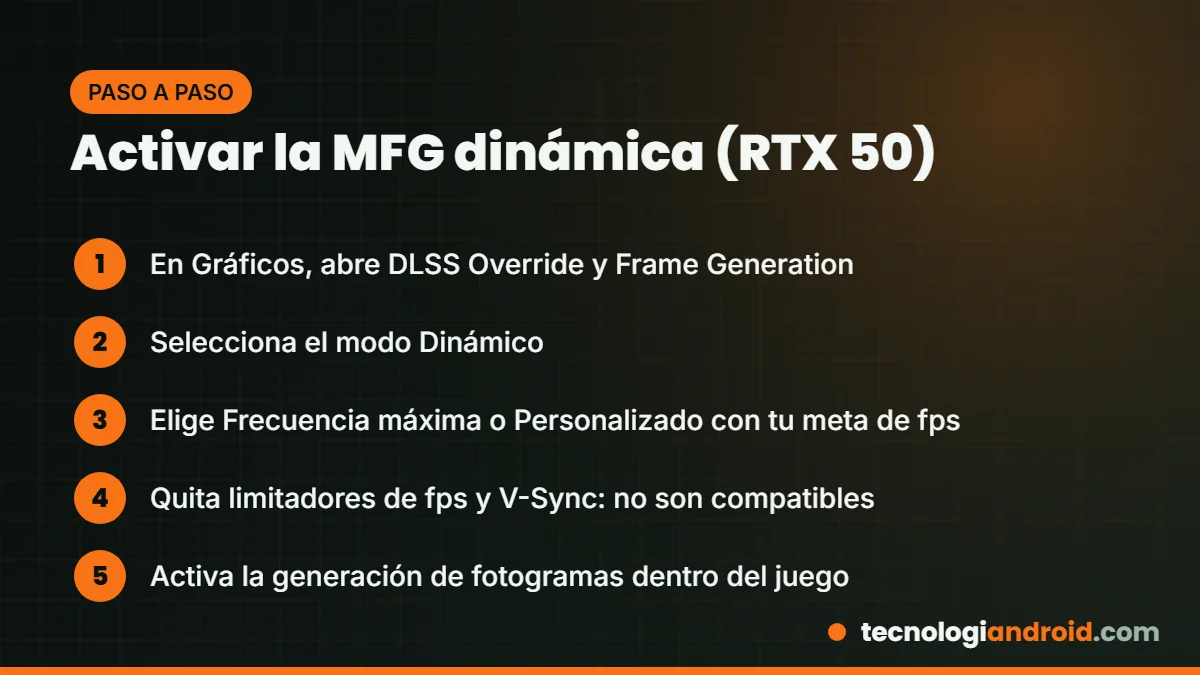
Cómo activar la generación múltiple dinámica (RTX 50)
Desde el 31 de marzo de 2026, con el driver 595.97, las RTX 50 pueden usar la generación múltiple dinámica de DLSS 4.5, que sube o baja el multiplicador (hasta 6x) para acercarse a la frecuencia de tu monitor.
- En Graphics, elige el juego o Global Settings.
- Abre DLSS Override – Frame Generation Mode y selecciona Dynamic.
- Elige Max refresh rate (apunta a la frecuencia máxima de tu monitor) o Custom para escribir tu meta de fps.
- Desactiva limitadores de fps y V-Sync: según NVIDIA, por ahora el modo dinámico no es compatible con ellos.
- En el juego, activa la generación de fotogramas.
Antes de subir multiplicadores, asegúrate de tener una base decente de fps reales. Te lo explicamos en Frame Generation: qué es y cuándo activarlo.
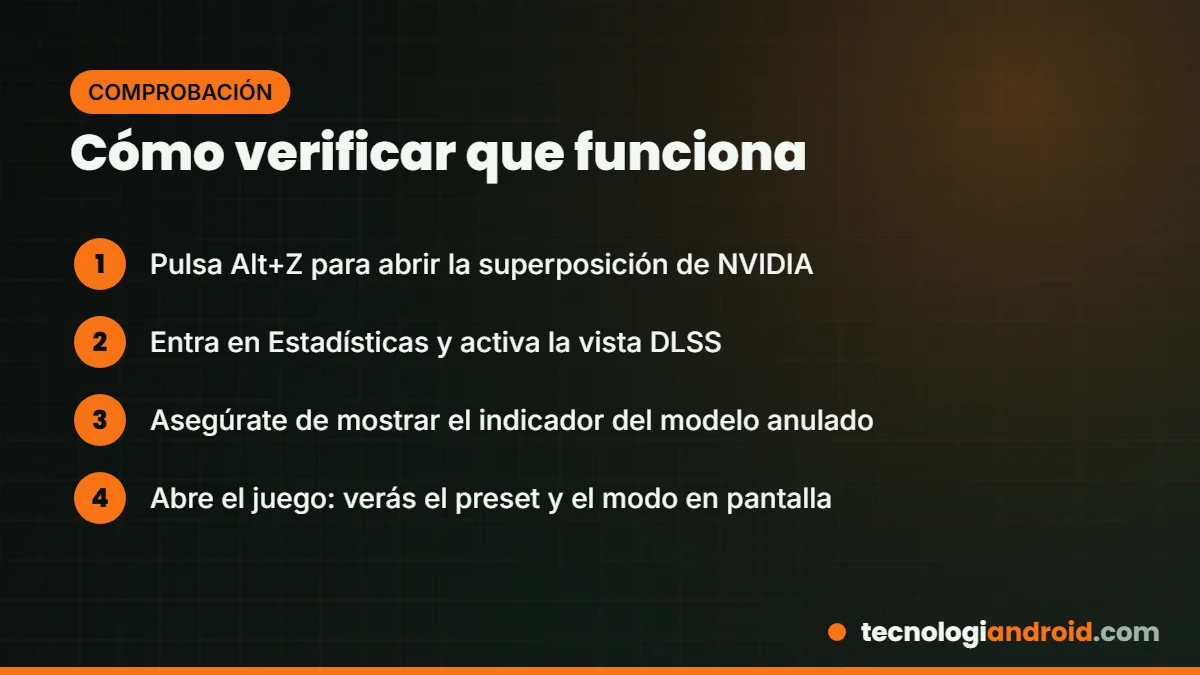
Cómo verificar que DLSS Override funciona
No te fíes solo de «se ve mejor». La superposición de NVIDIA te muestra qué modelo está activo:
- Pulsa Alt+Z para abrir la superposición.
- Entra en Statistics (Estadísticas) y, en la vista de estadísticas, elige DLSS.
- Comprueba que esté activo el indicador del modelo anulado (aparece como «SR Model OVR»).
- Abre el juego: en pantalla verás el preset y el modo que se están usando.
Problemas comunes y soluciones
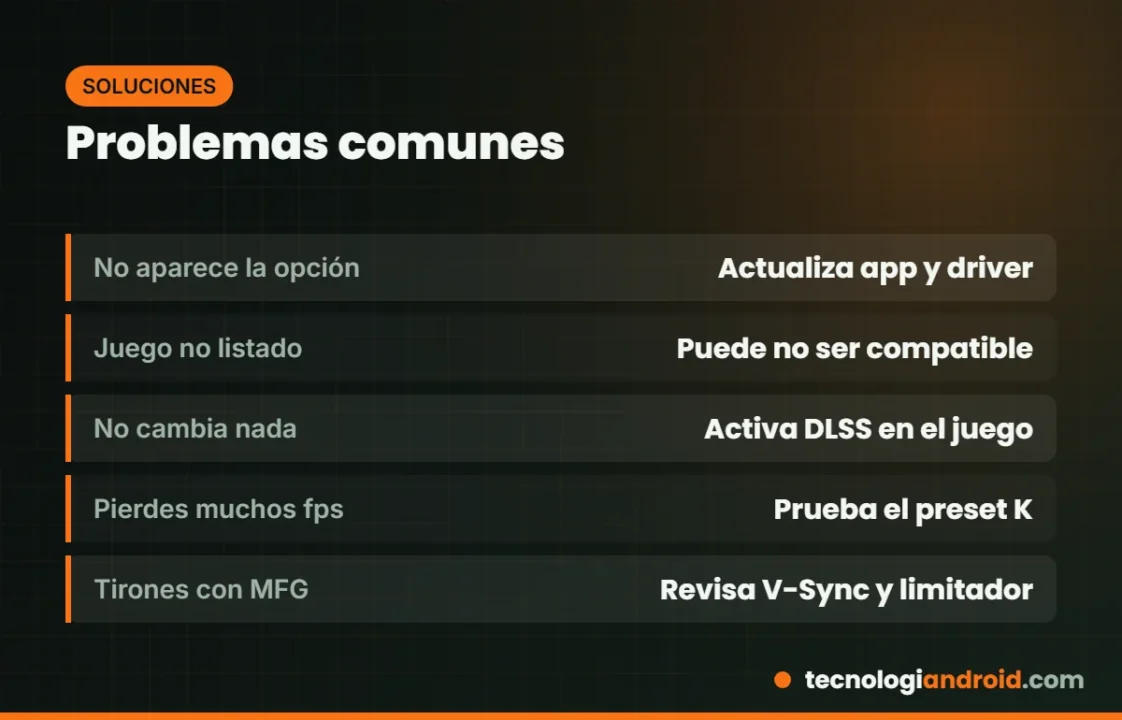
- No aparece DLSS Override: actualiza app y driver y refresca la lista de programas.
- El juego no está en la lista: puede no ser compatible con la anulación; prueba desde Global Settings.
- No cambia nada: DLSS debe estar activado dentro del juego; la anulación no lo enciende por sí sola.
- Pierdes muchos fps en una RTX 20 o 30: fija el preset K en lugar de Recommended.
- Tirones con la generación dinámica: quita el limitador de fps y el V-Sync del juego y del panel.
- Ray Reconstruction: al salir DLSS 4.5, PC Gamer y Wccftech señalaron que el nuevo modelo no afectaba a Ray Reconstruction; NVIDIA ha ido actualizándolo por separado.
Un consejo de seguridad: evita «actualizadores» de DLSS de webs desconocidas o DLL descargadas de foros. La anulación oficial hace lo mismo desde el driver, sin reemplazar archivos del juego. Y si tienes AMD o Intel, revisa nuestra comparativa DLSS vs FSR vs XeSS para ver qué equivalente tienes.
Preguntas frecuentes
¿DLSS Override puede causar baneos en juegos online?
Es una función oficial del driver de NVIDIA, no un reemplazo manual de archivos, por eso es la vía más segura. Aun así, revisa las notas de cada juego competitivo y, si algo falla, vuelve a «Use the 3D application setting».
¿Es mejor aplicarlo global o por juego?
Global es cómodo si tienes una RTX 40 o 50. Por juego es mejor en RTX 20 o 30, porque te permite usar el preset K en los títulos más exigentes y Recommended en el resto.
¿Puedo activar la generación múltiple en una RTX 40?
No. Las RTX 40 tienen generación de fotogramas 2x; la múltiple (3x, 4x, 6x y dinámica) es exclusiva de las RTX 50.
Fuentes: NVIDIA (DLSS Overrides, 2025), NVIDIA (DLSS 4.5 y driver 591.74), NVIDIA (DLSS 4.5), NVIDIA (MFG dinámica), PC Gamer, Wccftech. Actualizado el 6 de octubre de 2026. Más en Computación.
Monitor 1080p vs 1440p vs 4K para jugar: cuál elegir
octubre 6, 2026Cómo armar una PC gamer en 2026: 3 presupuestos con precios reales
octubre 6, 2026Conectar Samsung Smart TV a WiFi sin control remoto
agosto 12, 2025Cómo conectar Apple Pencil a iPad | Consejos
julio 11, 2025DLSS vs FSR vs XeSS: diferencias y cuál es mejor en 2026
octubre 6, 2026Las mejores laptops gamer de 2026 por presupuesto
octubre 6, 2026DDR4 vs DDR5 en 2026: diferencias, precios y cuál conviene
octubre 6, 2026Comparación de Laptops Toshiba vs HP: en qué se diferencian
junio 2, 2025DLSS 5: qué se sabe de la filtración y cómo probarlo
octubre 6, 2026