
Tabla de contenidos
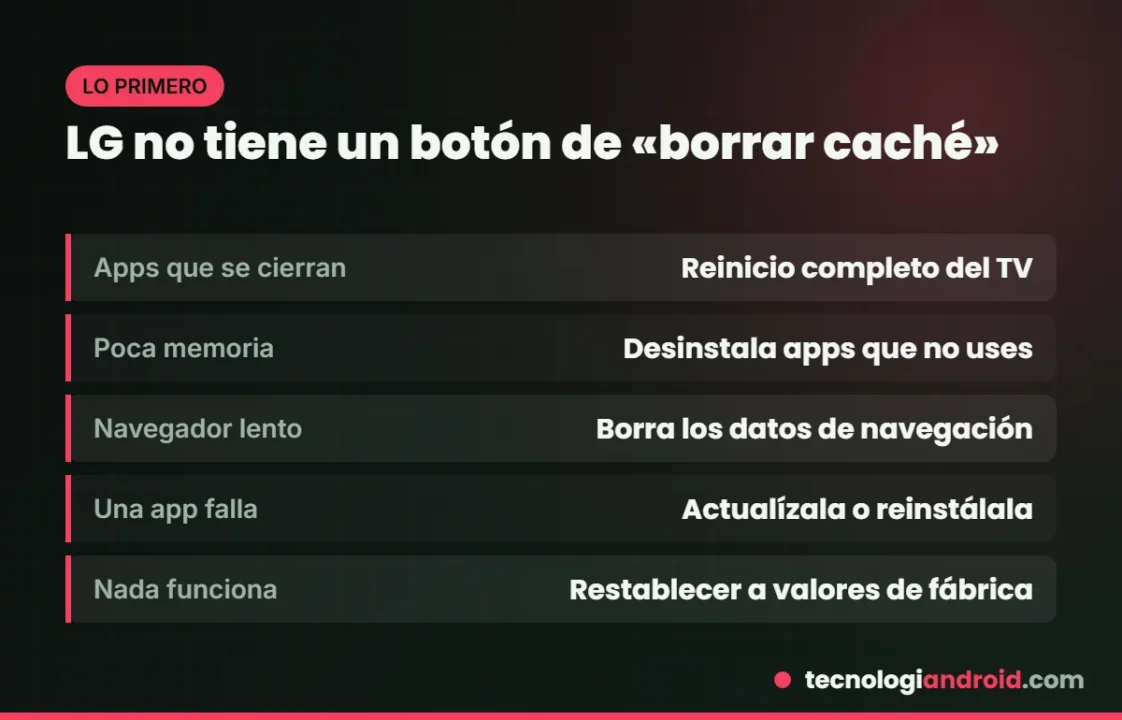
En resumen: los televisores LG con webOS no tienen un botón único para borrar el caché. Para liberar memoria y que el TV vaya más rápido: desactiva Quick Start+ y apaga el televisor (así se reinicia de verdad), borra los datos del navegador, elimina las apps que no uses y actualiza o reinstala la app que falla. Si nada funciona, restablece el TV a la configuración inicial.
Si tu Smart TV LG tarda en abrir las apps, Netflix o YouTube se cierran solos o aparece un aviso de memoria insuficiente, lo que necesitas es liberar la memoria temporal que van acumulando las aplicaciones. LG lo resume así: limpiar el caché «puede mejorar tu experiencia eliminando datos temporales que usan las apps». Te explicamos cómo hacerlo paso a paso.
1. Haz un reinicio completo (desactiva Quick Start+)
Con Quick Start+ (Inicio rápido+) activado, el televisor no se apaga del todo: queda en reposo para encender más rápido y las apps siguen en memoria. Por eso un «apagado» normal no libera nada.
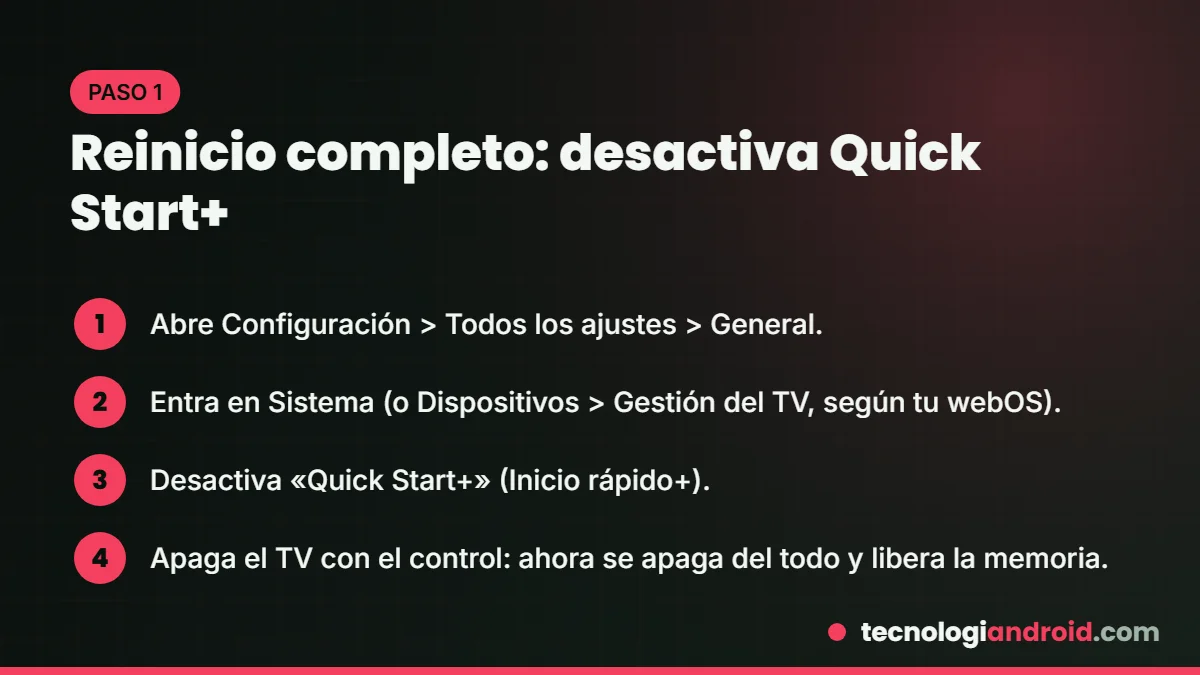
- webOS 23, 24 y 25 (TV de 2023 en adelante): Todos los ajustes > General > Sistema > Configuración adicional > Quick Start+ (desactivar).
- webOS 22 y webOS 6: Todos los ajustes > General > Dispositivos > Gestión del TV > Quick Start+.
- webOS 5 y 4.5: General > Configuración adicional > Q Start+.
- webOS 4.0 y 3.5: General > Q Start+.
Después apaga el TV con el control y vuelve a encenderlo. Tardará unos segundos más en arrancar, pero empezará «limpio». Si no quieres desactivarlo para siempre, puedes volver a activarlo después.
2. Borra los datos del navegador del TV
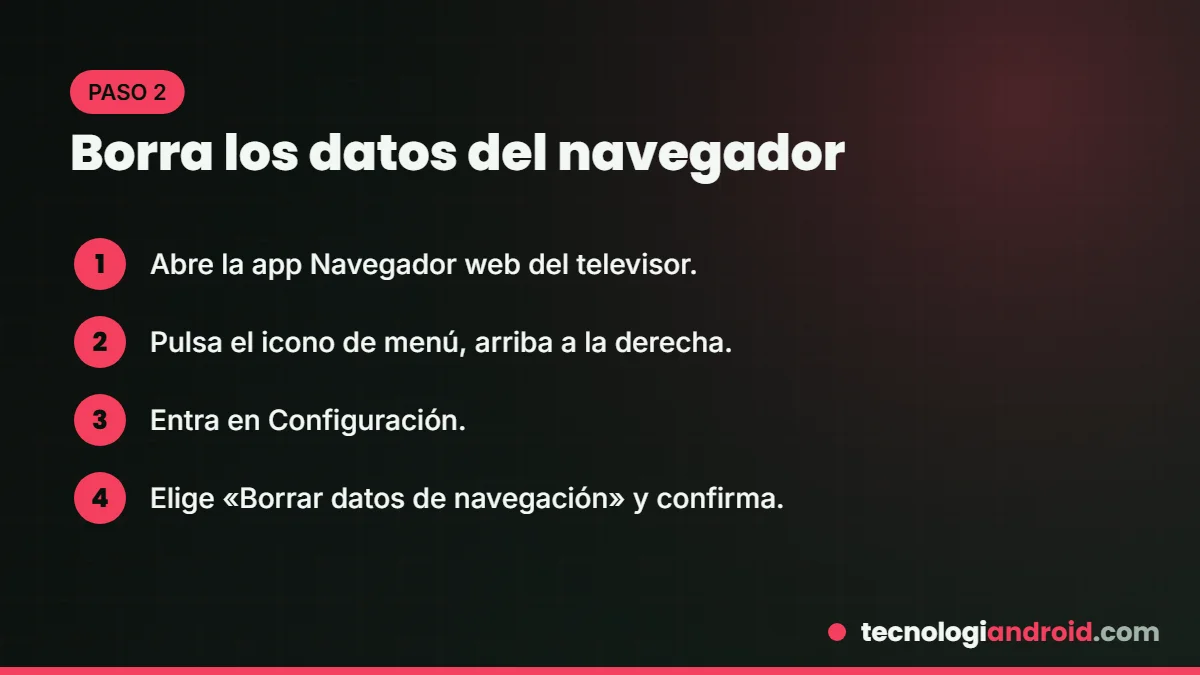
Si usas el navegador web del televisor, abre la app Navegador web, pulsa el icono de menú (arriba a la derecha), entra en Configuración y elige «Borrar datos de navegación». Para no acumular más, puedes usar la navegación privada.
3. Elimina las apps que no uses
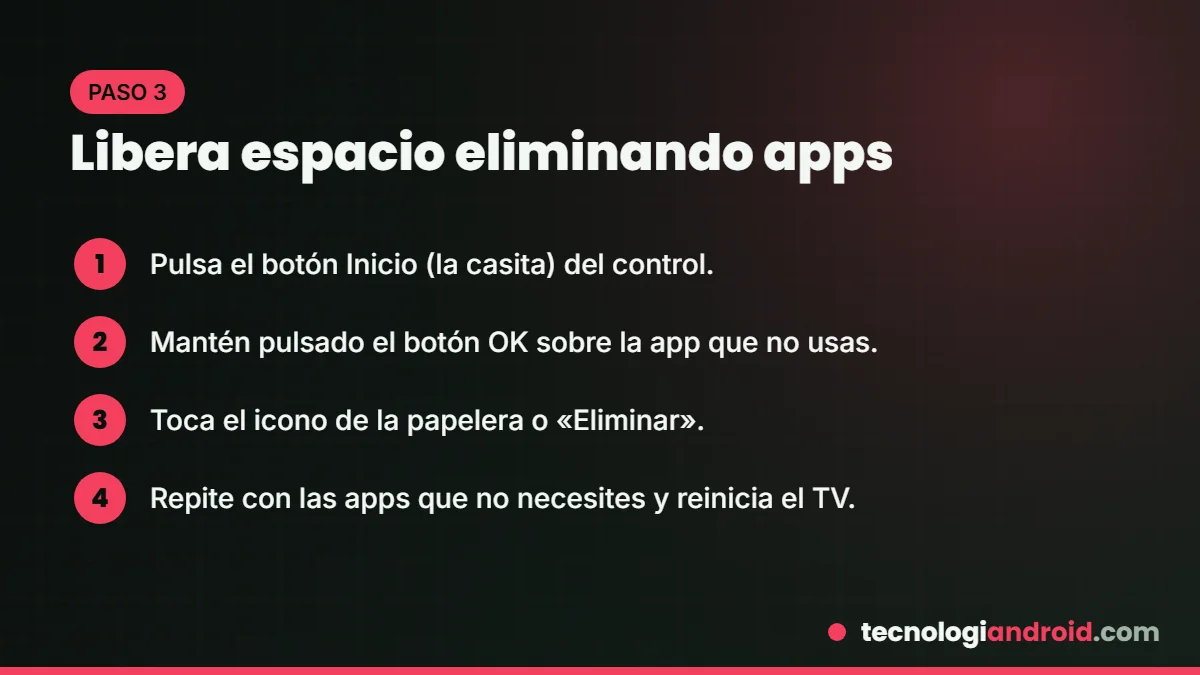
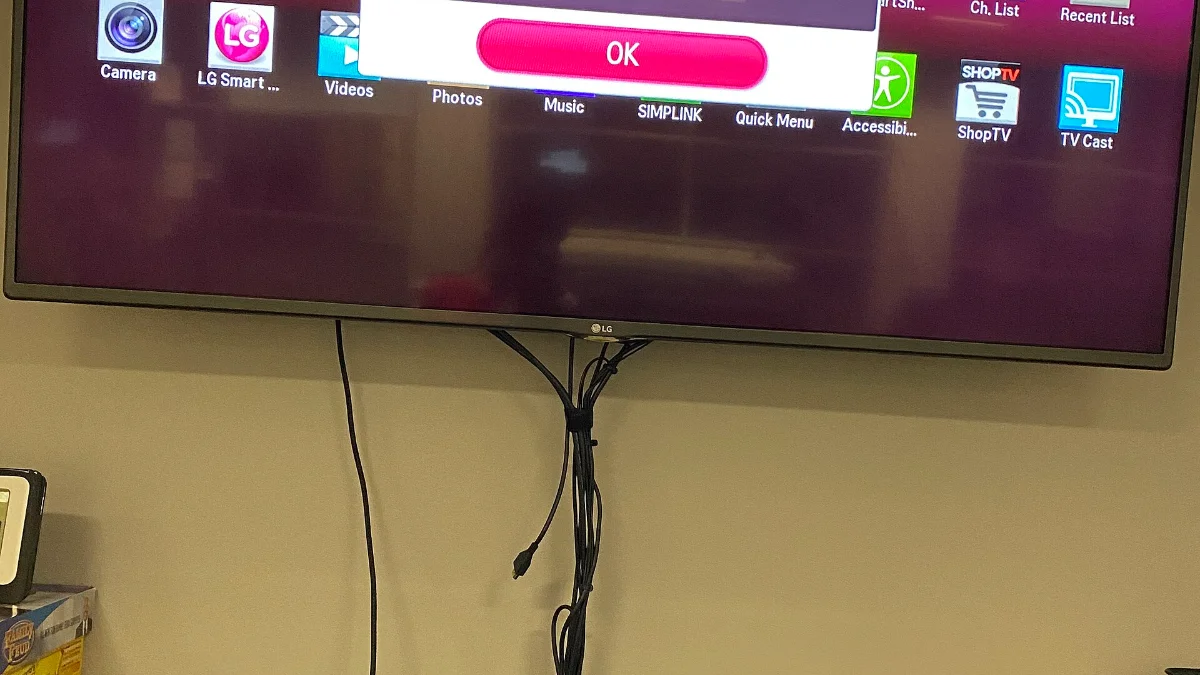
LG recomienda revisar el espacio libre y quitar las aplicaciones que no utilizas. Cuanto menos tenga instalado el televisor, más memoria queda para las apps que sí usas. LG advierte además que los modelos con webOS anterior a la versión 3.5 (de 2017 o antes) pueden quedarse cortos de memoria con las apps actuales.
4. Si una app concreta falla: actualízala o reinstálala
Cuando solo se cierra una aplicación (Netflix, Disney+, YouTube…), LG aconseja reiniciar el televisor, actualizar o reinstalar la app y revisar la conexión a internet. Reinstalarla borra sus datos temporales, que es justo lo que buscas.
5. Último recurso: restablecer a la configuración inicial
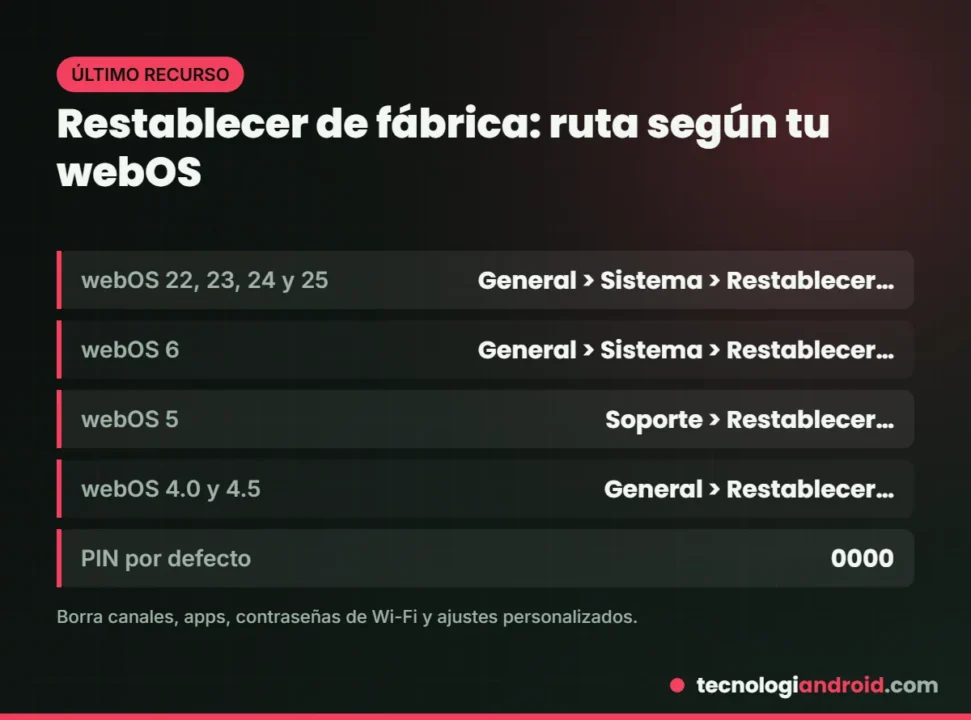
- webOS 22, 23, 24 y 25: Configuración > Todos los ajustes > General > Sistema > Restablecer a la configuración inicial. Puedes elegir «Restablecer todo» o «Restablecer todas las configuraciones excepto las de red».
- webOS 6: Ajustes > General > Sistema > Restablecer a la configuración inicial.
- webOS 5: Ajustes > Soporte > Restablecer a la configuración inicial.
- webOS 4.0 y 4.5: Ajustes > General > Restablecer a la configuración inicial.
Si te pide un PIN, el que viene por defecto es 0000. Ojo: LG avisa de que se borran canales, apps, contraseñas de Wi-Fi y ajustes personalizados. Ten a mano tus contraseñas de streaming.
Preguntas frecuentes
¿Cada cuánto debo limpiar la memoria de mi TV LG?
Solo cuando notes lentitud o apps que se cierran. Un reinicio completo de vez en cuando suele bastar.
¿Desactivar Quick Start+ gasta más luz?
Al contrario: con Quick Start+ activado el televisor se queda en un reposo «más despierto». Desactivarlo hace que se apague por completo; solo tardará un poco más en encender.
¿Restablecer el TV borra las actualizaciones de webOS?
No. Se conserva la versión de software instalada; se borran tus ajustes, apps y datos.
Fuentes: soporte de LG sobre borrar el caché, errores de memoria, Quick Start+ y restablecer la configuración inicial; ruta de Quick Start+ en webOS recientes según BGR. Actualizado el 5 de octubre de 2026. Más en Smart TV: mejores ajustes de imagen LG y menú secreto de LG.