

Tabla de contenidos
En resumen: en un TV Samsung las apps se instalan desde la sección Apps de la pantalla de inicio: buscas la app, pulsas Instalar y la añades al inicio. Si una app no aparece, casi siempre es por el país configurado, el año del modelo o porque el desarrollador no la publicó para Tizen. La salida segura es un dispositivo de streaming externo, nunca un archivo APK o una app pirata.
Compraste un televisor Samsung, lo conectaste a internet y ahora quieres tener a mano tus plataformas de siempre. Instalar apps es sencillo, pero hay un detalle que confunde a mucha gente: estos televisores no usan Android, sino Tizen, el sistema propio de Samsung. Eso explica por qué algunas apps que tienes en el celular no aparecen en la tienda del TV. Te cuento cómo instalarlas, cómo mantenerlas al día y qué opciones legales tienes cuando una app simplemente no está.
Lo que necesitas antes de instalar apps
- Conexión a internet estable, por WiFi o cable de red. Si el TV no se conecta, empieza por nuestra guía de TV Samsung que no se conecta a WiFi.
- Aceptar los términos y condiciones de Smart Hub, el centro de contenidos de Samsung. Si los rechazaste durante la configuración inicial, muchas funciones en línea no estarán disponibles.
- Una cuenta Samsung: no siempre es obligatoria para descargar apps gratuitas, pero sí para algunas funciones y compras. Además te sirve para recuperar tu configuración si cambias de TV.
- El software del TV actualizado, porque algunas apps exigen una versión mínima del sistema.
Cómo instalar una app paso a paso
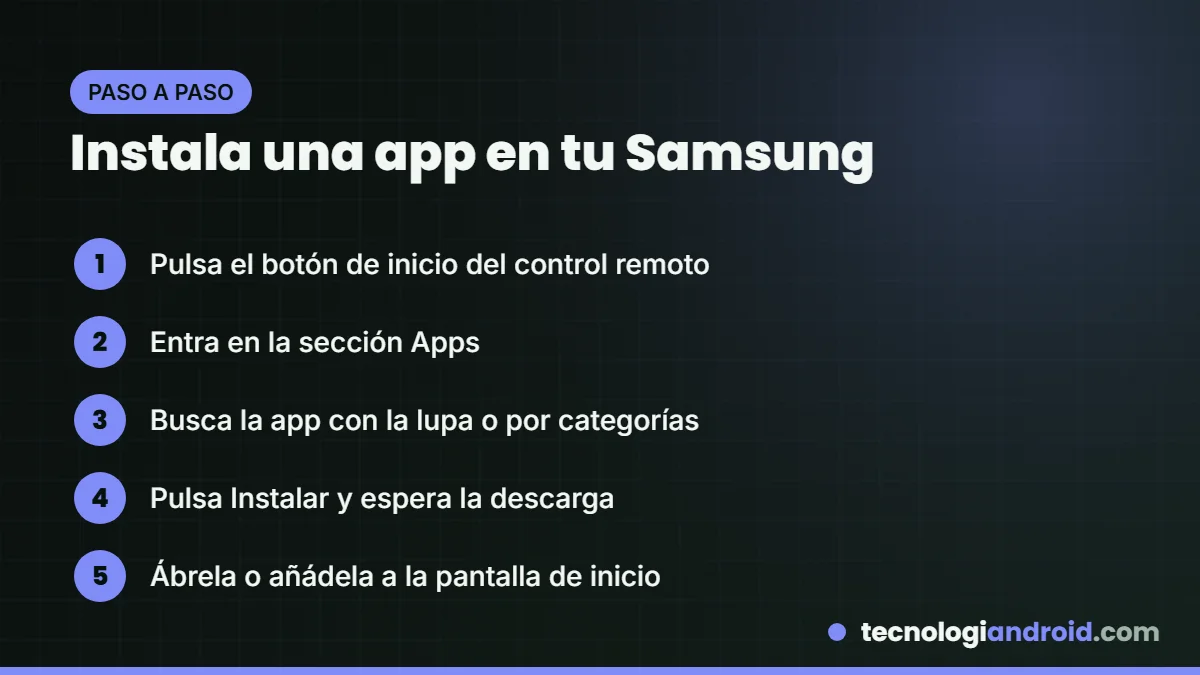
El proceso es casi idéntico en todos los modelos recientes. Los nombres de los menús pueden cambiar ligeramente según el año y el país, pero la lógica es la misma:
- Pulsa el botón de inicio (la casita) del control remoto.
- Entra en la sección Apps. En los modelos más recientes aparece como un icono en el menú de inicio; en los antiguos, dentro de Smart Hub.
- Usa la lupa para buscar la app por su nombre o navega por las categorías.
- Abre la ficha de la app y pulsa Instalar. Espera a que termine la descarga.
- Elige Abrir o añádela a la pantalla de inicio para tenerla siempre a mano.
Muchas plataformas populares, como Netflix, YouTube o Prime Video, suelen venir preinstaladas o aparecen destacadas en la tienda. Si una de ellas da problemas, en vez de reinstalar a ciegas, revisa nuestra guía para cuando Netflix no funciona en el Smart TV.
Cómo actualizar, mover y eliminar apps
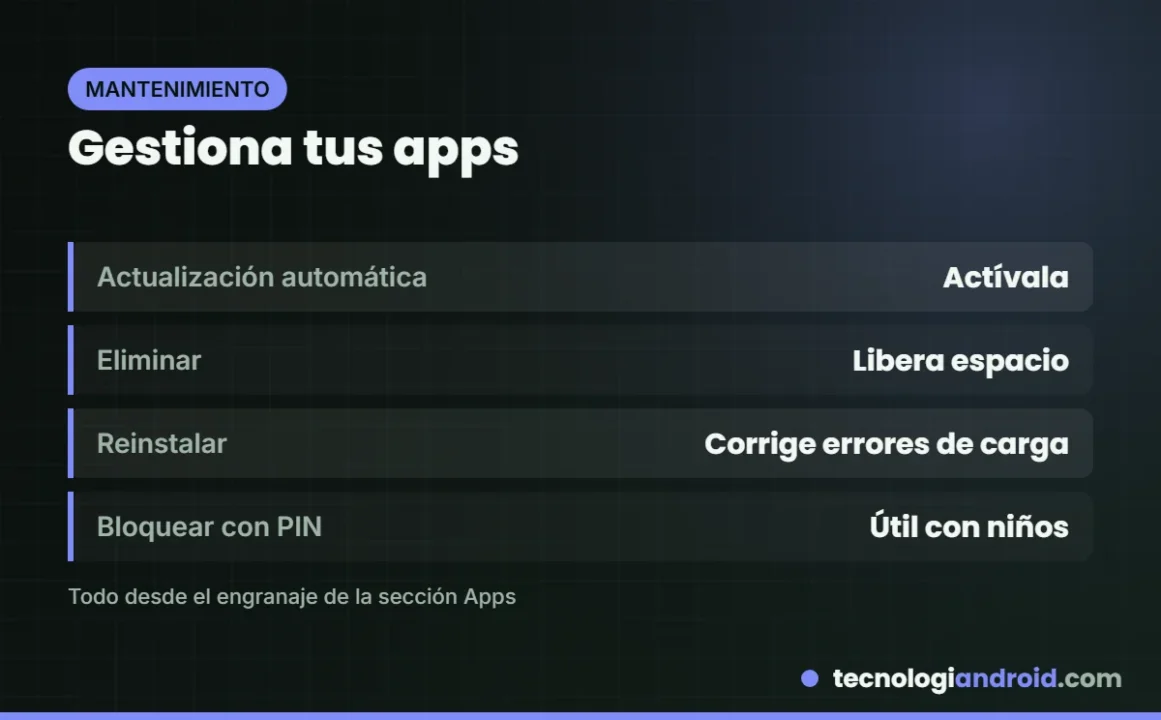
Dentro de Apps hay un apartado de configuración (normalmente un icono de engranaje) desde el que puedes gestionar lo que tienes instalado. Desde ahí puedes:
- Activar la actualización automática, para que las apps se pongan al día solas cuando el TV está encendido o en reposo.
- Eliminar apps que ya no usas y liberar espacio. Los televisores tienen un almacenamiento limitado y, si se llena, nuevas instalaciones pueden fallar.
- Reinstalar una app que se comporta mal: borrarla y volver a instalarla suele resolver errores de carga.
- Bloquear apps con un PIN, útil si hay niños en casa.
Si lo que buscas es cerrar apps abiertas para que el TV vaya más ágil, tenemos una guía con los diferentes métodos para cerrar aplicaciones en tu Smart TV Samsung.
¿Por qué no aparece una app en mi TV Samsung?
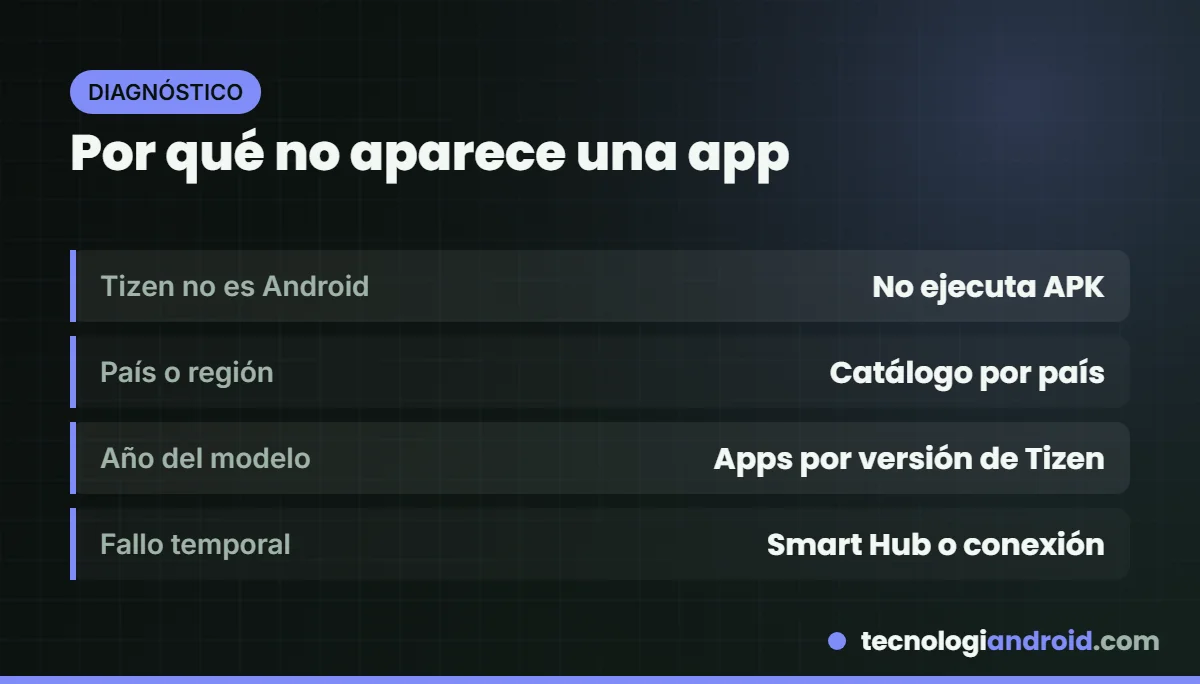
Es la duda más común. Hay cuatro razones principales:
1. Tizen no es Android
Las apps de Samsung TV se desarrollan específicamente para Tizen y se publican en la tienda de Samsung. Una app de la Play Store de tu celular no funciona en el TV, y un archivo APK tampoco: Tizen simplemente no lo ejecuta. Si una plataforma no ha creado su versión para Samsung, no la vas a encontrar.
2. El país o la región
Las tiendas de apps funcionan por país. Un servicio de streaming que solo opera en Estados Unidos no aparecerá en un TV configurado en México o España, y viceversa. Además, si compraste el televisor en otro país, puede que la tienda muestre el catálogo de ese mercado. Ojo: cambiar la región para saltarte restricciones puede violar los términos de uso de los servicios y no garantiza que la app funcione.
3. El año del modelo
Los desarrolladores eligen para qué versiones de Tizen publican su app. La documentación para desarrolladores de Samsung explica que la versión de la API determina en qué generaciones de televisores puede ejecutarse una app. En la práctica, los modelos con varios años encima van perdiendo compatibilidad con apps nuevas o con actualizaciones de apps existentes.
4. Un fallo de Smart Hub o de la cuenta
A veces la tienda no carga bien por un error temporal. Antes de concluir que la app no existe para tu TV, prueba lo de la siguiente sección.
Qué hacer si la app no aparece o no se instala
- Actualiza el software del TV desde el apartado de soporte del menú de configuración.
- Desconecta el TV de la corriente durante un minuto y vuelve a encenderlo. Suena básico, pero resuelve muchos fallos de la tienda.
- Revisa la fecha, hora y conexión: una hora incorrecta puede impedir conexiones seguras con los servidores.
- Libera espacio eliminando apps que no uses.
- Restablece Smart Hub desde las herramientas de diagnóstico del TV, si tu modelo lo ofrece. Ten en cuenta que borra apps y sesiones iniciadas.
- Comprueba en la web oficial del servicio si tiene app para Samsung TV en tu país. Muchas plataformas publican la lista de dispositivos compatibles.
Alternativas legales cuando la app no existe para tu TV
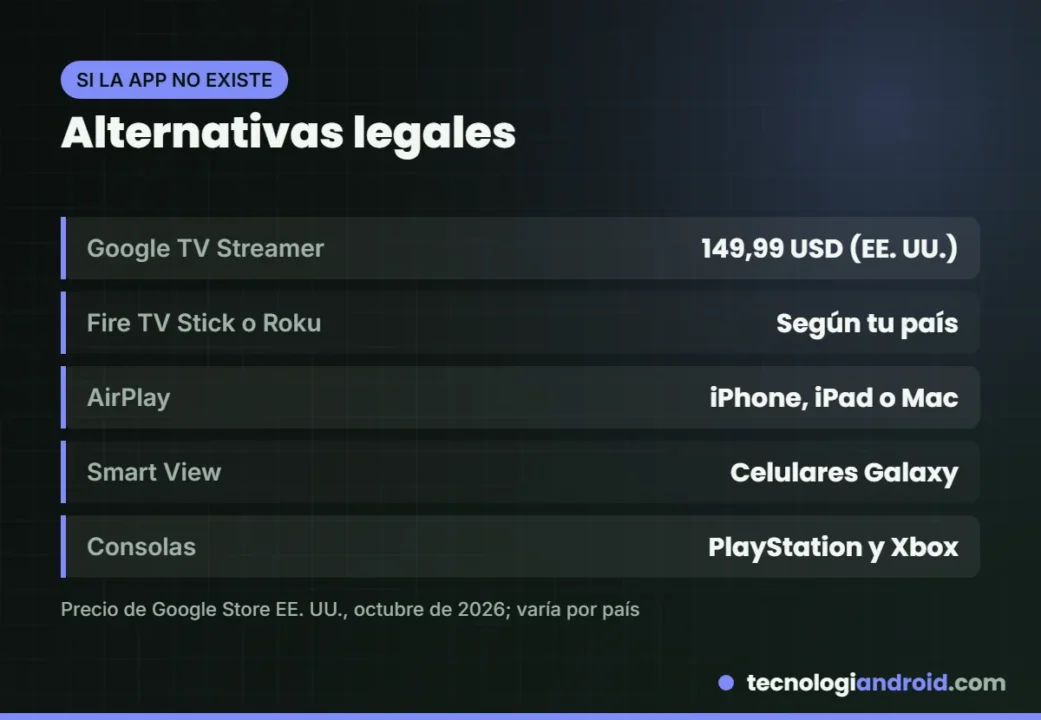
Si confirmas que la app no está disponible para tu modelo o país, no tienes que cambiar de televisor. Estas opciones funcionan por el puerto HDMI o por la red:
- Google TV Streamer: el sucesor de Chromecast con Google TV da acceso a la Play Store de Google TV, con 4K HDR y Dolby Vision. Precio oficial en la Google Store de EE. UU.: 149,99 dólares (octubre de 2026); varía por país.
- Amazon Fire TV Stick o Roku: alternativas económicas con catálogos amplios, aunque su disponibilidad y precio cambian mucho según el país.
- AirPlay: Apple incluye a Samsung entre los fabricantes con televisores compatibles con AirPlay, así que desde un iPhone, iPad o Mac puedes enviar video o duplicar pantalla en modelos compatibles.
- Duplicar la pantalla del celular Samsung Galaxy con Smart View, o usar una laptop por HDMI.
- Consolas: PlayStation y Xbox tienen apps de muchas plataformas de streaming.
Cuidado con las apps piratas y los «trucos» para instalar APK
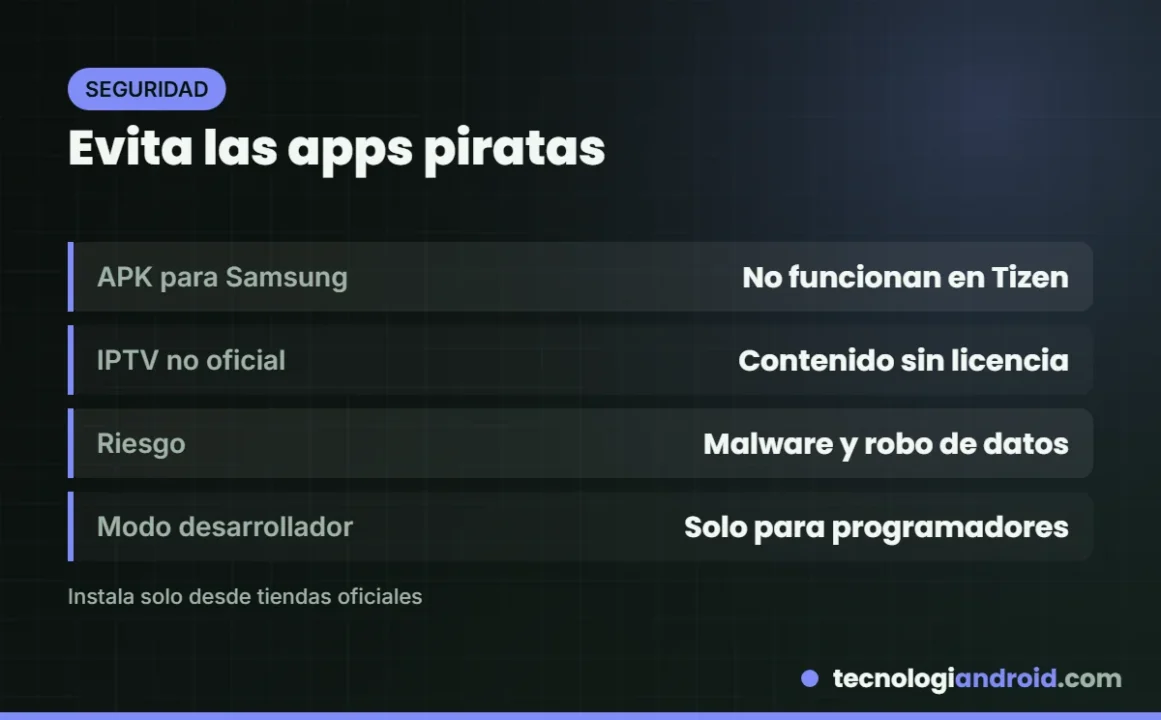
En internet abundan tutoriales que prometen instalar cualquier app en un Samsung, o listas de canales gratis con apps de IPTV no oficiales. Mi consejo es claro: no lo hagas. Esas apps suelen distribuir contenido sin licencia, pueden recopilar tus datos o venir acompañadas de malware que luego llega a tu celular o computadora a través de la misma red. Además, el modo desarrollador de Tizen existe para que los programadores prueben sus propias apps, no para cargar software de origen dudoso.
La regla es sencilla: si una app no está en la tienda oficial del TV ni en la de un dispositivo de streaming reconocido, no la instales. Y desconfía de cualquier servicio que ofrezca cientos de canales de pago por muy poco dinero.
Resumen rápido
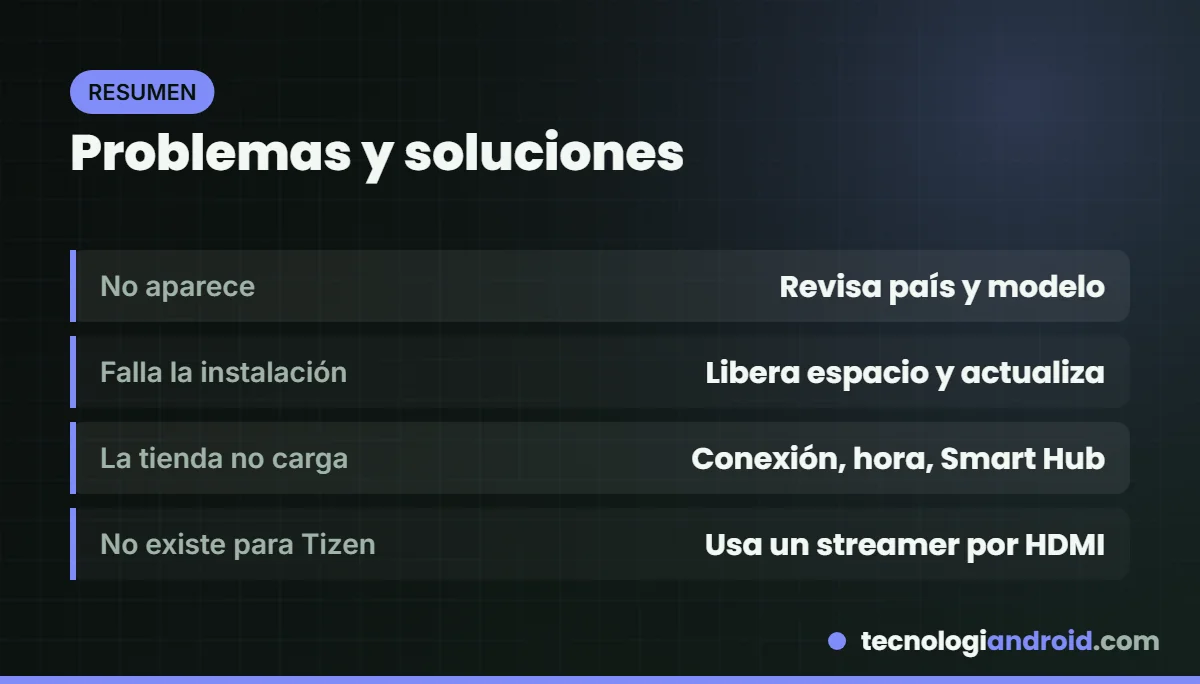
| Problema | Qué hacer |
|---|---|
| La app no aparece en la búsqueda | Revisa país, año del modelo y web oficial del servicio |
| La instalación falla | Libera espacio, actualiza el software y reinicia |
| La tienda no carga | Revisa la conexión, la hora y Smart Hub |
| La app no existe para Tizen | Usa un dispositivo de streaming, AirPlay o consola |
| Te ofrecen un APK «para Samsung» | Desconfía: Tizen no ejecuta APK |
Y ya que tienes tus apps listas, aprovecha para dejar la imagen a punto con nuestra guía de los mejores ajustes de imagen para tu TV Samsung.
Preguntas frecuentes
¿Se puede instalar la Play Store en un TV Samsung?
No. Los televisores Samsung usan Tizen, no Android TV ni Google TV, así que no admiten la Play Store ni archivos APK. Si necesitas apps de Google TV, la opción es conectar un dispositivo externo como el Google TV Streamer.
¿Necesito una cuenta Samsung para descargar apps?
Para muchas apps gratuitas basta con aceptar los términos de Smart Hub, pero algunas funciones y compras sí requieren cuenta. Crearla es gratis y te ayuda a sincronizar tu configuración.
Mi TV es antiguo y una app dejó de funcionar, ¿qué hago?
Primero actualiza el software y reinstala la app. Si el servicio dejó de dar soporte a tu modelo, no hay forma oficial de recuperarla en el TV: un dispositivo de streaming por HDMI es la solución más barata y segura.
Fuentes: Samsung: menús de configuración, Samsung Developers: distribución de apps, Google Store: Google TV Streamer, Apple: AirPlay. Actualizado el 6 de octubre de 2026. Más en Smart TV.
13 soluciones cuando tu televisor Samsung sigue apagándose
enero 2, 2024Los mejores Smart TV calidad-precio de 2026
octubre 6, 2026Cómo resolver Samsung TV no se enciende | Instrucciones
junio 28, 2025Cómo puedes restablecer un smart tv LG paso a paso
abril 18, 2025TV Samsung sin sonido: cómo solucionarlo paso a paso
octubre 6, 2026Los mejores ajustes de imagen para tu TV LG (OLED y LED): guía 2026
julio 8, 202510 soluciones cuando tu televisor Samsung se enciende solo
noviembre 3, 2023Netflix no funciona en Smart TV (Guía para solucionarlo)
junio 26, 2025Mi TV Samsung no se conecta a WiFi: 10 soluciones que funcionan
octubre 6, 2026