
Tabla de contenidos
En resumen: si tu MacBook se desconecta del Wi-Fi, reinicia el Mac, abre Diagnóstico inalámbrico (tecla Opción + clic en el icono de Wi-Fi), olvida la red y vuelve a unirte desde Ajustes del Sistema > Wi-Fi > Detalles, y renueva la concesión DHCP. Si sigue fallando, revisa la VPN, actualiza macOS y el firmware del router, y aplica los ajustes de router que recomienda Apple.
Estás en una videollamada y, de repente, el Mac se queda sin conexión. Otra vez. Es uno de los problemas más molestos de macOS y casi siempre tiene arreglo sin ir al servicio técnico. Ordenamos las soluciones de la más rápida a la más técnica, con los menús de las versiones actuales: macOS 27 Golden Gate (la más reciente, 27.0.1), macOS Tahoe 26 y Sequoia 15.
1. Lo rápido: descarta lo obvio en 2 minutos
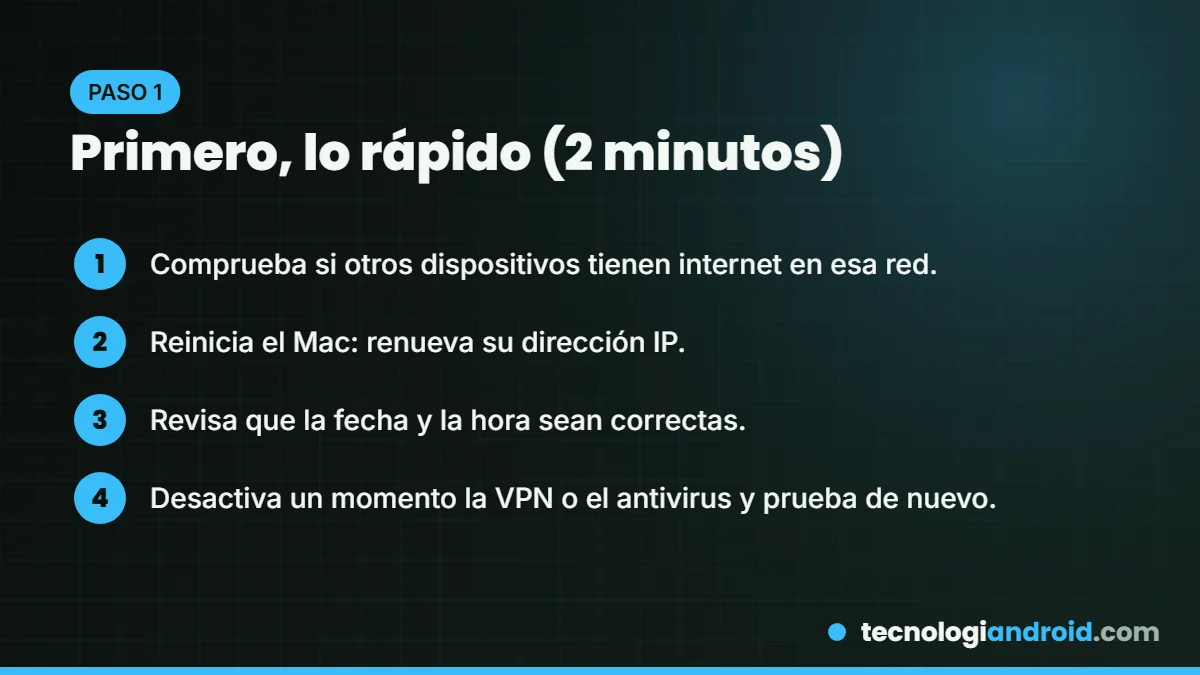
- ¿Es el Mac o es la red? Si el móvil o la tele tampoco tienen internet, el problema es el router o tu proveedor.
- Reinicia el Mac. Apple lo recomienda porque renueva la dirección IP que obtuvo al conectarse.
- Fecha y hora correctas: si están mal, algunas conexiones seguras fallan.
- VPN, antivirus o «firewalls»: Apple advierte que el software que vigila tus conexiones puede bloquear internet. Desactívalo un momento para probar.
- Si en el menú de Wi-Fi aparece la opción «Recomendaciones de Wi-Fi», úsala.
2. Usa Diagnóstico inalámbrico
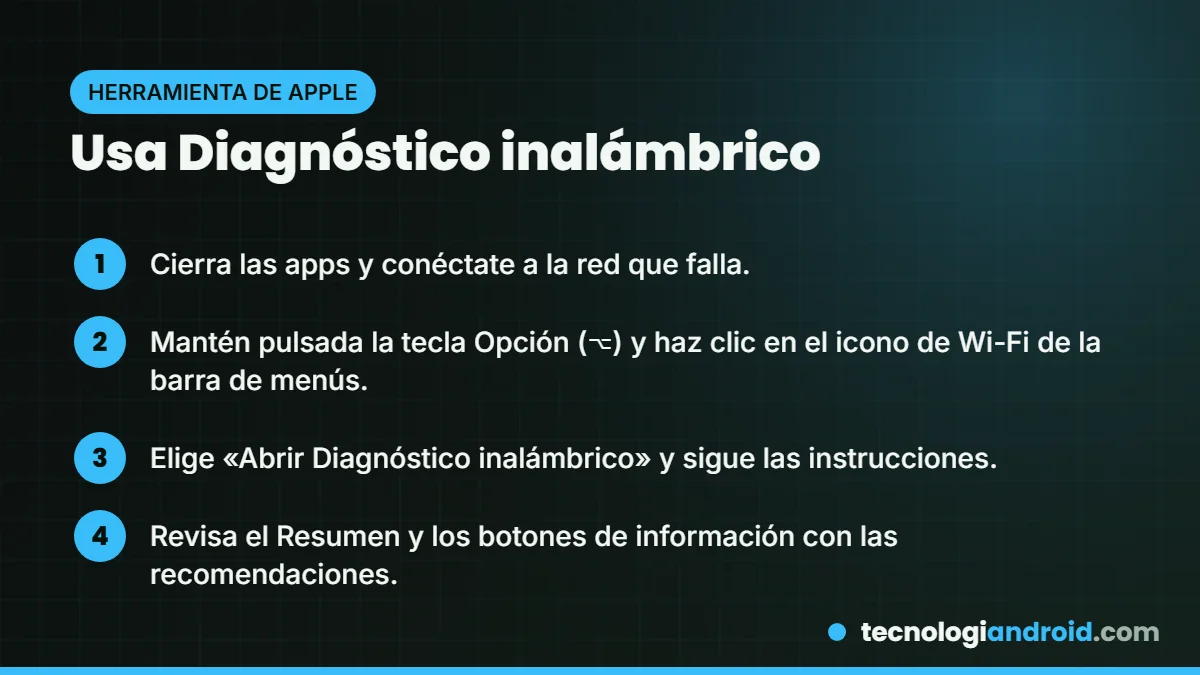
Es la herramienta escondida de Apple para analizar tu conexión. Cierra las apps, conéctate a la red que falla, mantén pulsada la tecla Opción (⌥) y haz clic en el icono de Wi-Fi de la barra de menús, y elige «Abrir Diagnóstico inalámbrico». Sigue las instrucciones y revisa el Resumen: te dirá qué detectó y qué recomienda. No cambia ningún ajuste por sí sola y guarda un informe en /var/tmp por si tienes que enviarlo al soporte.
3. Olvida la red y vuelve a conectarte
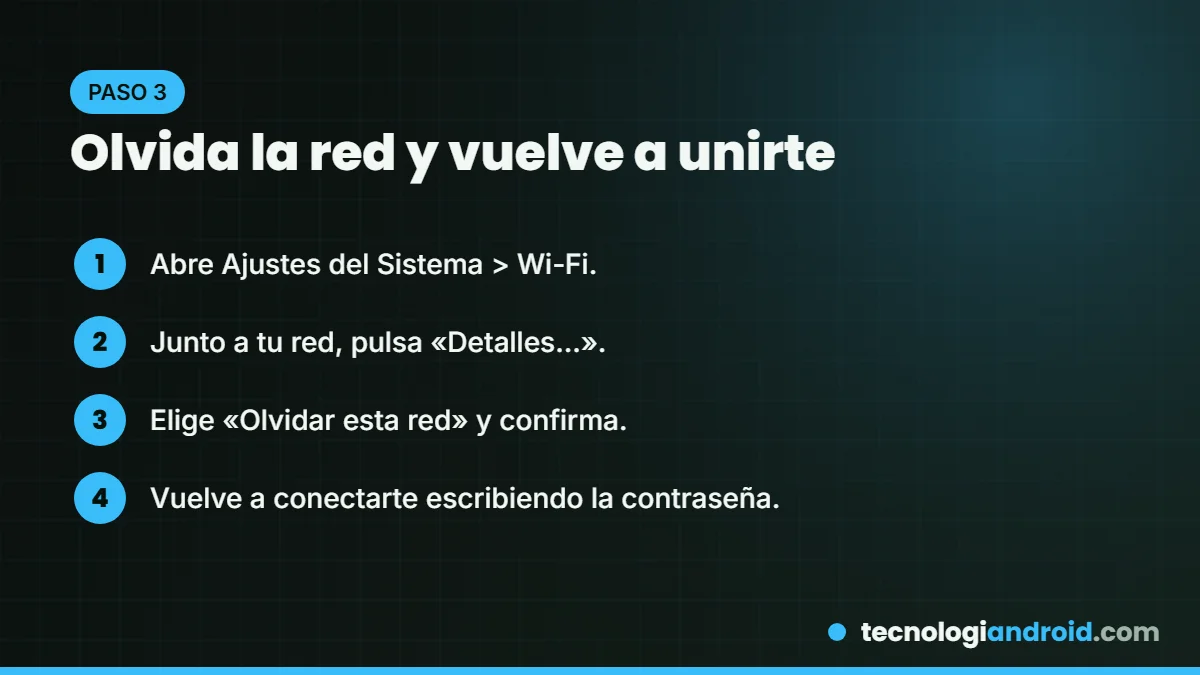
- Red a la que estás conectado: Ajustes del Sistema > Wi-Fi > Detalles… > Olvidar esta red.
- Una red guardada: Ajustes del Sistema > Wi-Fi > Avanzado > Redes conocidas > botón Más (⋯) > Eliminar de la lista.
Después vuelve a unirte escribiendo la contraseña. Esto borra configuraciones viejas o corruptas de esa red.
4. Renueva la concesión DHCP
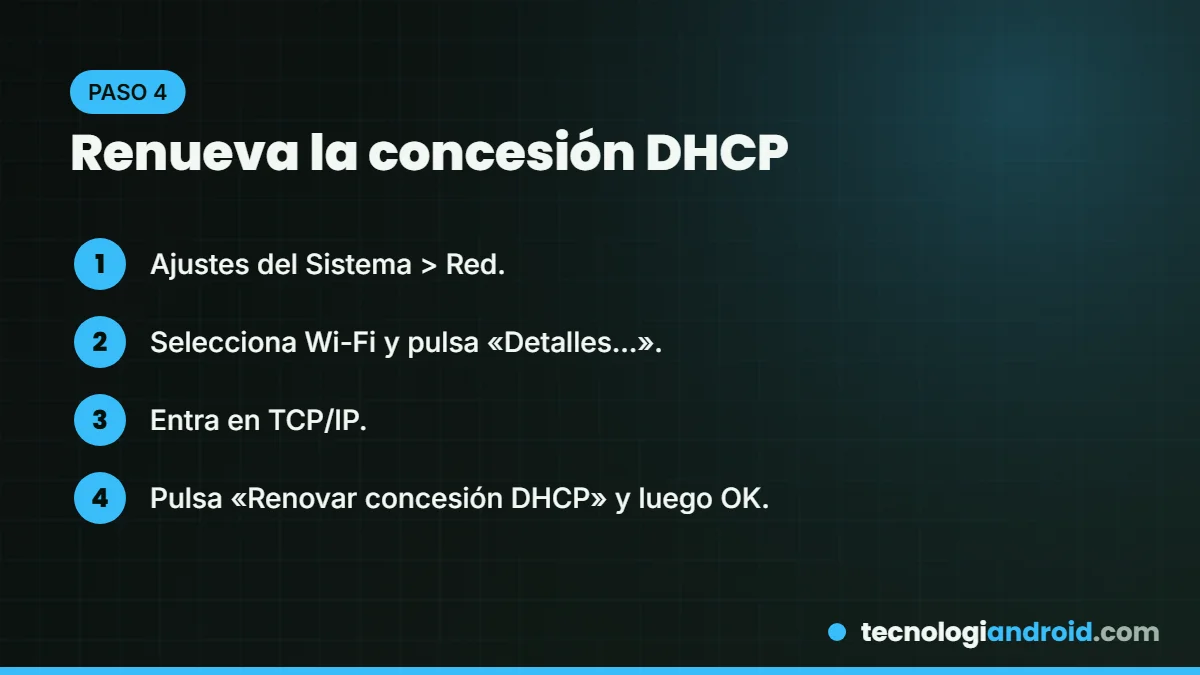
Pide al router una dirección IP nueva sin reiniciar: Ajustes del Sistema > Red, elige Wi-Fi, pulsa Detalles…, entra en TCP/IP y toca «Renovar concesión DHCP». Acepta con OK.
5. Revisa las opciones de Wi-Fi de tu red
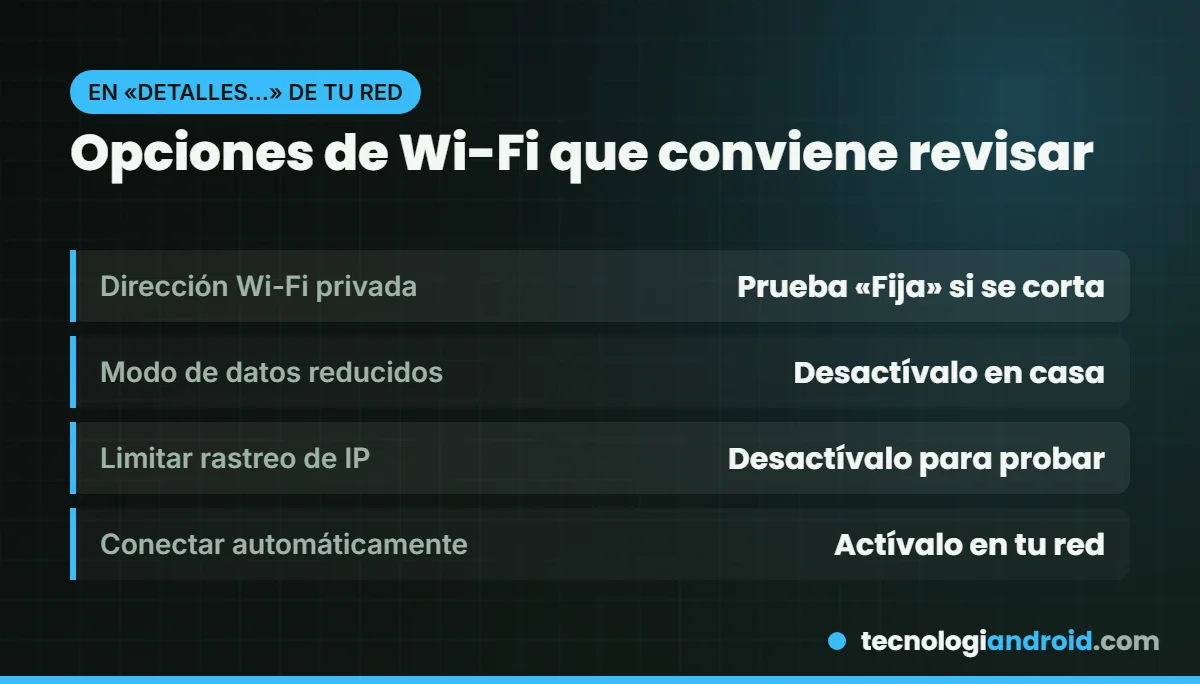
En Ajustes del Sistema > Wi-Fi > Detalles… de tu red hay varias opciones que, en algunos routers, provocan cortes:
- Dirección Wi-Fi privada: tiene tres modos (Desactivada, Fija y Rotativa). Si tu router asigna direcciones o permisos por dispositivo, la rotativa puede dar problemas: prueba con Fija.
- Modo de datos reducidos: útil con el móvil compartido, pero en casa conviene desactivarlo.
- Limitar el rastreo de la dirección IP: oculta tu IP a rastreadores en Mail y Safari. Desactívalo para descartar que sea la causa.
6. Actualiza macOS y el router
Apple recomienda tener macOS al día (si necesitas internet para actualizar, conéctate a otra red que funcione) y el firmware del router actualizado. Dato útil: macOS 27 deja de ser compatible con AFP, así que las copias de Time Machine en una AirPort Time Capsule ya no funcionan.
7. Configura el router como recomienda Apple
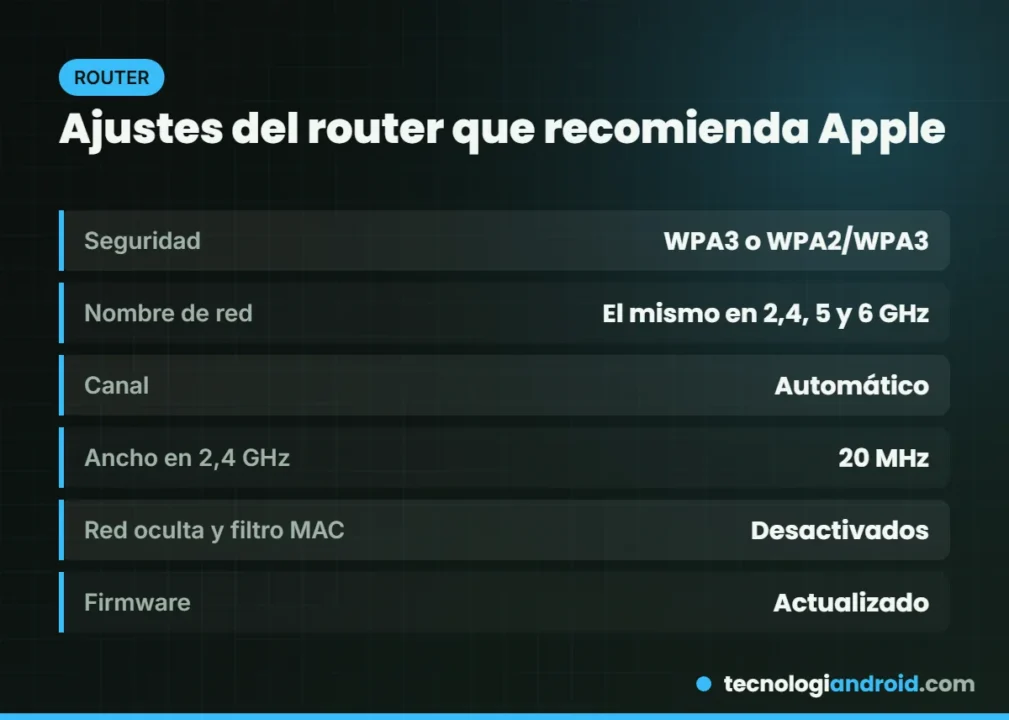
- Seguridad: WPA3 Personal, o WPA2/WPA3 de transición si tienes equipos antiguos.
- Un solo nombre de red (SSID) para todas las bandas (2,4, 5 y 6 GHz).
- Red oculta: desactivada. Filtro de direcciones MAC: desactivado.
- Canal automático; ancho de canal de 20 MHz en 2,4 GHz y automático en 5 y 6 GHz.
- Concesión DHCP: 8 horas en casa u oficina.
- WMM activado y actualizaciones automáticas de firmware.
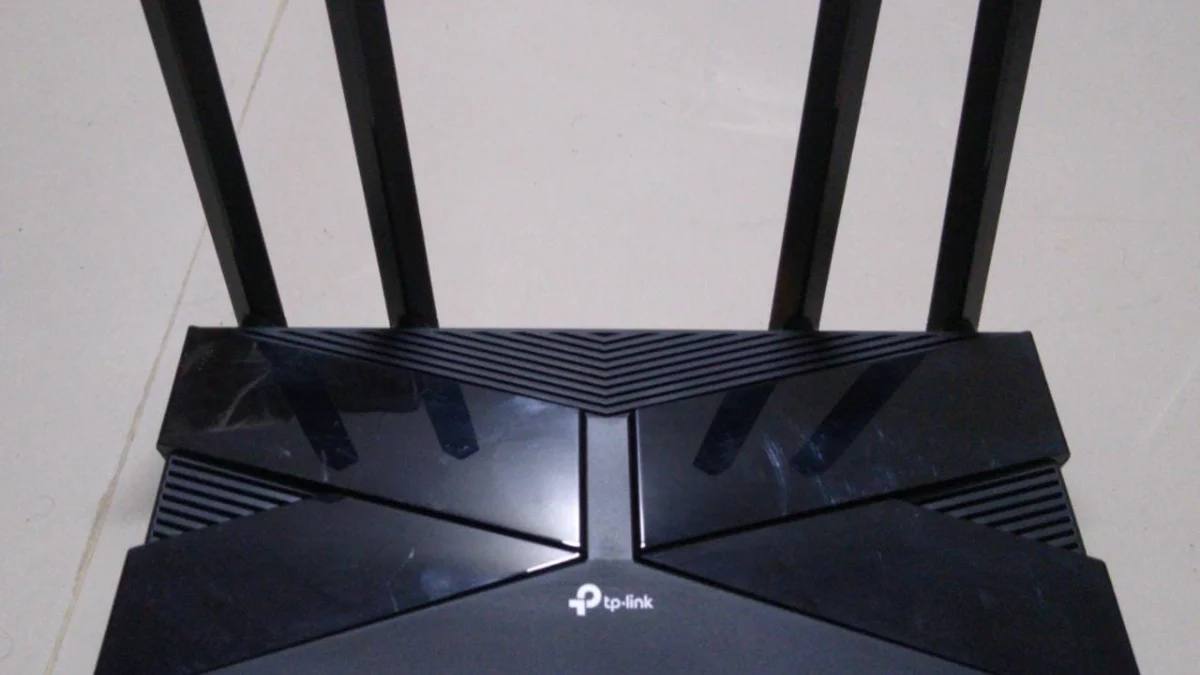
8. Elimina interferencias
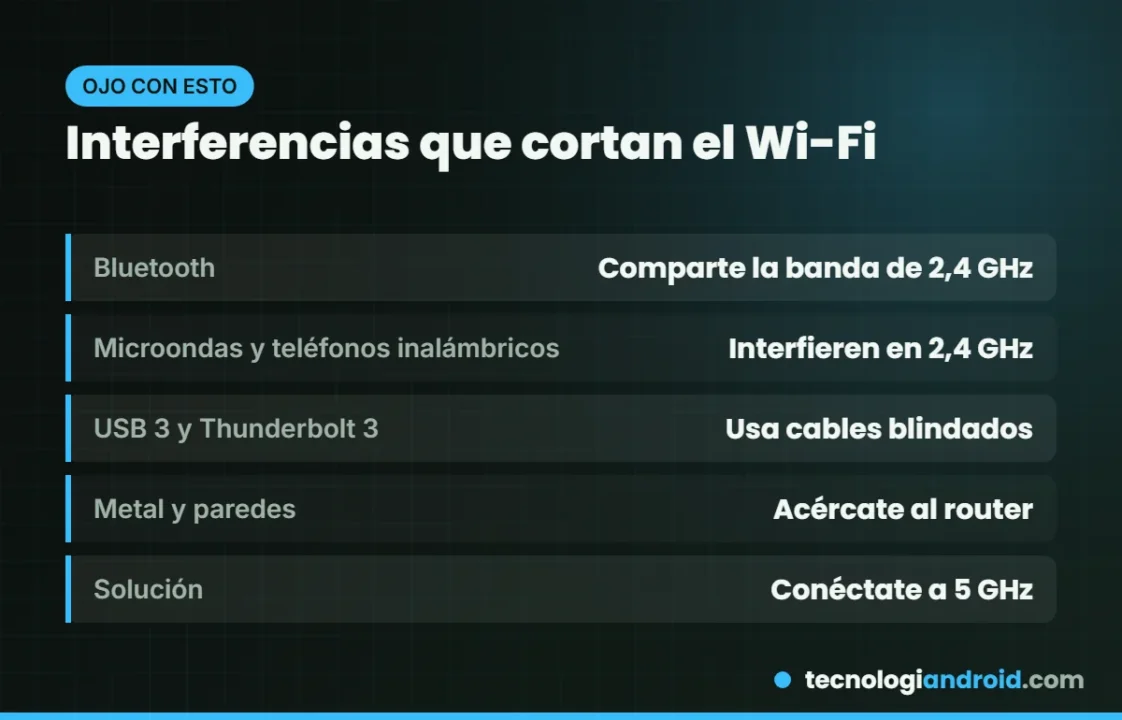
El Bluetooth y el Wi-Fi comparten la banda de 2,4 GHz, igual que microondas, teléfonos inalámbricos y cámaras inalámbricas. Apple también avisa de que algunos dispositivos USB 3 y Thunderbolt 3 (discos, hubs) interfieren: usa cables blindados, aléjalos del Mac y desconecta los que no uses. Si puedes, conéctate a la banda de 5 GHz y acércate al router: el metal y las paredes gruesas bloquean mucho la señal.
9. Prueba otra red
Conéctate a la zona Wi-Fi de tu móvil o a otra red. Si ahí el Mac va perfecto, el problema está en tu router o en tu proveedor: pregúntale si hay una incidencia en tu zona.
10. Si nada funciona: servicio técnico
Si el Mac falla en todas las redes, incluso después de actualizar macOS, puede ser una avería de la antena o del módulo inalámbrico. Guarda el informe de Diagnóstico inalámbrico y pide cita en el soporte de Apple o en un servicio autorizado.
Preguntas frecuentes
¿Por qué mi Mac se desconecta del Wi-Fi al salir del reposo?
Suele ser la dirección IP o la configuración guardada de la red. Renueva la concesión DHCP y, si se repite, olvida la red y vuelve a unirte.
¿El Bluetooth puede cortar el Wi-Fi?
Puede interferir porque comparten la banda de 2,4 GHz. Conectarte a la banda de 5 GHz suele solucionarlo.
¿Qué versión de macOS tengo?
Menú Apple (el icono de la manzana) > Acerca de este Mac. En octubre de 2026 la más reciente es macOS 27.0.1.
Fuentes: soporte de Apple: si tu Mac no se conecta a internet por Wi-Fi, Diagnóstico inalámbrico, renovar la dirección IP, ajustes recomendados para routers e interferencias inalámbricas; MacRumors (macOS 27.0.1). Imagen de portada: Wikimedia Commons (CC0). Actualizado el 5 de octubre de 2026. Más en Apple.
¿Por qué mi IMEI termina en 11? Qué significa en Colombia y cómo registrarlo
abril 11, 2024¿Qué hacer cuando tu iPad no enciende? Solución
julio 31, 2023Conectar Samsung Smart TV a WiFi sin control remoto
agosto 12, 2025Cómo restablecer tu Nintendo Switch: en 5 pasos
diciembre 7, 2023Precios y detalles del plan familiar de Duolingo ¿Vale la pena?
septiembre 30, 2023Frame Generation: qué es, cómo funciona y cuándo activarlo
octubre 6, 2026RX 9060 XT vs RTX 5060: la batalla de la gama media-baja
octubre 6, 2026Steam Deck OLED vs ROG Xbox Ally X: cuál es mejor
octubre 7, 2026Cómo sacarle el máximo provecho a una RTX 5090: guía completa
octubre 7, 2026