

Tabla de contenidos
En resumen: hacer undervolt a una RTX 5090 consiste en pedirle la misma frecuencia con menos voltaje. Con MSI Afterburner 4.6.6 o posterior puedes editar la curva voltaje-frecuencia o, más fácil, bajar el límite de potencia. Las pruebas publicadas muestran ahorros de 70 a 170 W con pérdidas de entre casi 0 y un 5 % de FPS, y temperaturas unos 10 °C más bajas.
La RTX 5090 tiene un TGP oficial de 575 W, más que muchos equipos completos de hace unos años. Pero la tarjeta viene configurada para exprimir hasta el último megahercio, y los últimos 100 W aportan muy poco rendimiento. Un undervolt bien hecho reduce consumo, calor y ruido, y además deja más margen al conector de alimentación. Te explicamos cómo hacerlo paso a paso y con qué cifras reales puedes contar.
Undervolt o límite de potencia: dos caminos
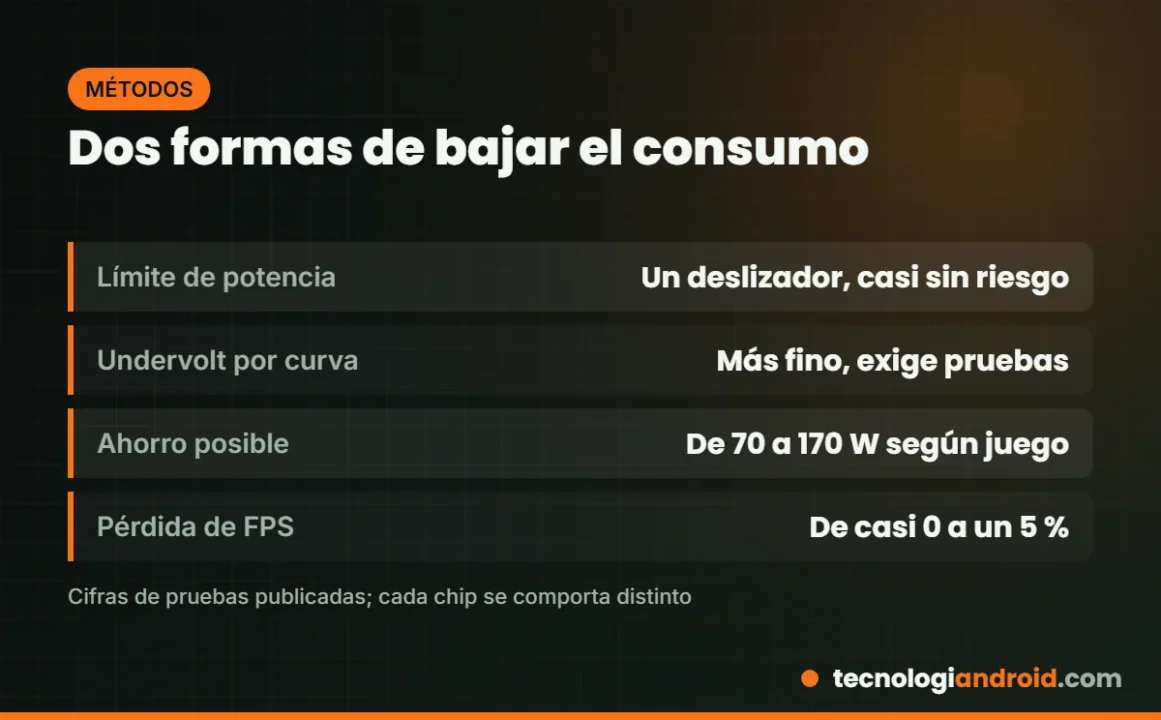
Hay dos formas de bajar el consumo de la RTX 5090 y conviene distinguirlas:
- Límite de potencia (power limit): mueves un deslizador y le dices a la tarjeta que no pase de cierto porcentaje de su consumo máximo. Es rápido, prácticamente sin riesgo y reversible al instante.
- Undervolt por curva: editas la curva voltaje-frecuencia para que la GPU alcance una frecuencia concreta con menos voltaje. Es más eficiente, porque puedes conservar casi todo el rendimiento, pero exige pruebas de estabilidad.
Cuánto se gana: datos de pruebas reales
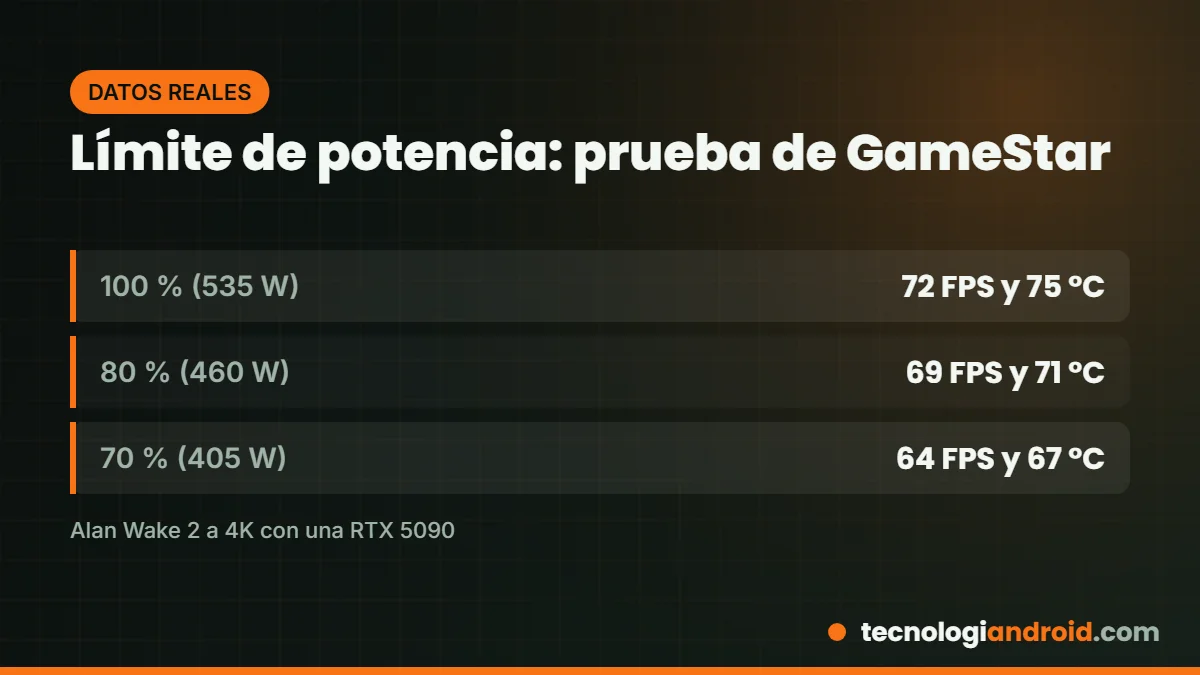
Límite de potencia en Alan Wake 2 (GameStar)
La revista alemana GameStar probó la RTX 5090 en Alan Wake 2 a 4K. De serie consumía 535 W y daba 72 FPS a 75 °C. Con el límite de potencia al 80 % bajó a 460 W, 69 FPS y 71 °C: un 14 % menos de consumo por un 4 % menos de FPS. Al 70 %, el consumo cayó a 405 W, pero los FPS bajaron a 64 (un 11 % menos), un recorte que ya empieza a notarse.
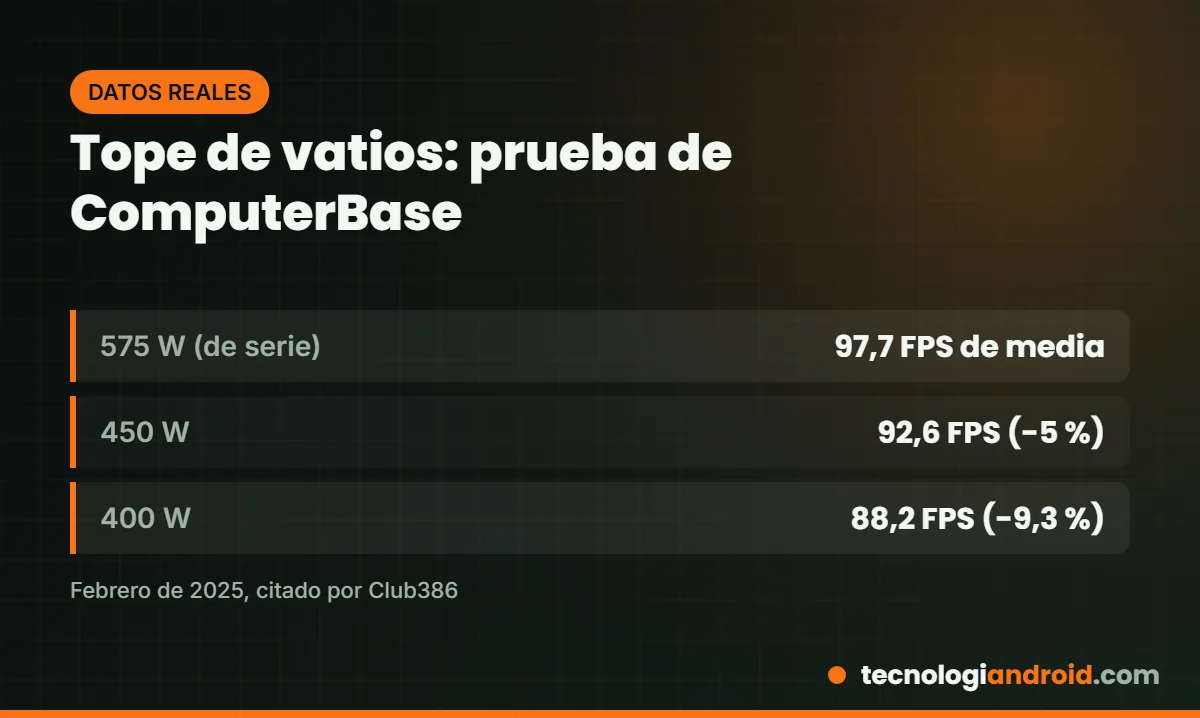
Tope de 450 W y 400 W (ComputerBase)
En febrero de 2025, ComputerBase midió la tarjeta con distintos topes de consumo, según recogió Club386. Con 450 W (un 22 % menos que los 575 W de serie) perdía solo un 5 % de rendimiento medio: de 97,7 a 92,6 FPS. Con 400 W, la pérdida subía al 9,3 % (88,2 FPS).
Undervolt por curva (foro de ASUS ROG)
Un artículo del foro oficial de ASUS ROG documenta un undervolt en una ROG Astral OC RTX 5090: curva aplanada a 2.902 MHz desde 950 mV. El resultado fue un consumo de entre 70 y 170 W menor según el juego, con FPS a 1-3 cuadros del modo OC (97-98 % en Monster Hunter Wilds), unos 10 °C menos de media con refrigeración por aire y estabilidad comprobada con más de 20 bucles de 3DMark Steel Nomad. Esa es la gran ventaja del undervolt frente al límite de potencia: ahorra lo mismo o más perdiendo menos rendimiento.
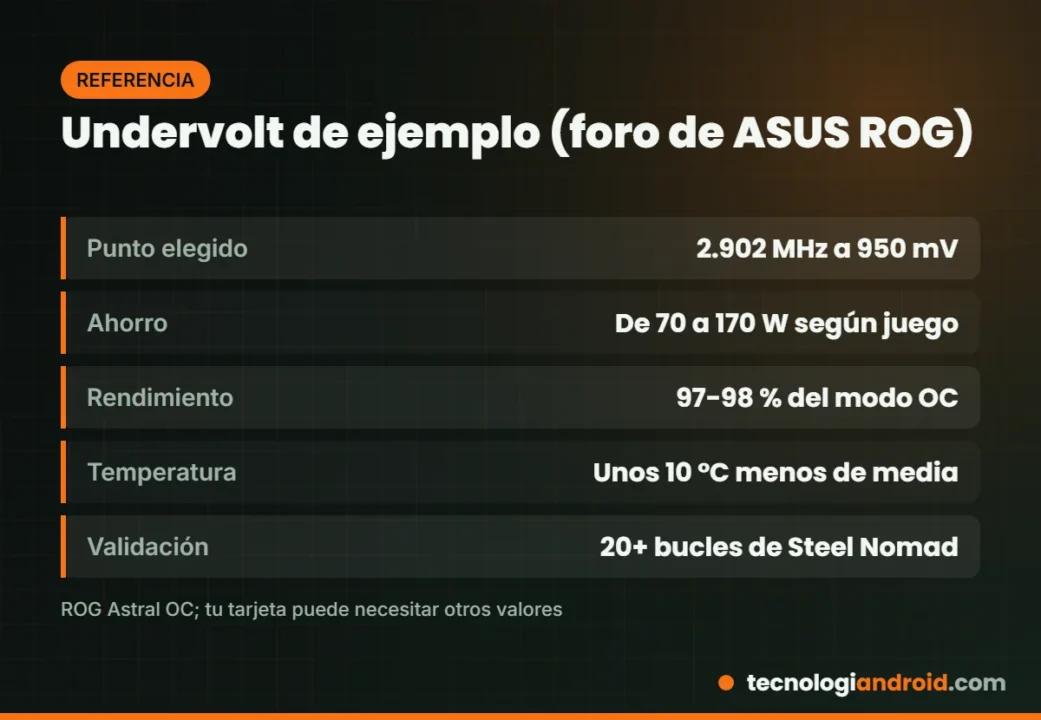
Ojo: cada chip es distinto («lotería del silicio»). Esos valores son una referencia, no una receta. Tu tarjeta puede necesitar más voltaje para la misma frecuencia o aguantar menos.
Antes de empezar: lo que necesitas
- MSI Afterburner 4.6.6 o posterior. La versión estable 4.6.6, publicada en octubre de 2025, añadió soporte completo para la serie RTX 50. Descárgalo solo desde la web oficial de MSI: circulan copias falsas con malware en webs que imitan la original.
- Driver al día. Si no sabes cómo, revisa nuestra guía para actualizar los drivers de NVIDIA y AMD.
- Una prueba repetible: el benchmark integrado de un juego exigente (Cyberpunk 2077 tiene uno) o 3DMark.
- Un monitor de datos para ver frecuencia, voltaje, consumo y temperatura: el propio Afterburner o el overlay de rendimiento de la app de NVIDIA.
Opción fácil: bajar el límite de potencia
En la ventana principal de MSI Afterburner verás un deslizador de límite de potencia (Power Limit). Bájalo a un 80-85 %, aplica los cambios y repite tu prueba. Según los datos anteriores, deberías perder alrededor de un 4-5 % de rendimiento a cambio de un consumo bastante menor. Si te convence, guárdalo en un perfil. Es la mejor opción si no quieres complicarte.
Opción avanzada: undervolt con la curva, paso a paso
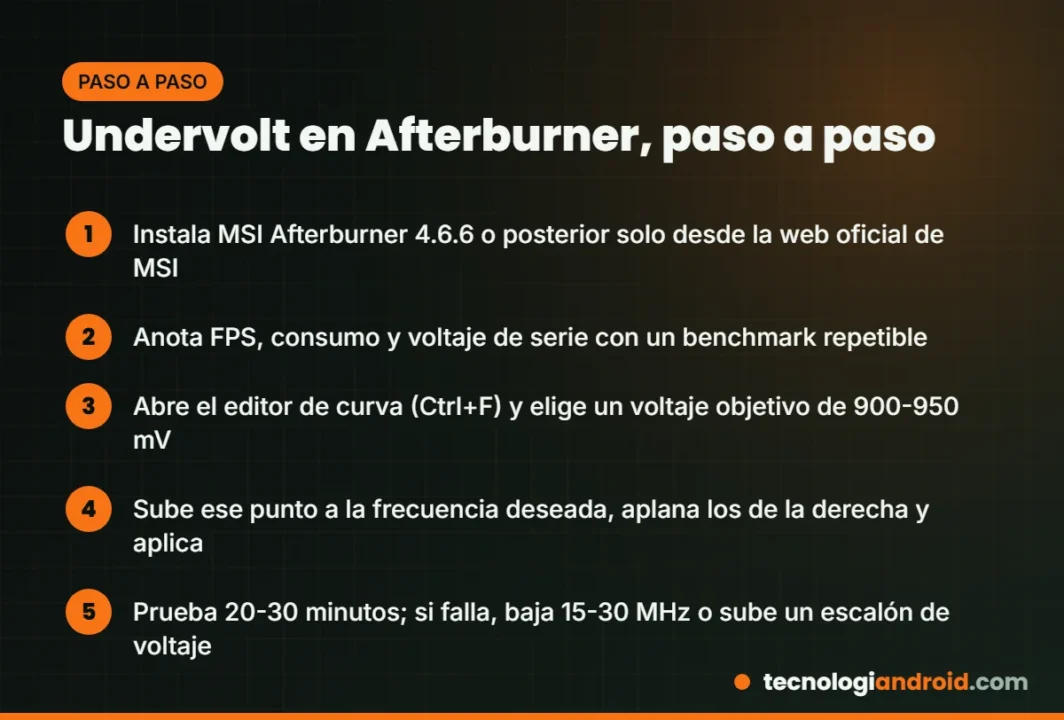
- Mide en stock. Ejecuta tu prueba con la tarjeta de serie y anota FPS medios, frecuencia, voltaje, consumo y temperatura.
- Abre el editor de curva con el atajo Ctrl+F en Afterburner. Verás un gráfico con el voltaje en el eje horizontal y la frecuencia en el vertical.
- Elige un voltaje objetivo. Un buen punto de partida está entre 900 y 950 mV. Busca ese punto en la curva.
- Fija la frecuencia. Sube ese punto hasta la frecuencia que la tarjeta alcanzaba en stock (o algo menos para empezar) y aplana todos los puntos situados a su derecha, para que la GPU no pida más voltaje. Puedes seleccionar un rango de puntos con Mayús + clic y moverlos a la vez. Aplica los cambios.
- Prueba la estabilidad. Juega o ejecuta benchmarks durante 20-30 minutos. Si hay cuelgues, artefactos o cierres del juego, baja la frecuencia 15-30 MHz o sube el voltaje un escalón.
- Compara y guarda. Cuando sea estable, compara con tus datos de stock y guarda el perfil. Activa la aplicación al iniciar Windows solo cuando lleves varios días sin problemas.
Para la prueba de estabilidad, mezcla cargas diferentes: un benchmark sintético como Steel Nomad de 3DMark y un juego con path tracing. Algunas inestabilidades solo aparecen con cargas concretas.


Riesgos y responsabilidad
Bajar el voltaje es de los ajustes más seguros que puedes hacer en una GPU, porque reduce calor y estrés eléctrico. Aun así, no está exento de riesgos:
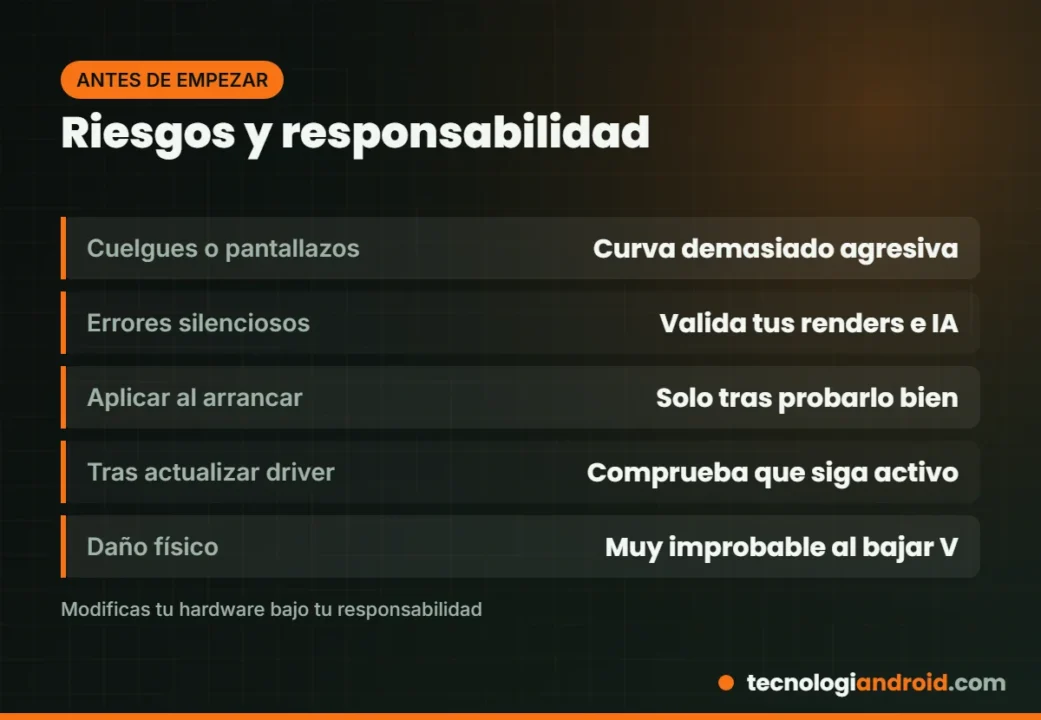
- Inestabilidad: una curva demasiado agresiva provoca cuelgues, pantallas negras o cierres de juegos. Se soluciona volviendo a los valores de serie.
- Errores silenciosos: si usas la tarjeta para IA o render, una configuración al límite puede generar resultados corruptos sin colgarse. Valida tus trabajos.
- Perfiles al arrancar: si aplicas un perfil inestable al iniciar Windows, podrías tener problemas para arrancar. Pruébalo bien antes.
- Tras actualizar drivers, comprueba que el perfil sigue aplicándose correctamente.
- Garantía: revisa las condiciones de tu fabricante. Modificas tu hardware bajo tu responsabilidad.
Un beneficio extra: menos consumo significa menos corriente por el conector de 16 pines, un punto delicado en esta tarjeta, como explicamos en RTX 5090 y el conector 12V-2×6. Y si quieres repasar el resto de ajustes para exprimirla, tienes nuestra guía para sacarle el máximo provecho a una RTX 5090.
Preguntas frecuentes
¿El undervolt puede dañar mi RTX 5090?
Es muy improbable, porque reduce voltaje y temperatura. El problema habitual es la inestabilidad, que se corrige subiendo voltaje o bajando frecuencia. Subir voltaje por encima de lo de serie (overclock) es otra historia.
¿Qué es mejor, undervolt o límite de potencia?
El undervolt conserva más rendimiento con un ahorro similar, pero requiere tiempo y pruebas. El límite de potencia al 80-85 % es la opción rápida para quien quiere resultados en dos minutos.
¿Sirve otro programa en lugar de Afterburner?
Sí. Algunos fabricantes tienen su propia herramienta, como GPU Tweak III de ASUS, que fue la usada en el ejemplo del foro de ROG. El procedimiento con la curva es muy parecido.
Fuentes: GameStar, Club386 (datos de ComputerBase), Foro de ASUS ROG, TweakTown (MSI Afterburner 4.6.6), NVIDIA (RTX 5090). Actualizado el 6 de octubre de 2026. Más en Computación.
Cómo actualizar los drivers de NVIDIA, AMD e Intel (y hacer una instalación limpia)
octubre 7, 2026Cómo acelerar Windows 11: 15 trucos que funcionan
octubre 6, 2026RTX 5090 y el conector 12V-2x6: casos de conectores derretidos y cómo evitarlo
octubre 7, 2026Cómo saber qué tarjeta gráfica tengo en Windows, Mac y Linux
octubre 7, 2026Cómo sacarle el máximo provecho a una RTX 5090: guía completa
octubre 7, 2026¿Cuántos watts de fuente de poder necesito? Guía con ejemplos
octubre 6, 2026Cómo ampliar el almacenamiento de PS5 con un SSD M.2 (requisitos y pasos)
octubre 7, 2026RTX 5070 vs RX 9070 XT: cuál comprar en 2026
octubre 6, 2026Refrigeración líquida vs por aire: cuál elegir
octubre 6, 2026