

Tabla de contenidos
En resumen: Hay tres vías oficiales y gratuitas. Si tienes un Pixel con Android 14 o posterior, conéctalo por USB y elige Webcam en las opciones de USB. Con cualquier Android 10 o superior y Windows 11, activa Usar como cámara conectada en Dispositivos móviles. Con iPhone y Mac, la Cámara de Continuidad lo hace casi sola. Para iPhone con Windows necesitarás una app de terceros.
La webcam de la mayoría de portátiles sigue siendo mediocre, por decirlo con amabilidad: poca resolución, ruido en cuanto baja la luz y colores lavados. Mientras tanto, llevas en el bolsillo un móvil con una cámara muy superior. Durante años, usarla en el PC implicaba instalar apps y drivers de dudosa procedencia, pero hoy Google, Microsoft y Apple ofrecen soluciones integradas. Te explicamos cuál te sirve y cómo configurarla paso a paso.
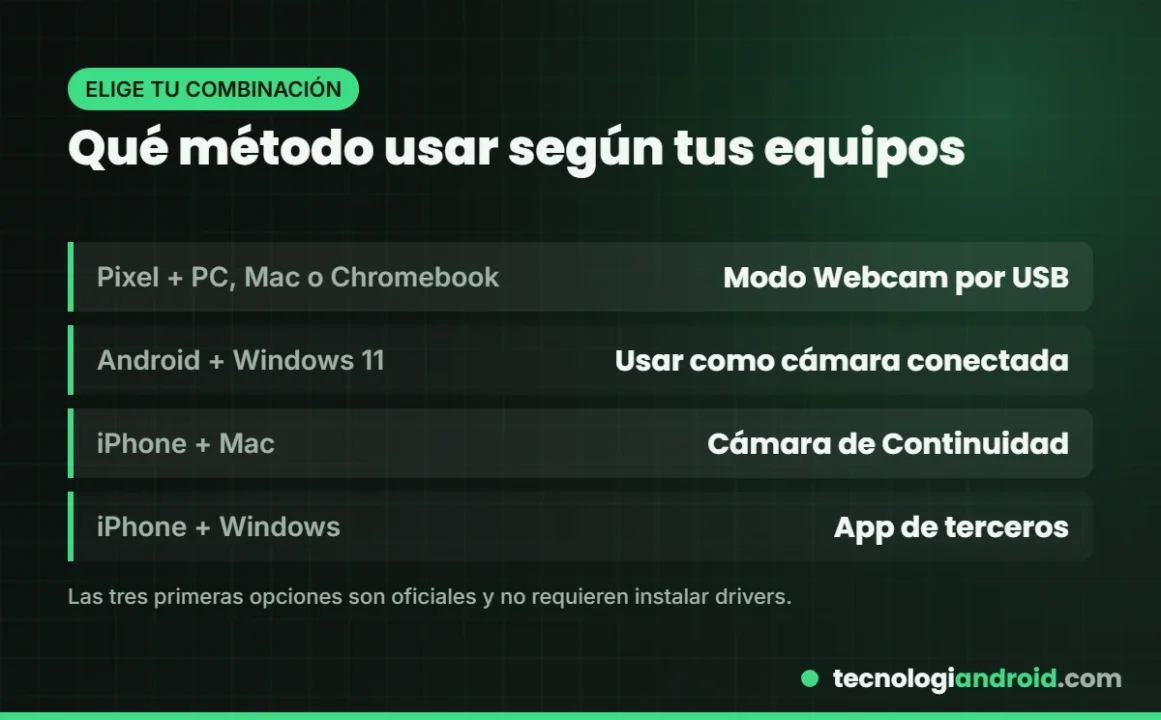
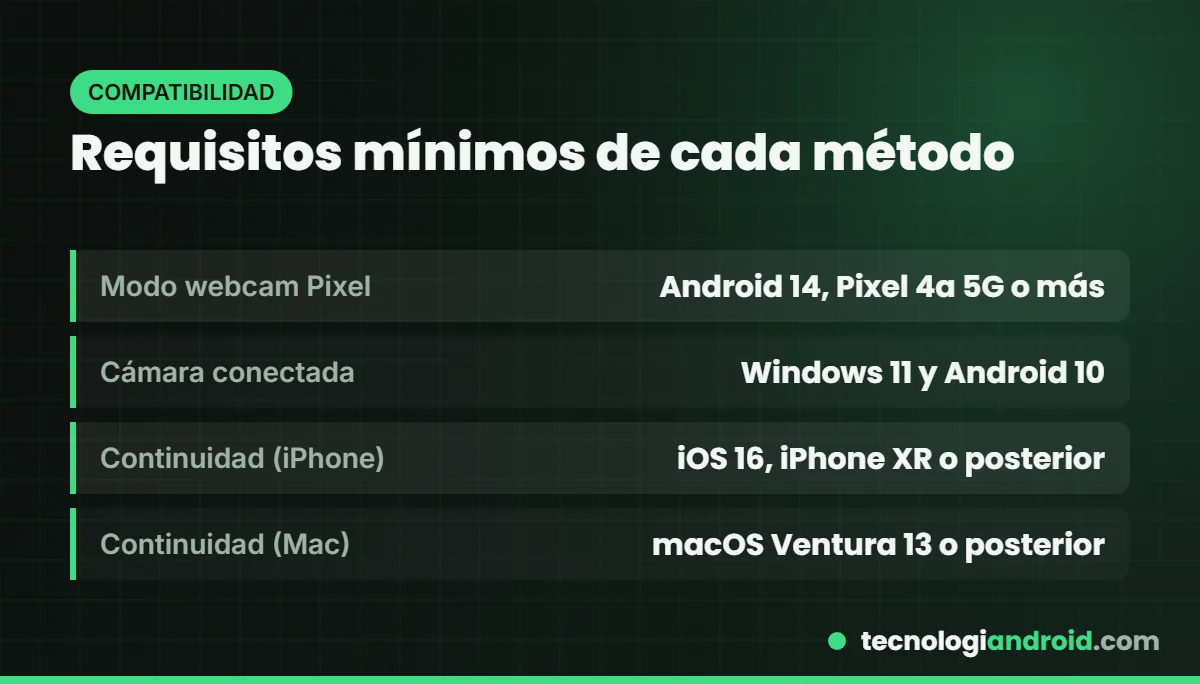
Método 1: modo webcam por USB en Android (Pixel)
Google añadió esta función a los Pixel con la actualización de funciones de diciembre de 2023, ya con Android 14. Según Fast Company, está disponible desde el Pixel 4a (5G) en adelante. Lo interesante es que el teléfono se presenta al ordenador como una webcam estándar USB (UVC), así que funciona en Windows, Mac, Chromebook y hasta en algunos televisores, sin instalar nada.
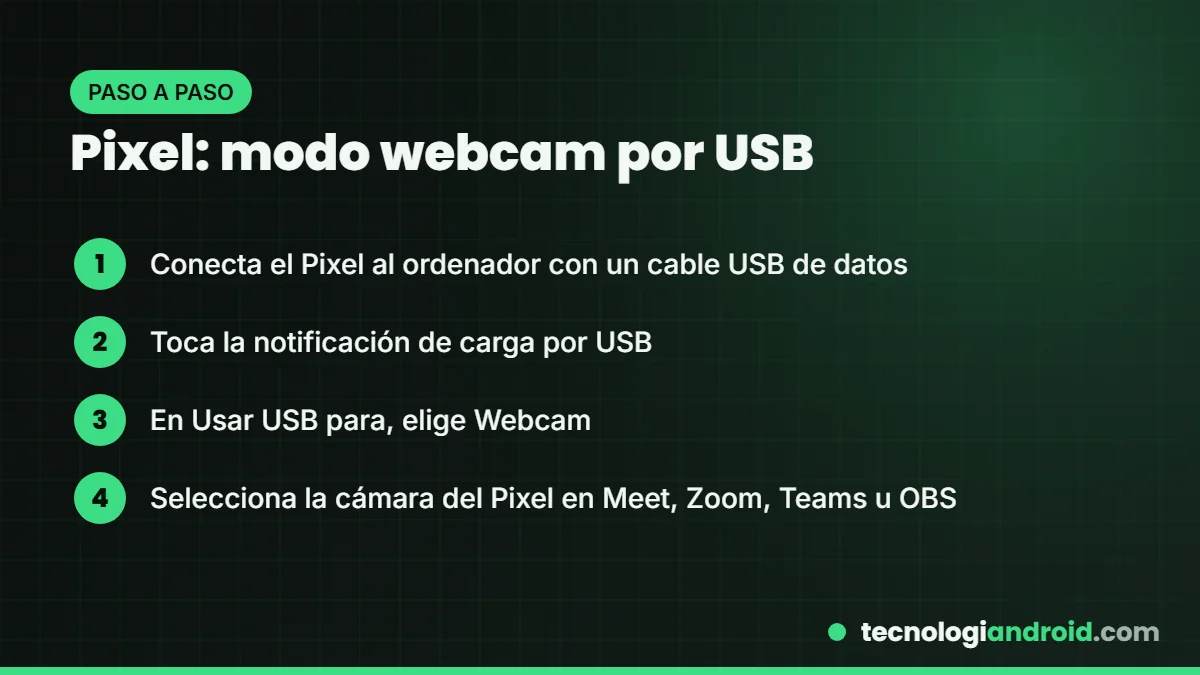
- Conecta el Pixel al ordenador con un cable USB que transmita datos (no todos los cables sirven; los de solo carga no funcionan).
- En el teléfono, toca la notificación de carga por USB.
- En Usar USB para, elige Webcam.
- Abre tu app de videollamadas (Meet, Zoom, Teams, OBS…) y selecciona la cámara del Pixel en los ajustes de video.
Desde la notificación de Webcam en el teléfono puedes ajustar la imagen. Según la ayuda de Google, el móvil sigue cargando mientras transmite, puedes apagar la pantalla sin cortar el video y, si entra una llamada o abres otra app que use la cámara, la imagen se pausa. La única limitación curiosa: un Pixel no puede usar otro Pixel como webcam.
¿Y si no tengo un Pixel?
La base técnica de esta función forma parte de Android 14, de modo que algunos fabricantes también podrían incluirla. La forma de comprobarlo es sencilla: conecta el móvil por USB, abre las opciones de uso del USB y mira si aparece Webcam. Si no está, pasa al método 2, que funciona con casi cualquier Android reciente.
Método 2: Android como cámara conectada en Windows 11
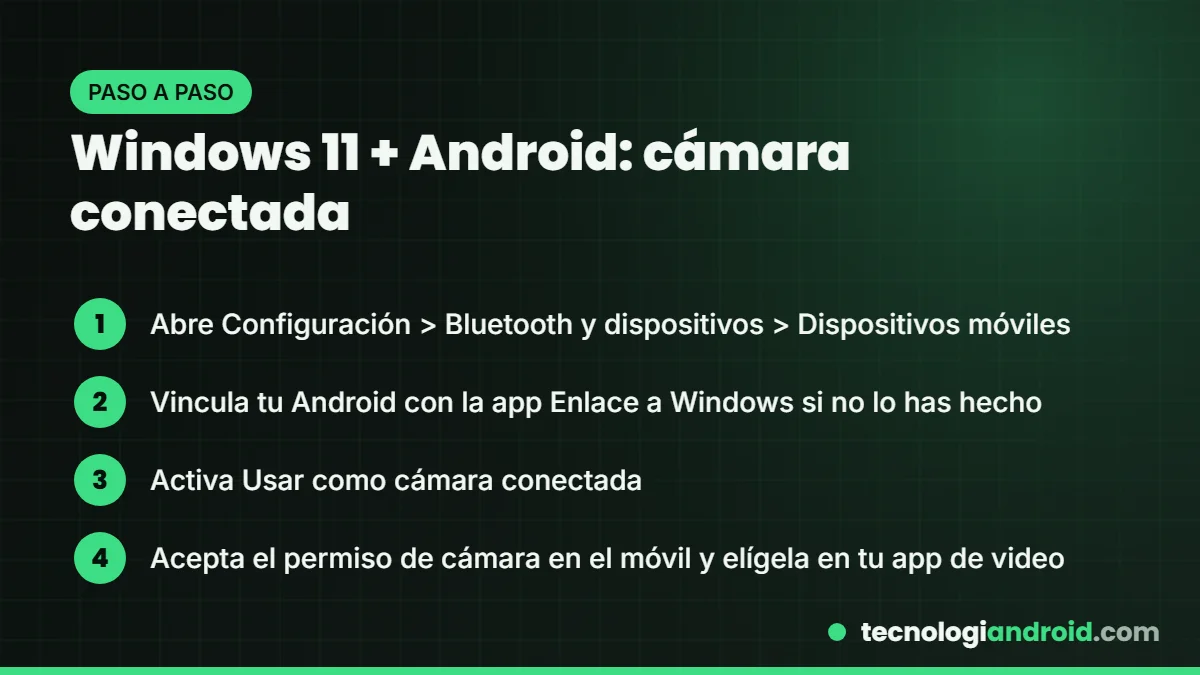
Microsoft integró en Windows 11 una opción para usar la cámara de tu Android de forma inalámbrica, sin cables. Funciona con la app Enlace a Windows (Link to Windows) en el móvil. Los requisitos oficiales son Windows 11, Android 10 o posterior y la versión 1.24022.0 o superior de esa app.
- En el PC, abre Configuración > Bluetooth y dispositivos > Dispositivos móviles.
- Si aún no lo has hecho, vincula tu Android siguiendo el asistente de Enlace a Windows.
- Activa Usar como cámara conectada.
- En el móvil aparecerá una notificación para permitir el acceso a la cámara. Acéptala y elige la cámara del teléfono en tu app de video.
Microsoft indica que la imagen cambia entre horizontal y vertical al girar el teléfono, siempre que no tengas activado el bloqueo de rotación. Si no ves la solicitud de permiso, busca en la barra de tareas una ventana con el nombre de tu móvil o revisa los permisos de cámara en la app Enlace a Windows. Como va por red, la calidad depende de tu WiFi: si el PC va justo de recursos, echa un ojo a cómo acelerar Windows 11.
Método 3: iPhone como webcam del Mac (Cámara de Continuidad)
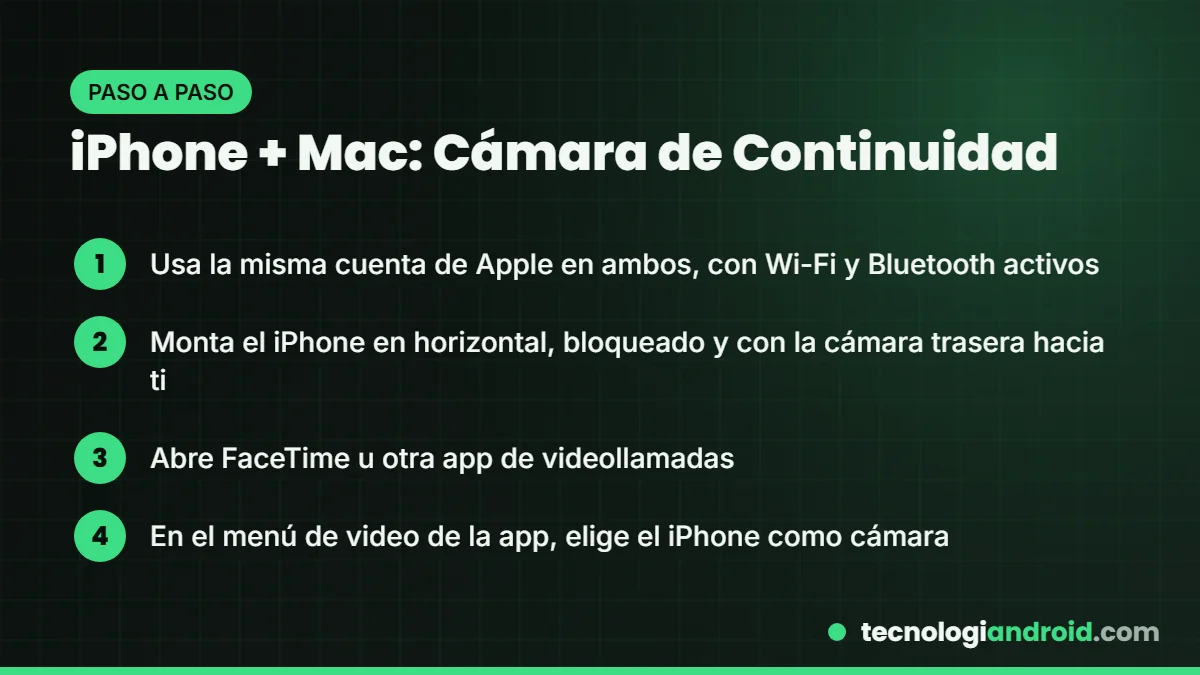
Si vives en el ecosistema de Apple, este es el método más pulido. La Cámara de Continuidad convierte el iPhone en la webcam del Mac de forma casi automática, con cable o sin él. Los requisitos según Apple:
- iPhone XR o posterior con iOS 16 o superior.
- Mac con macOS Ventura 13 o superior.
- La misma cuenta de Apple en los dos, con verificación en dos pasos, y Wi-Fi y Bluetooth activados.
Para usarla, monta el iPhone de forma estable cerca del Mac, en horizontal, con la cámara trasera mirando hacia ti, bloqueado y con batería. Luego abre FaceTime u otra app y elige el iPhone en el menú de video. Si prefieres cable, conéctalo por USB y asegúrate de que el Mac confía en el iPhone.
Efectos que solo tendrás con el iPhone
Aquí es donde Apple marca diferencias. La Cámara de Continuidad habilita Encuadre centrado (te sigue si te mueves), Vista de escritorio (muestra lo que tienes sobre la mesa usando el ultra gran angular), Luz de estudio, modo Retrato, reacciones y superposición del presentador. Funcionan en FaceTime y en muchas apps de videollamada compatibles con macOS.
¿Y si tengo iPhone y PC con Windows?
Es la combinación sin solución nativa: la opción de cámara conectada de Windows 11 está pensada para Android, y la Cámara de Continuidad solo funciona con Mac. Para este caso existen apps de terceros conocidas, como Camo o DroidCam, que instalan un cliente en el PC y una app en el móvil. Si optas por una, descárgala solo desde la App Store y desde la web oficial del desarrollador, revisa qué permisos pide y ten en cuenta que muchas reservan la mejor calidad para versiones de pago.
Consejos para que la imagen se vea profesional
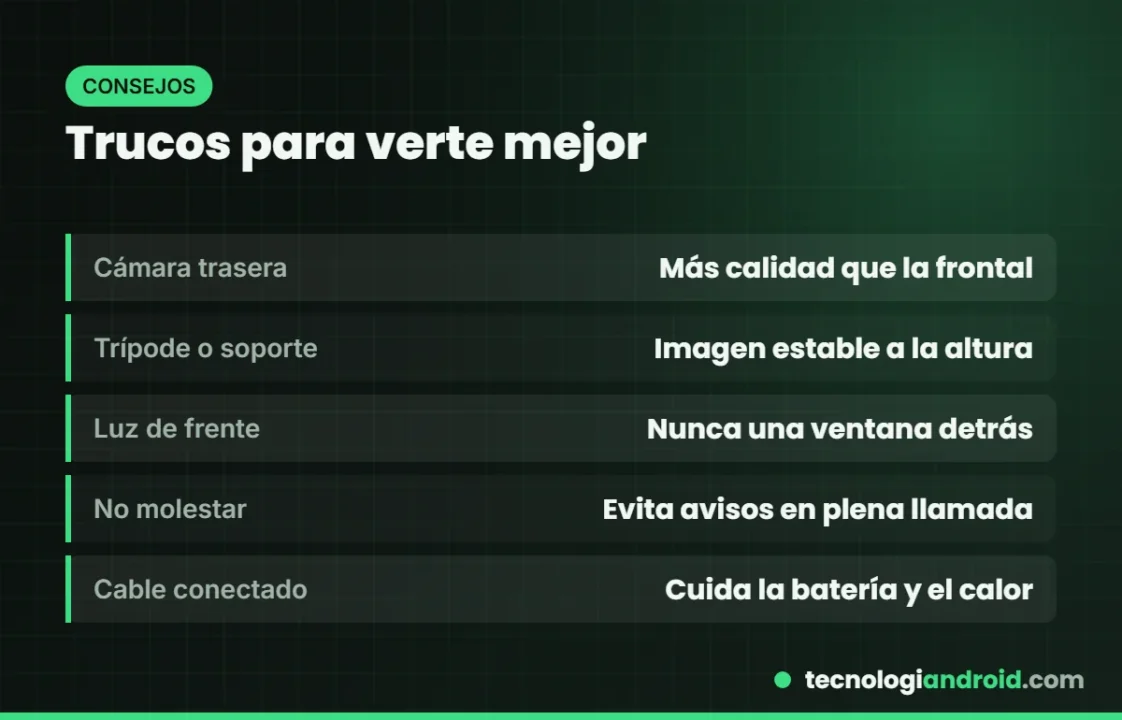
Da igual el método: estos detalles marcan más diferencia que la propia cámara.
- Usa la cámara trasera. Es la mejor del móvil; la frontal suele tener menos resolución y peor rendimiento con poca luz.
- Ponlo en un soporte o trípode a la altura de los ojos. Un móvil apoyado en una taza acaba cayéndose en mitad de la reunión.
- Ilumínate de frente. Una ventana detrás de ti te convierte en una silueta.
- Activa No molestar para que no aparezcan notificaciones ni suene el teléfono mientras transmites.
- Mantenlo cargando. Transmitir video gasta batería y genera calor; si notas que se calienta mucho, aquí te contamos por qué se calienta el celular y cómo evitarlo.
Por cierto, si además de verte quieres grabar lo que haces en pantalla para un tutorial, tenemos una guía para grabar la pantalla en PC, Android e iPhone.
Preguntas frecuentes
¿Usar el celular como webcam gasta datos móviles?
No. Por USB no hay red de por medio, y en la cámara conectada de Windows 11 o la Cámara de Continuidad la conexión es local entre tus dispositivos. Los datos que consume la videollamada los gasta el ordenador con su propia conexión.
¿Puedo usar el micrófono del móvil también?
Con la Cámara de Continuidad sí: Apple permite elegir el micrófono del iPhone en los ajustes de sonido o dejar que la app lo seleccione. En los métodos de Android, lo habitual es seguir usando el micrófono del ordenador o unos auriculares, así que revísalo en los ajustes de audio de tu app de videollamadas.
¿Funciona con Zoom, Teams, Google Meet u OBS?
Sí. En los tres métodos el móvil aparece como una cámara más del sistema, de modo que cualquier app que permita elegir cámara lo detecta. Si no aparece, cierra la app, vuelve a abrirla con el móvil ya conectado y revisa sus ajustes de video.
Fuentes: Ayuda de Pixel Camera, Fast Company, Soporte de Microsoft, Soporte de Apple. Actualizado el 6 de octubre de 2026. Más en Android y Computación.
Frame Generation: qué es, cómo funciona y cuándo activarlo
octubre 6, 2026Cómo saber si tu celular tiene virus y cómo quitarlo (Android y iPhone)
octubre 6, 2026Windows 10 en 2026: Microsoft amplía las actualizaciones gratis hasta octubre de 2027. Qué hacer
octubre 6, 2026¿Cuántos watts de fuente de poder necesito? Guía con ejemplos
octubre 6, 2026Cómo pasar datos de Android a iPhone (y de iPhone a Android)
octubre 6, 2026RTX 5090 y el conector 12V-2x6: casos de conectores derretidos y cómo evitarlo
octubre 7, 2026RTX 5070 vs RX 9070 XT: cuál comprar en 2026
octubre 6, 2026Códigos secretos de Android que sí funcionan en 2026 (y los mitos que debes ignorar)
octubre 6, 2026Monitor 1080p vs 1440p vs 4K para jugar: cuál elegir
octubre 6, 2026