

Tabla de contenidos
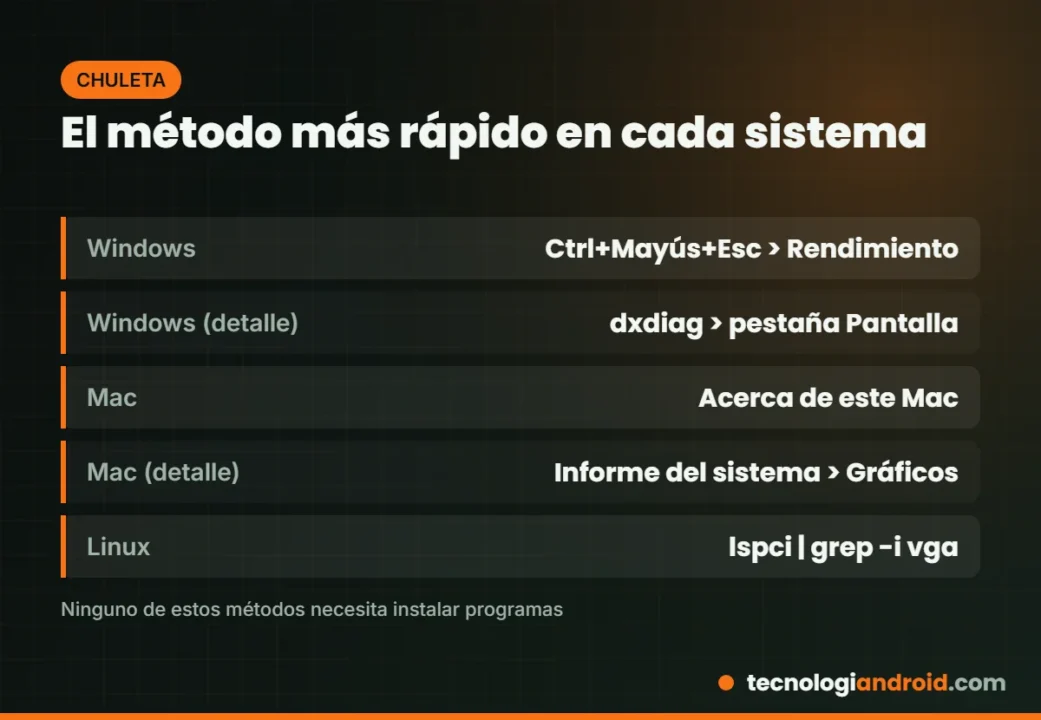
En resumen: en Windows, pulsa Ctrl + Mayús + Esc, entra en Rendimiento y mira la sección GPU: verás el modelo y la memoria. En Mac, abre el menú Apple > Acerca de este Mac (o el Informe del sistema > Gráficos/pantallas). En Linux, escribe lspci | grep -i vga en la terminal. Ninguno de estos métodos necesita instalar programas.
Saber qué tarjeta gráfica tienes es lo primero que necesitas para comprobar si un juego te funcionará, descargar el driver correcto o decidir si toca cambiarla. Y no siempre es evidente: muchos portátiles llevan dos GPU, y en un PC de segunda mano nadie te garantiza lo que hay dentro. Estos son los métodos más rápidos en cada sistema.
Cómo saber qué tarjeta gráfica tengo en Windows
Método 1: Administrador de tareas (el más rápido)
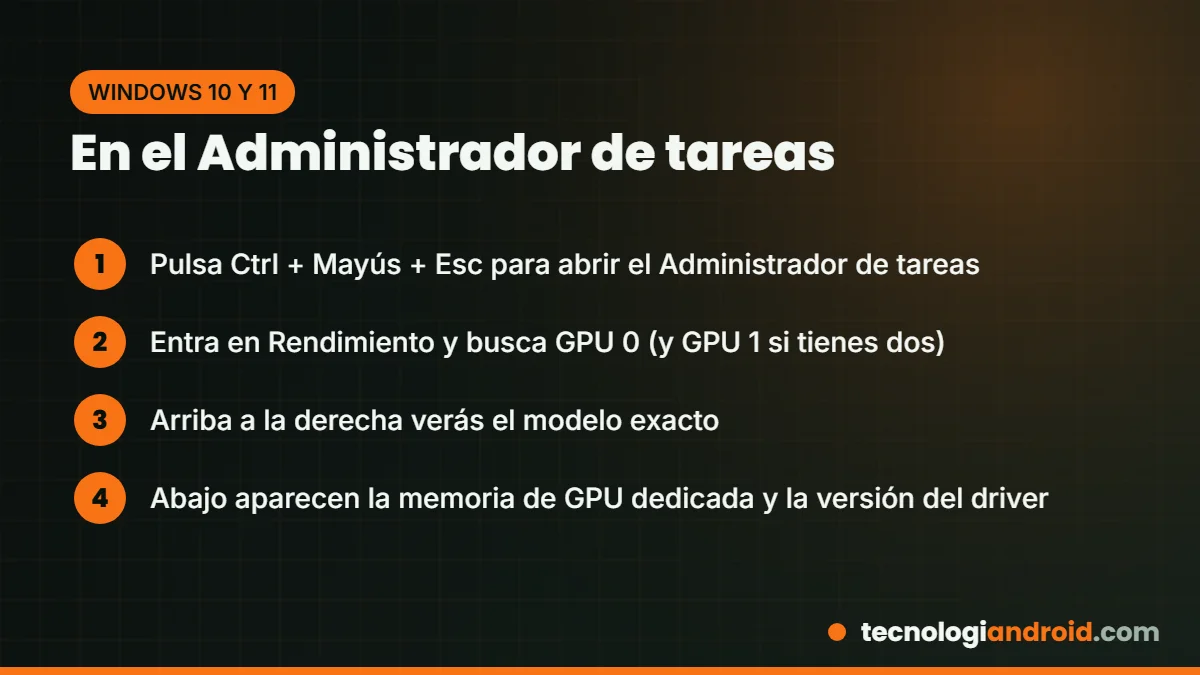
- Pulsa Ctrl + Mayús + Esc (o clic derecho en la barra de tareas > Administrador de tareas).
- Entra en la pestaña Rendimiento.
- Busca GPU 0 y, si tienes dos gráficas, GPU 1.
- Arriba a la derecha aparece el modelo exacto, por ejemplo «NVIDIA GeForce RTX 5070».
- Abajo verás la memoria de GPU dedicada (la VRAM real), la memoria compartida y la versión del controlador.
Un detalle que confunde mucho: la «memoria compartida» es RAM del sistema que la gráfica puede usar si se queda corta, no VRAM. La cifra que importa para los requisitos de un juego es la dedicada.
Método 2: herramienta de diagnóstico de DirectX (dxdiag)
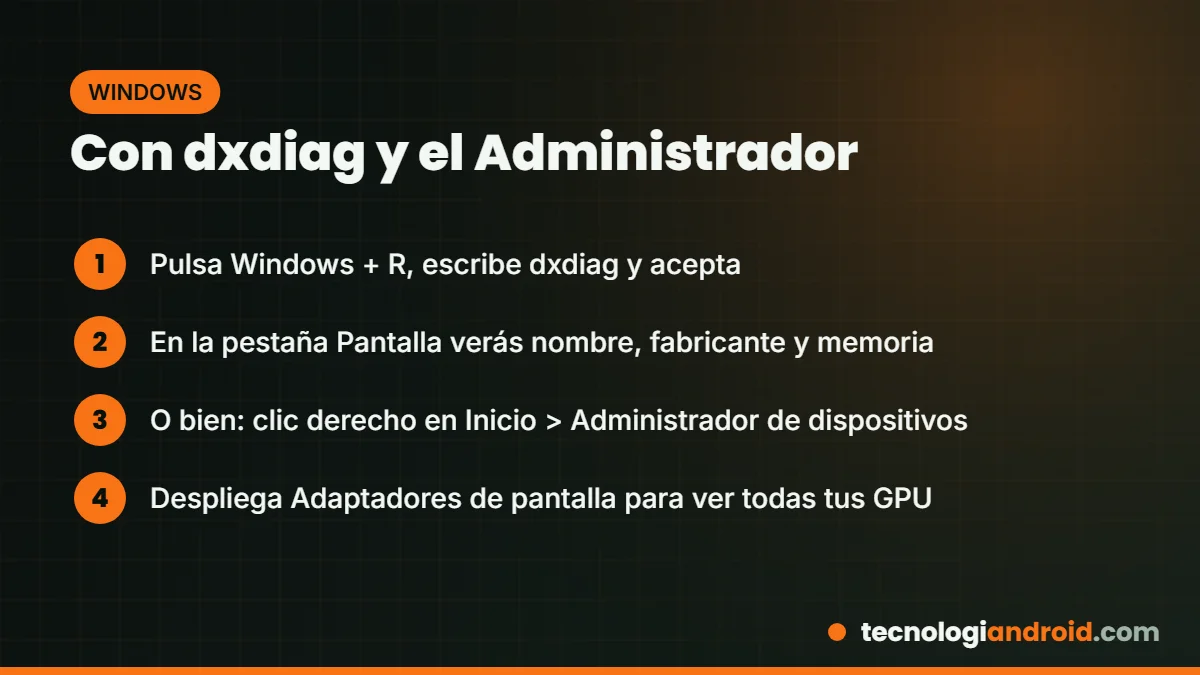
Pulsa Windows + R, escribe dxdiag y acepta. En la pestaña Pantalla (en equipos con dos GPU puede aparecer una pestaña adicional) verás nombre, fabricante, memoria y versión del driver. Además, con el botón «Guardar toda la información» generas un archivo de texto que puedes enviar a soporte técnico o a un amigo que te ayude.
Método 3: Administrador de dispositivos
Haz clic derecho en Inicio, abre el Administrador de dispositivos y despliega Adaptadores de pantalla. Ahí aparecen todas las gráficas que Windows detecta, integradas y dedicadas.
Método 4: Configuración de pantalla y apps del fabricante
En Configuración > Sistema > Pantalla > Pantalla avanzada, Windows indica a qué gráfica está conectado cada monitor. Útil si tienes dos GPU y quieres saber cuál mueve tu pantalla. También puedes abrir la NVIDIA app, AMD Software: Adrenalin o Intel Graphics Software, que muestran el modelo en su apartado de sistema.
Si aparece «Adaptador de pantalla básico de Microsoft»
Eso significa que Windows no tiene el driver de tu gráfica y está usando uno genérico. Pasa a menudo tras instalar Windows 11 desde un USB. Puedes averiguar el fabricante igualmente:
- En el Administrador de dispositivos, clic derecho sobre el adaptador > Propiedades.
- Pestaña Detalles y, en el desplegable, elige Id. de hardware.
- Fíjate en el código tras «VEN_»: 10DE es NVIDIA, 1002 es AMD y 8086 es Intel. El número tras «DEV_» identifica el modelo concreto.
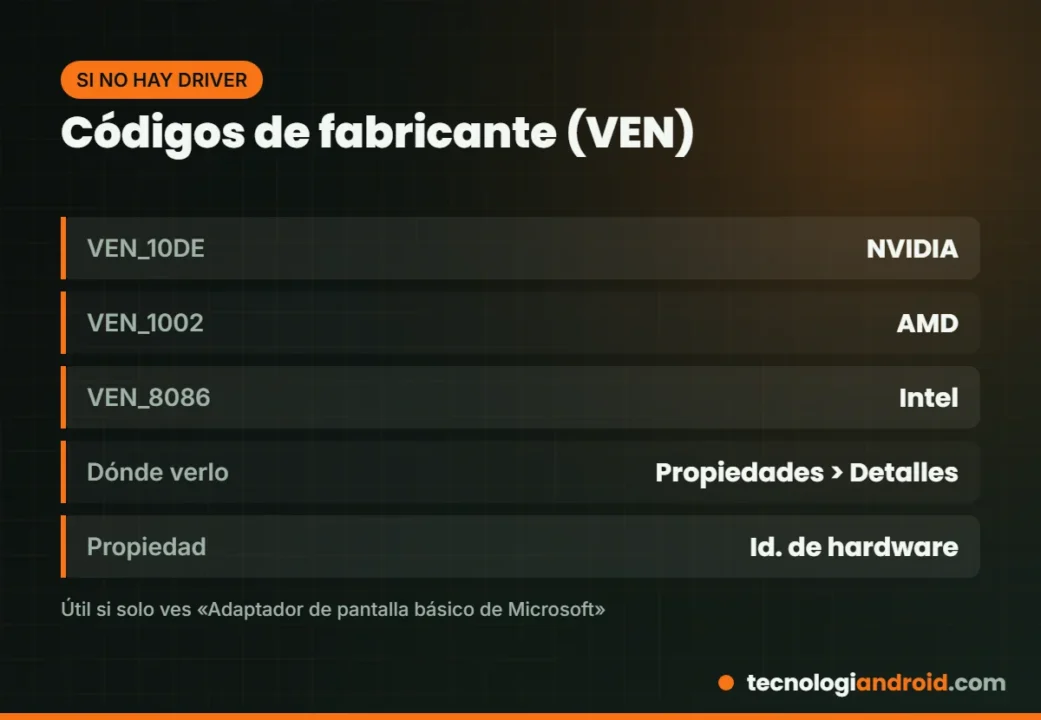
Con el fabricante identificado, instala su driver oficial siguiendo nuestra guía para actualizar los drivers de NVIDIA, AMD e Intel. Al reiniciar, la gráfica aparecerá con su nombre real.
Cómo saber qué tarjeta gráfica tengo en Mac
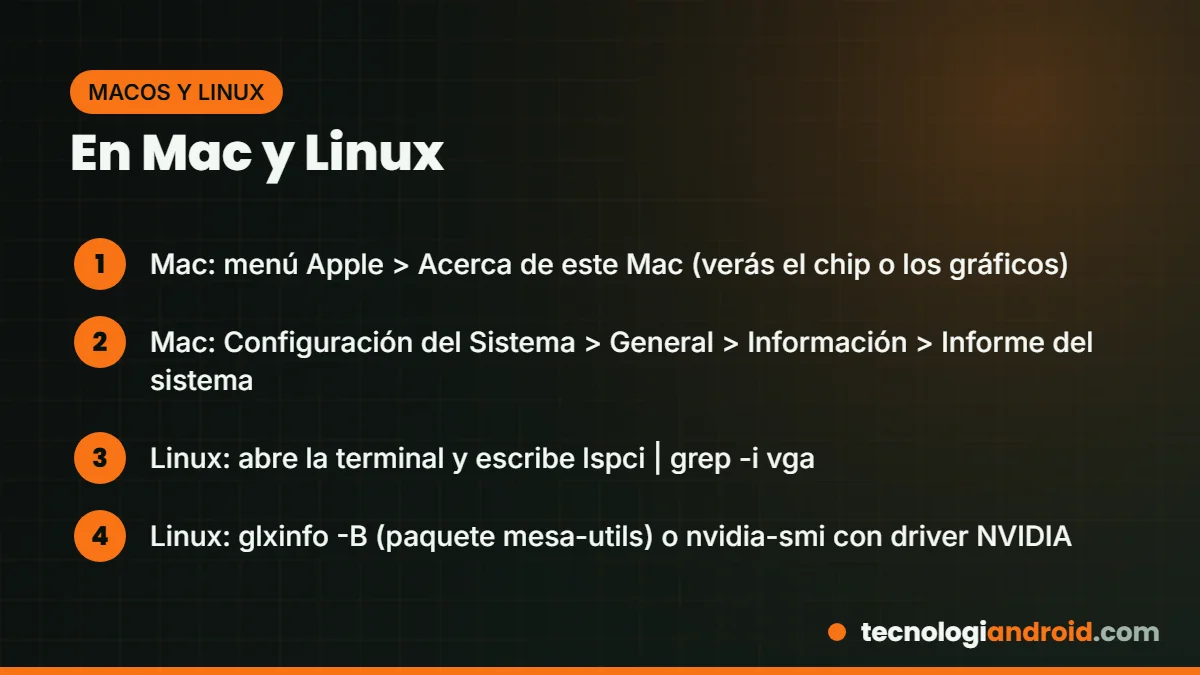
Abre el menú Apple > Acerca de este Mac. En los Mac con chip de Apple (M1 y posteriores) verás el nombre del chip: la GPU va integrada en él, así que ese es tu «modelo de gráfica». En los Mac con procesador Intel, Apple indica que las gráficas en uso aparecen junto a «Gráficos».
Para más detalle (número de núcleos de GPU, VRAM en los Mac Intel, pantallas conectadas), abre el Informe del sistema: menú Apple > Configuración del Sistema > General > Información > Informe del sistema, y en Hardware elige Gráficos/pantallas. Atajo: mantén pulsada la tecla Opción al abrir el menú Apple y elige directamente Información del Sistema.
En los MacBook Pro Intel con dos gráficas, el Monitor de Actividad (pestaña Energía) te dice qué apps están usando la GPU dedicada.
Cómo saber qué tarjeta gráfica tengo en Linux
Abre una terminal y usa cualquiera de estos comandos:
lspci | grep -i vga: lista las gráficas conectadas por PCI. Si no sale tu dedicada, pruebalspci | grep -i 3d, porque algunas GPU de portátil se identifican así.lspci -k: muestra además qué driver está usando cada dispositivo (nouveau, nvidia, amdgpu, i915…).glxinfo -B: indica qué GPU está renderizando realmente. Viene en el paquete mesa-utils.nvidia-smi: si usas el driver propietario de NVIDIA, muestra modelo, memoria, temperatura y uso.
Si prefieres el modo gráfico, en escritorios como GNOME (Ubuntu, Fedora) el apartado Acerca de, dentro de Configuración, muestra la gráfica en uso.

¿Integrada o dedicada? Cómo distinguirlas
El nombre te da la pista. Las integradas van dentro del procesador y comparten la RAM; las dedicadas son una tarjeta (o un chip aparte en portátiles) con memoria propia y mucha más potencia para jugar.
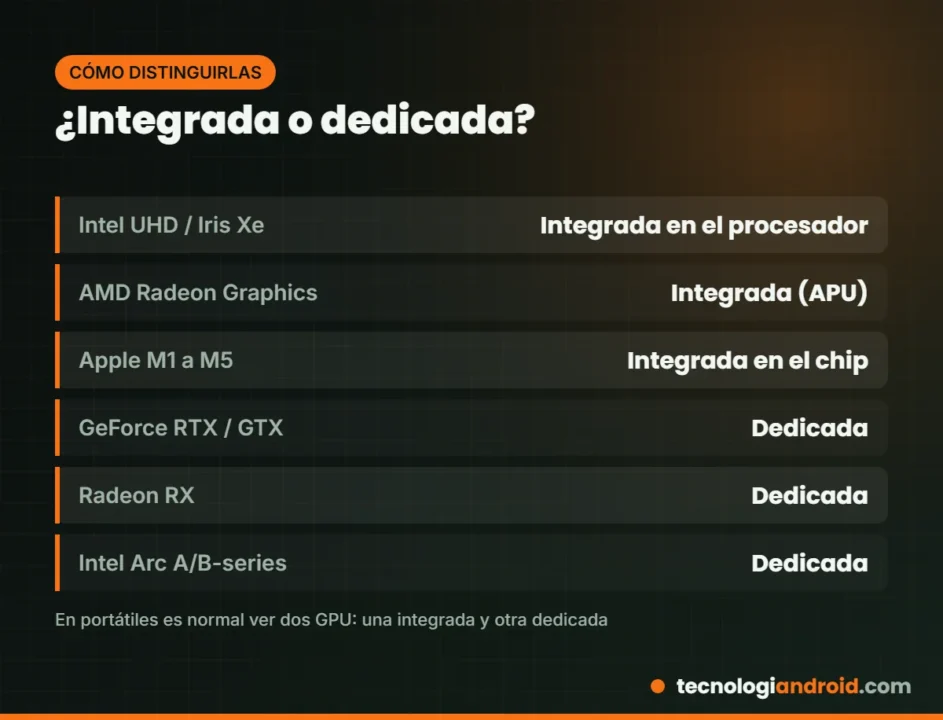
- Integradas: Intel UHD Graphics, Intel Iris Xe, Intel Arc Graphics (en procesadores Core Ultra), AMD Radeon Graphics (en procesadores Ryzen con gráficos) y los chips Apple M.
- Dedicadas: NVIDIA GeForce RTX y GTX, AMD Radeon RX e Intel Arc de las series A y B.
Si solo tienes integrada y quieres jugar, revisa nuestra lista de juegos de PC con pocos requisitos.

Solución de problemas
- No aparece la GPU dedicada en ningún sitio: en un PC de escritorio, comprueba que el monitor está conectado a la tarjeta y no a la placa base, que la tarjeta está bien encajada y que tiene sus cables de alimentación.
- El Administrador de tareas no muestra la sección GPU: suele faltar el driver o estar desactualizado. Instala el oficial y reinicia.
- Aparece un signo de advertencia amarillo: el driver tiene un problema. Desinstálalo desde el Administrador de dispositivos y reinstálalo.
- El portátil usa la integrada en juegos: en Configuración > Sistema > Pantalla > Gráficos puedes asignar a cada app la GPU de alto rendimiento.
Preguntas frecuentes
¿Cómo sé cuánta VRAM tiene mi gráfica?
En el Administrador de tareas, pestaña Rendimiento > GPU, mira la «memoria de GPU dedicada». En dxdiag aparece como memoria de pantalla.
¿Por qué veo dos tarjetas gráficas?
Es normal en portátiles y en muchos PC: una integrada en el procesador para tareas ligeras y otra dedicada para juegos. El sistema alterna entre ellas para ahorrar batería.
¿Puedo saberlo sin encender el PC?
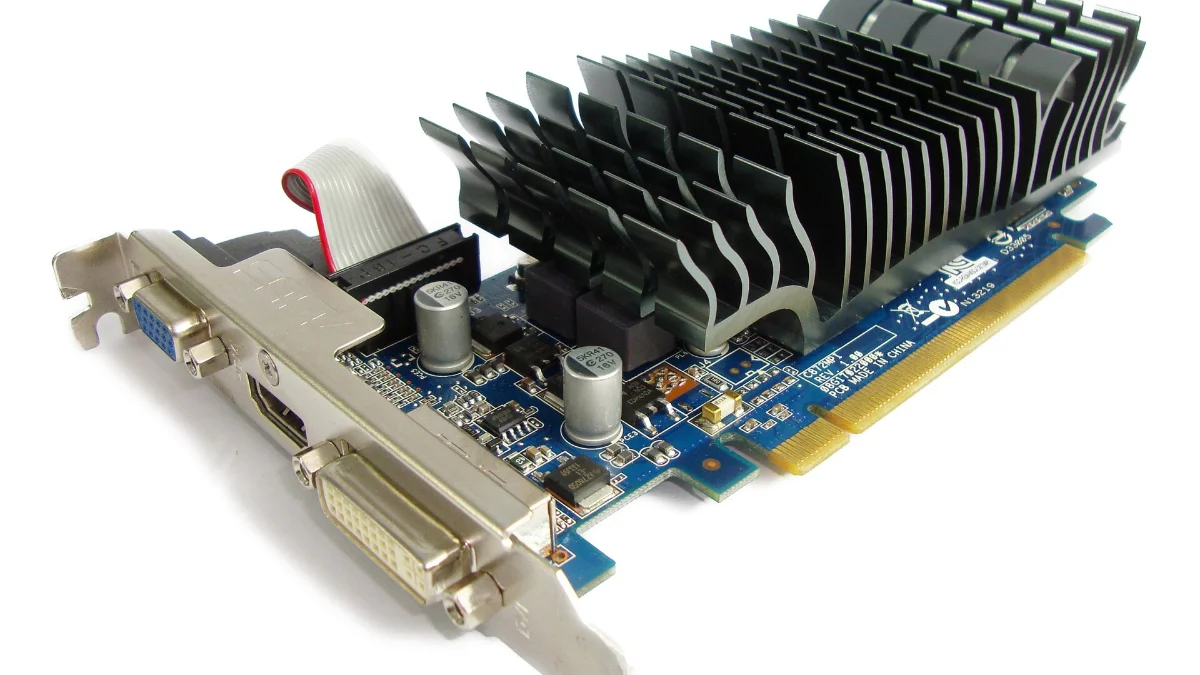
En un escritorio, abriendo la caja: el modelo suele venir impreso en la tarjeta o en una pegatina. En portátiles, revisa la ficha técnica del modelo exacto en la web del fabricante.
Fuentes: Apple Soporte, qué procesador gráfico usa tu MacBook Pro, Apple Soporte, Información del Sistema, Intel, instalación limpia de drivers gráficos, Microsoft Soporte, Administrador de dispositivos. Actualizado el 6 de octubre de 2026. Más en Computación.
RTX 5090 y el conector 12V-2x6: casos de conectores derretidos y cómo evitarlo
octubre 7, 2026Monitor 1080p vs 1440p vs 4K para jugar: cuál elegir
octubre 6, 2026Juegos de PC de pocos requisitos (para PC y laptops modestas)
octubre 6, 2026Cómo hacer una copia de seguridad en Windows 11 (Windows Backup, OneDrive e imagen del sistema)
octubre 7, 2026Tu MacBook se desconecta del Wi-Fi constantemente: 10 soluciones que funcionan
agosto 19, 2025Las mejores laptops gamer de 2026 por presupuesto
octubre 6, 2026DLSS vs FSR vs XeSS: diferencias y cuál es mejor en 2026
octubre 6, 2026Intel vs AMD en 2026: qué procesador comprar
octubre 6, 2026Cómo ampliar el almacenamiento de PS5 con un SSD M.2 (requisitos y pasos)
octubre 7, 2026