

Tabla de contenidos
En resumen: para tus carpetas, apps y ajustes, usa la app Copias de seguridad de Windows (se guarda en OneDrive con tu cuenta Microsoft). Para tener versiones de tus archivos en un disco externo, activa el Historial de archivos. Y para una copia completa del disco, crea una imagen del sistema desde Copias de seguridad y restauración (Windows 7). Lo ideal es combinar nube y disco externo.
Un disco que muere, un ransomware, un portátil robado o una actualización que sale mal: la única defensa real es tener una copia reciente. Windows 11 trae varias herramientas de serie y cada una cubre una necesidad distinta. Te explico qué hace cada una, cómo configurarla paso a paso y cómo recuperar tus datos cuando toque.
Qué método de copia de seguridad te conviene
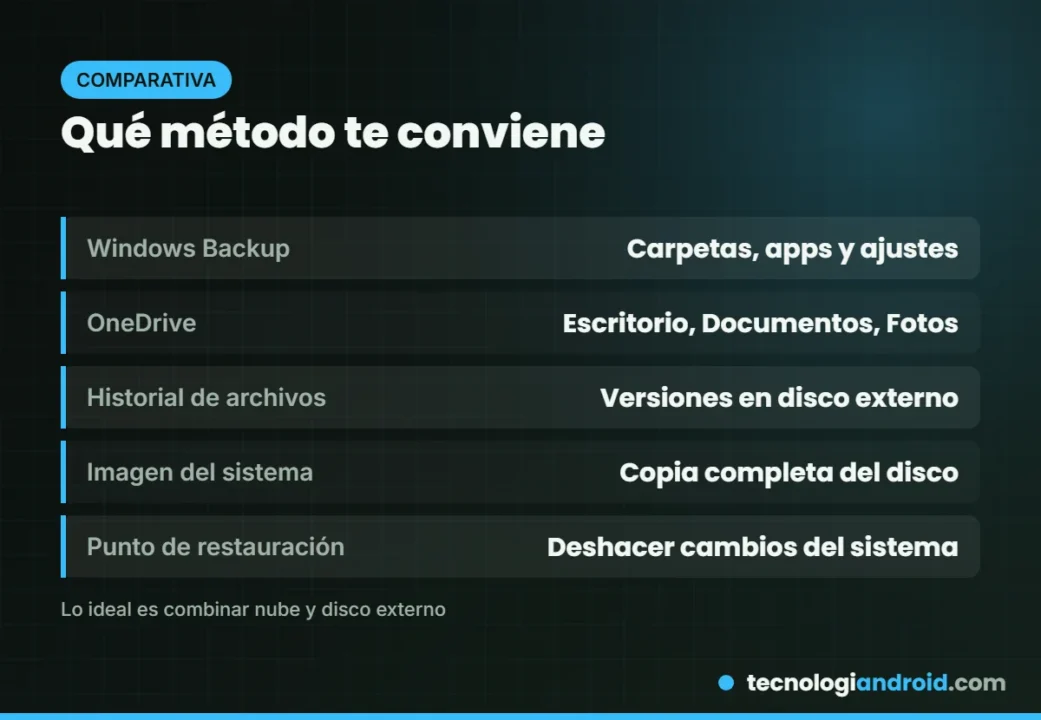
| Método | Qué guarda | Dónde | Ideal para |
|---|---|---|---|
| Windows Backup | Carpetas, apps, ajustes, credenciales | OneDrive (nube) | Estrenar o reinstalar PC |
| OneDrive (carpetas) | Escritorio, Documentos, Imágenes, Música, Vídeos | OneDrive (nube) | Tener tus archivos siempre sincronizados |
| Historial de archivos | Versiones de tus archivos personales | Disco externo o red | Recuperar una versión anterior |
| Imagen del sistema | Todo el disco: Windows, programas y datos | Disco externo | Recuperarte de un desastre total |
Mi recomendación: Windows Backup u OneDrive para el día a día, más Historial de archivos o una imagen del sistema en un disco externo que no esté siempre conectado. Si un ransomware cifra tu PC, un disco desenchufado está a salvo.
Método 1: Copias de seguridad de Windows (Windows Backup)
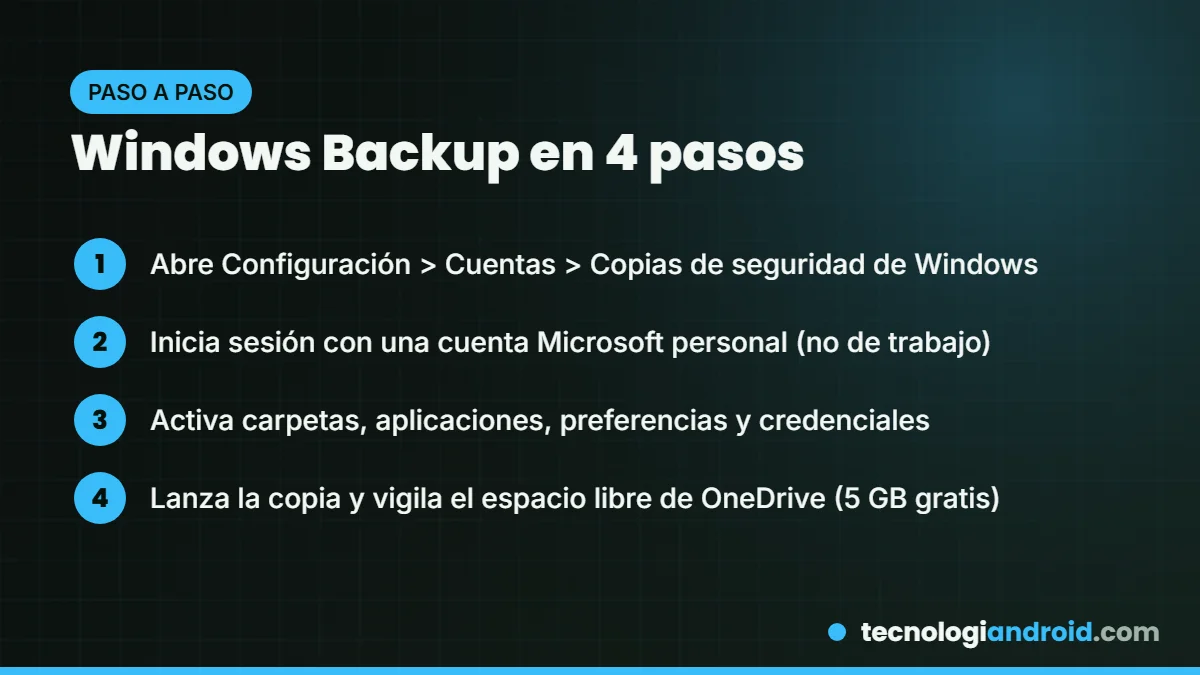
Es la herramienta que Microsoft promueve hoy. Según su documentación, respalda tus carpetas (Escritorio, Documentos, Imágenes, Vídeos y Música), la lista de aplicaciones instaladas, la configuración (accesibilidad, cuentas, redes wifi y sus contraseñas, idioma y personalización como fondo, colores o diseño de Inicio) y credenciales.
- Abre Inicio, escribe «copia» y abre Copias de seguridad de Windows. También está en Configuración > Cuentas > Copias de seguridad de Windows.
- Inicia sesión con una cuenta Microsoft personal (Outlook, Hotmail, Live). Las cuentas de trabajo o escuela no son compatibles.
- Elige qué respaldar: carpetas, aplicaciones, preferencias y credenciales.
- Lanza la copia y comprueba que tienes espacio suficiente en OneDrive.
Cómo se restaura
Al configurar un PC nuevo o recién reinstalado, inicia sesión con la misma cuenta Microsoft y Windows te ofrecerá restaurar la copia. Los ajustes y archivos vuelven solos; las apps de Microsoft Store quedan ancladas para reinstalarlas, y las demás tendrás que descargarlas de nuevo. Es el complemento perfecto si vas a instalar Windows 11 desde un USB.
Ojo con el espacio: la cuenta Microsoft gratuita incluye 5 GB de OneDrive. Si tus carpetas ocupan más, tendrás que liberar espacio, elegir menos carpetas o contratar un plan con más almacenamiento (los precios varían según el país).
Método 2: copia de carpetas con OneDrive
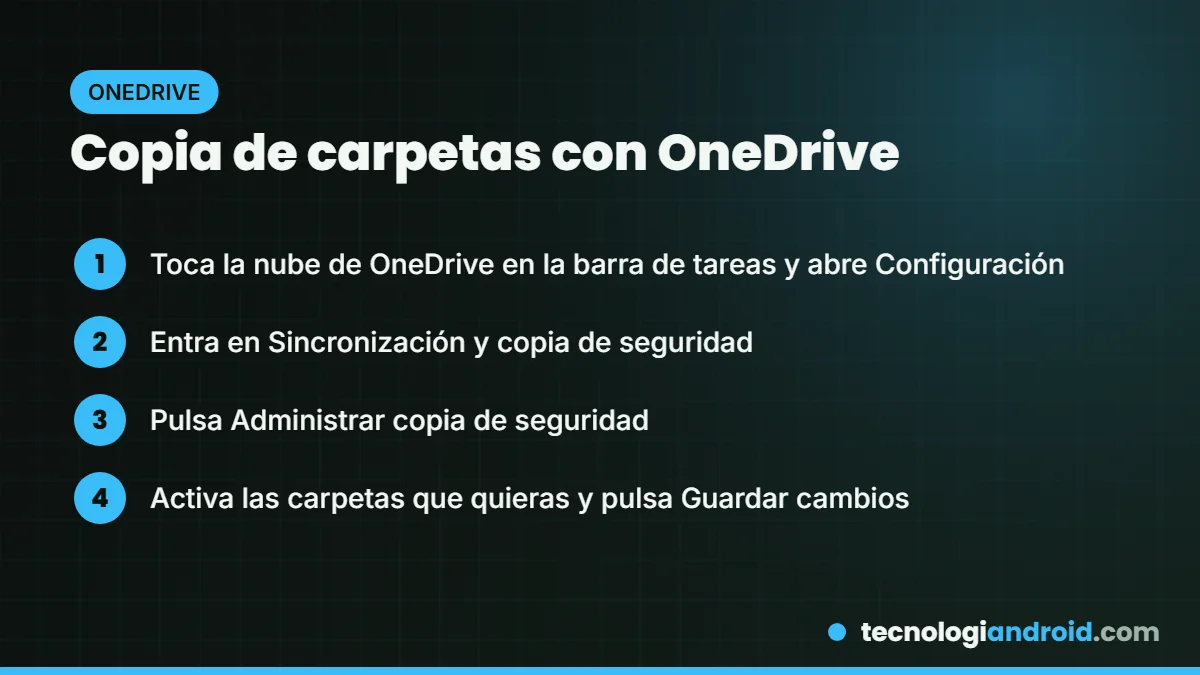
Si solo te interesan tus archivos, puedes decirle a OneDrive que proteja tus carpetas principales. Todo lo que guardes ahí se sincroniza con la nube y está disponible en otros dispositivos.
- Toca el icono de la nube de OneDrive en el área de notificaciones, después el engranaje y Configuración.
- Entra en Sincronización y copia de seguridad.
- Pulsa Administrar copia de seguridad.
- Activa las carpetas que aparezcan sin copia (Escritorio, Documentos, Imágenes, Música, Vídeos).
- Pulsa Guardar cambios.
Para dejar de hacer copia de una carpeta, desactívala y elige si los archivos se quedan solo en OneDrive o solo en tu PC. Ten en cuenta dos límites: OneDrive no sincroniza archivos de más de 250 GB y la ruta completa de cada archivo debe tener menos de 260 caracteres.
Método 3: Historial de archivos en un disco externo
El Historial de archivos guarda copias periódicas de tus archivos personales en un disco externo o en una ubicación de red, y conserva versiones anteriores. Es perfecto para recuperar un documento que sobrescribiste ayer o una carpeta que borraste por error.
- Conecta el disco externo.
- Busca Historial de archivos en Inicio y ábrelo (se abre en el Panel de control).
- Pulsa Seleccionar unidad, elige tu disco, acepta y activa la función.
- En Configuración avanzada ajusta cada cuánto se guardan copias y durante cuánto tiempo se mantienen las versiones.
- Si quieres dejar fuera alguna carpeta, usa Excluir carpetas y Agregar.
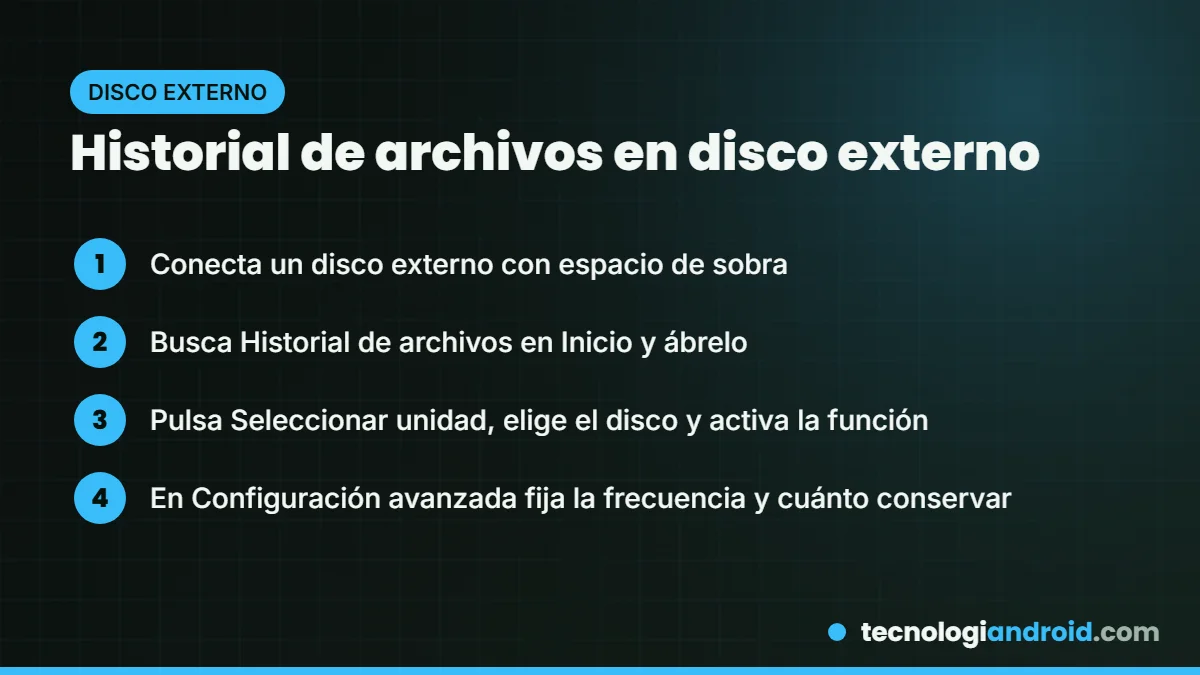
Para recuperar algo, abre de nuevo Historial de archivos, elige Restaurar archivos personales, navega con las flechas hasta la fecha que quieras, selecciona los archivos y pulsa el botón Restaurar.
Método 4: imagen del sistema (copia completa)
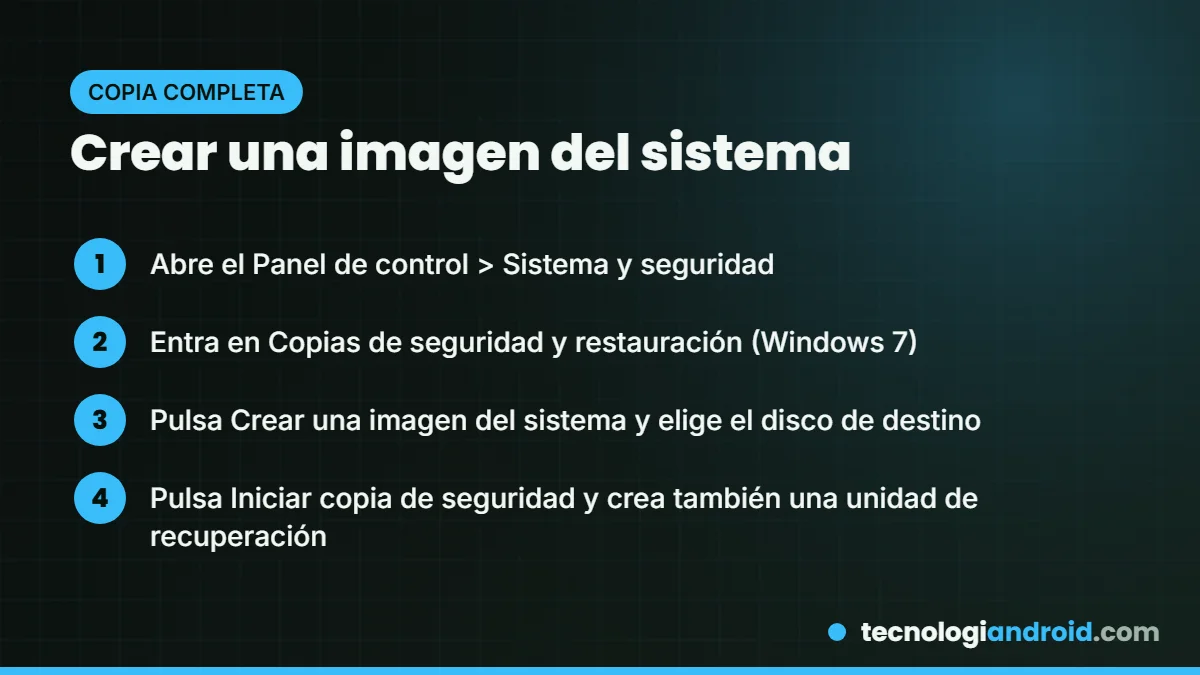
La imagen del sistema copia el disco entero: Windows, programas, configuración y archivos. Si el disco muere, puedes dejarlo todo como estaba en uno nuevo. Es una herramienta heredada (Microsoft la presenta como de versiones anteriores), pero sigue disponible en Windows 11:
- Abre el Panel de control y entra en Sistema y seguridad.
- Pulsa Copias de seguridad y restauración (Windows 7).
- En el lateral, elige Crear una imagen del sistema.
- Selecciona el disco externo de destino (necesita espacio para todo lo que ocupa tu disco).
- Pulsa Iniciar copia de seguridad. Se creará una carpeta llamada WindowsImageBackup.
Cómo restaurar una imagen del sistema
Necesitas arrancar desde una unidad de recuperación USB (créala desde Inicio buscando «unidad de recuperación») o desde el USB de instalación de Windows. Después elige idioma y teclado, ve a Solucionar problemas > Opciones avanzadas > Recuperación de imagen del sistema, selecciona la imagen y confirma. Todo lo que haya en el disco se reemplaza por la copia.
Solución de problemas
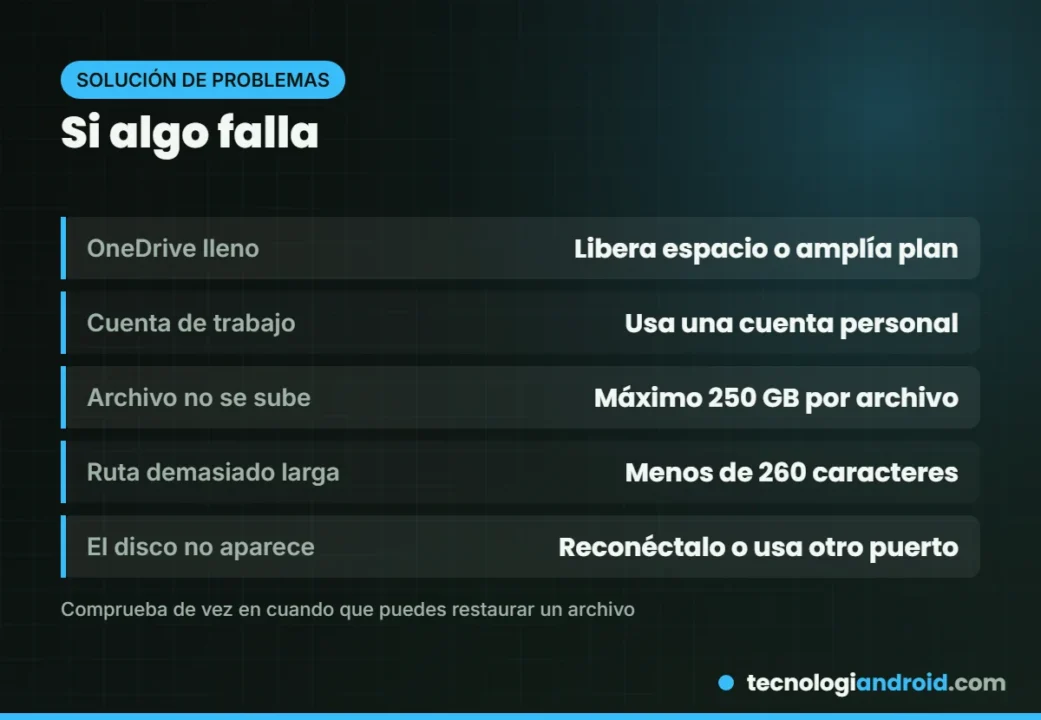
- Windows Backup dice que no hay espacio: OneDrive está lleno. Libera espacio, desmarca carpetas grandes (como Vídeos) o amplía tu plan.
- No puedes usar Windows Backup: comprueba que inicias sesión con una cuenta Microsoft personal y no con una cuenta local o de trabajo.
- Un archivo no se sube a OneDrive: revisa que no pase de 250 GB y que su ruta no supere los 260 caracteres.
- El Historial de archivos no encuentra el disco: reconéctalo en otro puerto y vuelve a pulsar Seleccionar unidad.
- La imagen del sistema falla: verifica que el disco de destino tiene espacio de sobra y no es el mismo que respaldas.
Y si todavía usas Windows 10, haz la copia antes de dar el salto: te contamos tus opciones en fin del soporte de Windows 10 y ESU.
Preguntas frecuentes
¿Windows Backup guarda mis programas?
Guarda la lista de apps y te ayuda a reinstalar las de Microsoft Store, pero no copia los programas en sí. Para eso necesitas una imagen del sistema.
¿Puedo hacer copia sin cuenta Microsoft?
Sí: el Historial de archivos y la imagen del sistema funcionan con una cuenta local y un disco externo. Windows Backup y OneDrive sí requieren cuenta Microsoft.
¿Cada cuánto debo hacer una imagen del sistema?
Una vez al mes es razonable, y siempre antes de cambios grandes como una actualización de versión, un cambio de disco o tocar la BIOS.
Fuentes: Microsoft Soporte, Copias de seguridad de Windows, Microsoft Soporte, copia y recuperación en Windows, Microsoft Soporte, copia de carpetas con OneDrive, ASUS, Historial de archivos, ASUS, imagen del sistema en Windows 11. Actualizado el 6 de octubre de 2026. Más en Computación.
Cómo sacarle el máximo provecho a una RTX 5090: guía completa
octubre 7, 2026Refrigeración líquida vs por aire: cuál elegir
octubre 6, 2026RTX 5070 vs RX 9070 XT: cuál comprar en 2026
octubre 6, 2026Cómo puedes conectar AirPods a tu Chromebook
marzo 21, 2025ROG Xbox Ally y Ally X: precio, rendimiento y si vale la pena
octubre 7, 2026Cómo instalar Windows 11 desde un USB paso a paso (Media Creation Tool)
octubre 7, 2026Frame Generation: qué es, cómo funciona y cuándo activarlo
octubre 6, 2026RTX 5060 Ti de 8 GB vs 16 GB: ¿vale la pena pagar más?
octubre 6, 2026RTX 5090 vs RTX 4090: diferencias reales y si vale la pena actualizar
octubre 7, 2026