

Tabla de contenidos
En resumen: lo que más espacio libera es borrar las fotos y videos que ya tienen copia en Google Fotos (opción «Liberar espacio en este dispositivo»), limpiar los archivos grandes de WhatsApp y archivar las apps que no usas. Después, pasa la herramienta Limpiar de Files de Google para quitar archivos basura y duplicados. Nada de esto borra tus fotos de la nube.
Cuando el almacenamiento se llena, el teléfono va más lento, no puede actualizarse y deja de guardar fotos. La buena noticia es que Android trae herramientas para recuperar varios gigas sin perder nada importante. Te explicamos cómo usarlas, de la que más espacio libera a la que menos.
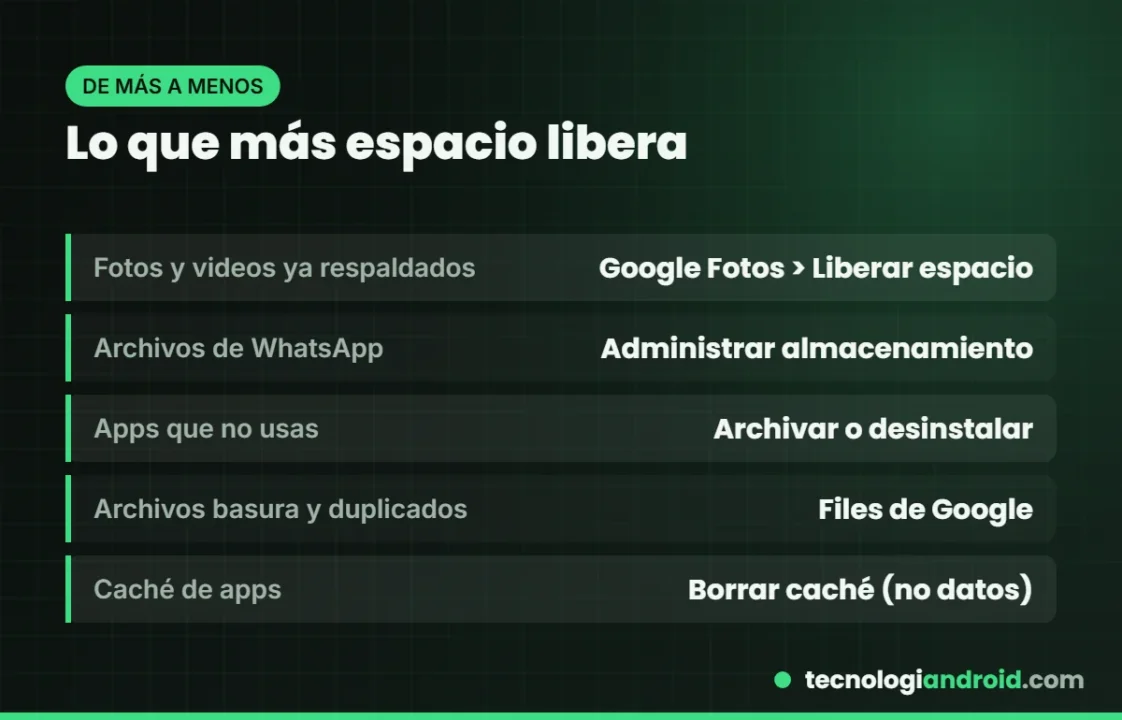
1. Google Fotos: borra solo las copias que ya están en la nube
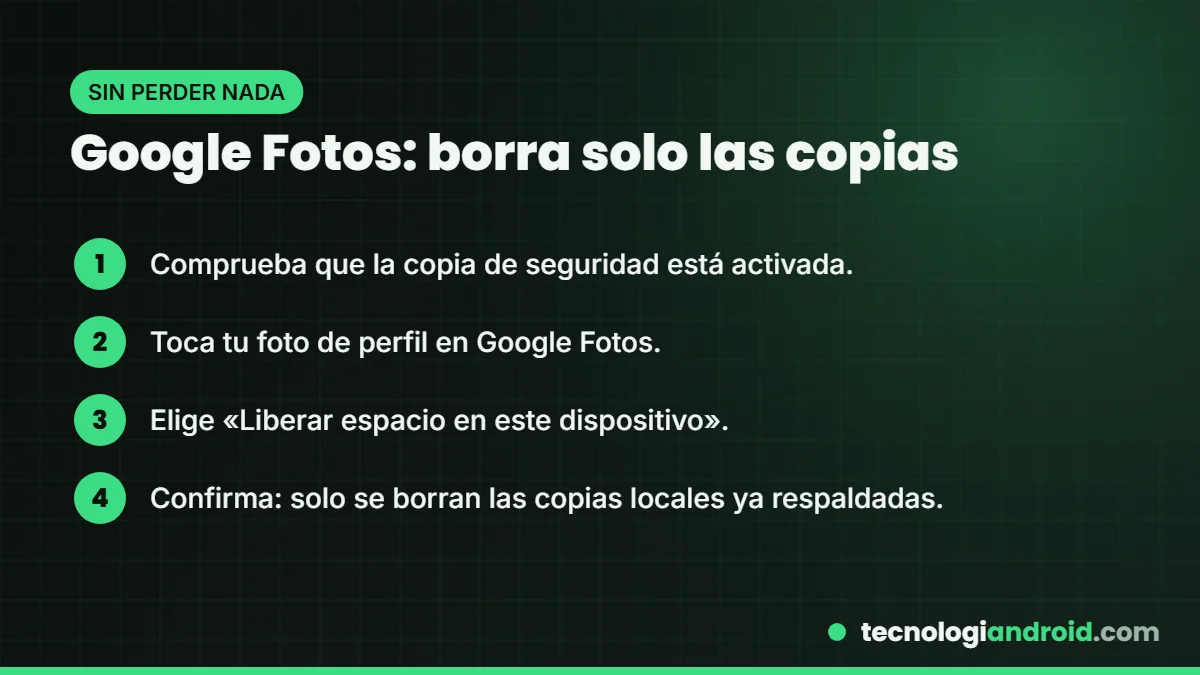
En Google Fotos, toca tu foto de perfil y elige «Liberar espacio en este dispositivo». La app borra del teléfono solo las fotos y videos que ya tienen copia de seguridad; siguen disponibles en la nube. Ojo: no es lo mismo que borrar una foto dentro de Google Fotos, que la elimina de la nube y de todos tus dispositivos (queda 30 días en la papelera).
2. WhatsApp: el devorador de espacio
Ve a Ajustes > Almacenamiento y datos > Administrar almacenamiento. Ahí verás los archivos de más de 5 MB y los reenviados muchas veces (memes y videos en cadena), además del espacio que ocupa cada chat. Puedes borrar solo los archivos sin perder los mensajes. Tenemos más ideas en nuestros trucos de WhatsApp.
3. Archiva las apps que no usas
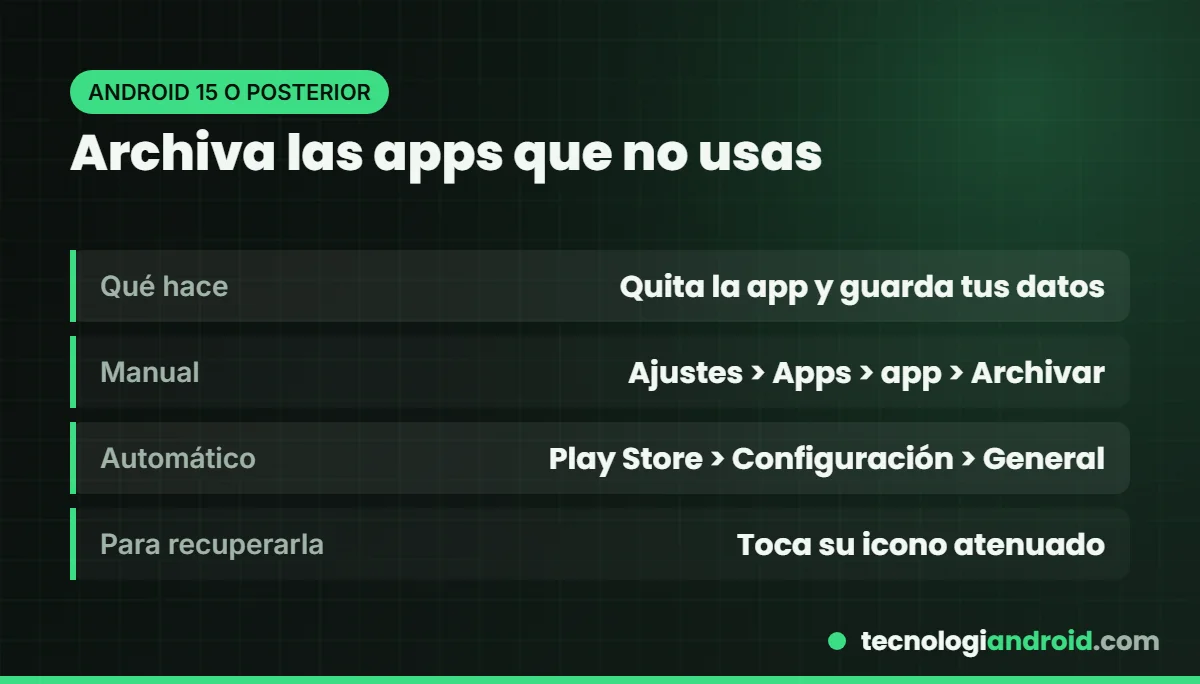
Archivar una app quita su software, permisos y archivos temporales, pero conserva su icono y tus datos. Cuando la necesites, tocas el icono atenuado y se reinstala tal como estaba. Según Google, libera cerca del 60 % del espacio de la app. Requiere Android 15 o posterior para hacerlo a mano en Configuración > Apps > [app] > Archivar, y también puedes activarlo de forma automática en Play Store > foto de perfil > Configuración > General > Archivar apps automáticamente, que actúa cuando queda poco espacio.
4. Files de Google: archivos basura y duplicados
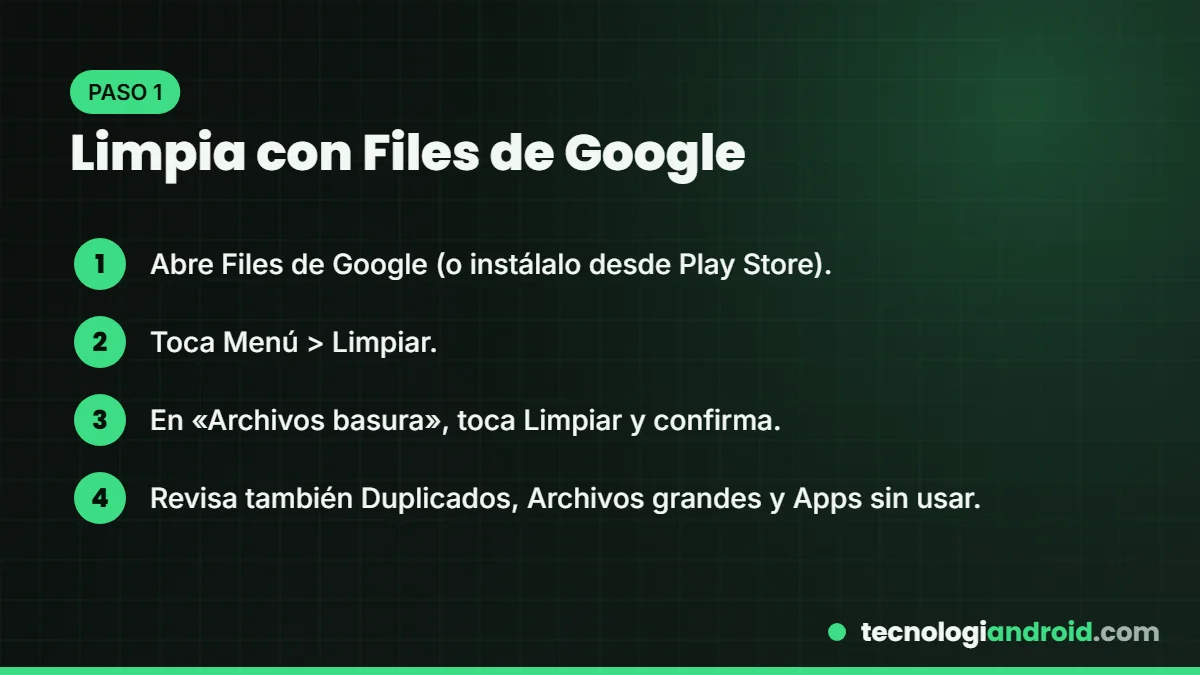
La app Files de Google (gratis, para Android 8.0 o superior) tiene un botón Limpiar que agrupa sugerencias: archivos basura, duplicados (marca cuál es el original), capturas de pantalla, archivos grandes, descargas, memes y apps sin usar. Revisa antes de confirmar: lo que borra Files se elimina definitivamente.
5. La herramienta de tu marca: Samsung, Xiaomi o Pixel
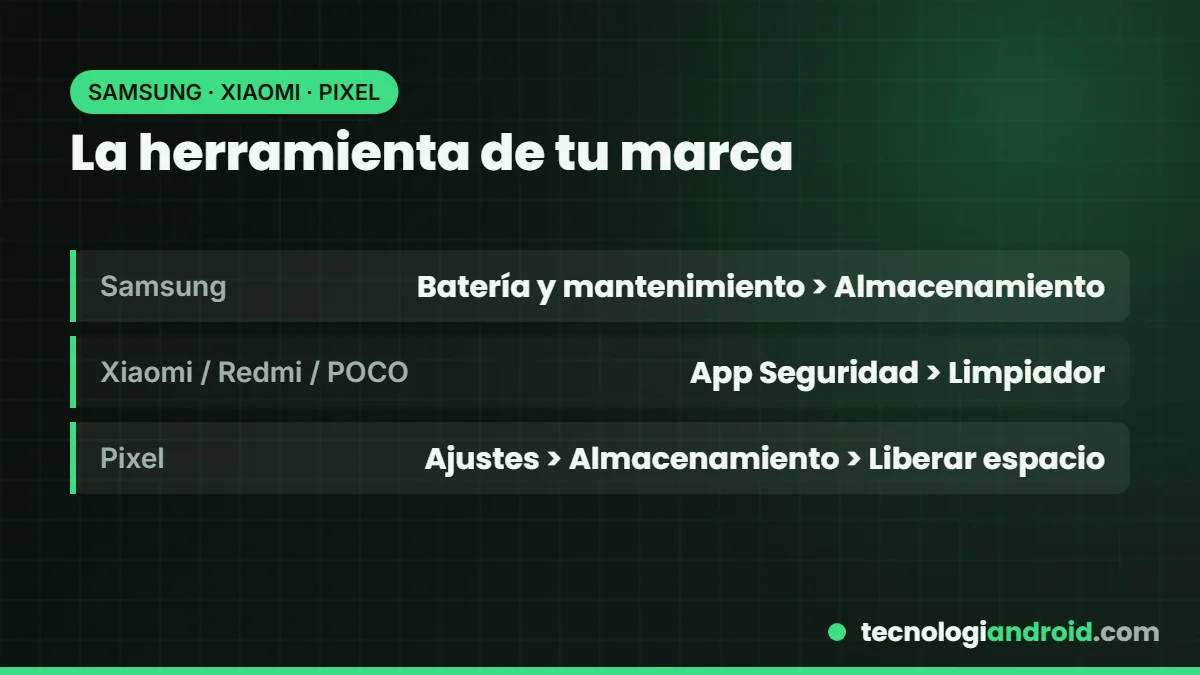
- Samsung: Ajustes > Batería y mantenimiento del dispositivo > Almacenamiento, con accesos a Papelera, Apps sin usar, Archivos duplicados y Archivos grandes. Los nombres cambian un poco según el modelo y la versión de One UI.
- Xiaomi, Redmi y POCO (HyperOS): app Seguridad > Limpiador, o Ajustes > Sobre el teléfono > Almacenamiento > Liberar.
- Google Pixel: Configuración > Almacenamiento > Liberar espacio. También puedes activar el almacenamiento inteligente, que borra solas las fotos ya respaldadas cuando el teléfono se está llenando.
6. Borra la caché (pero no los datos)
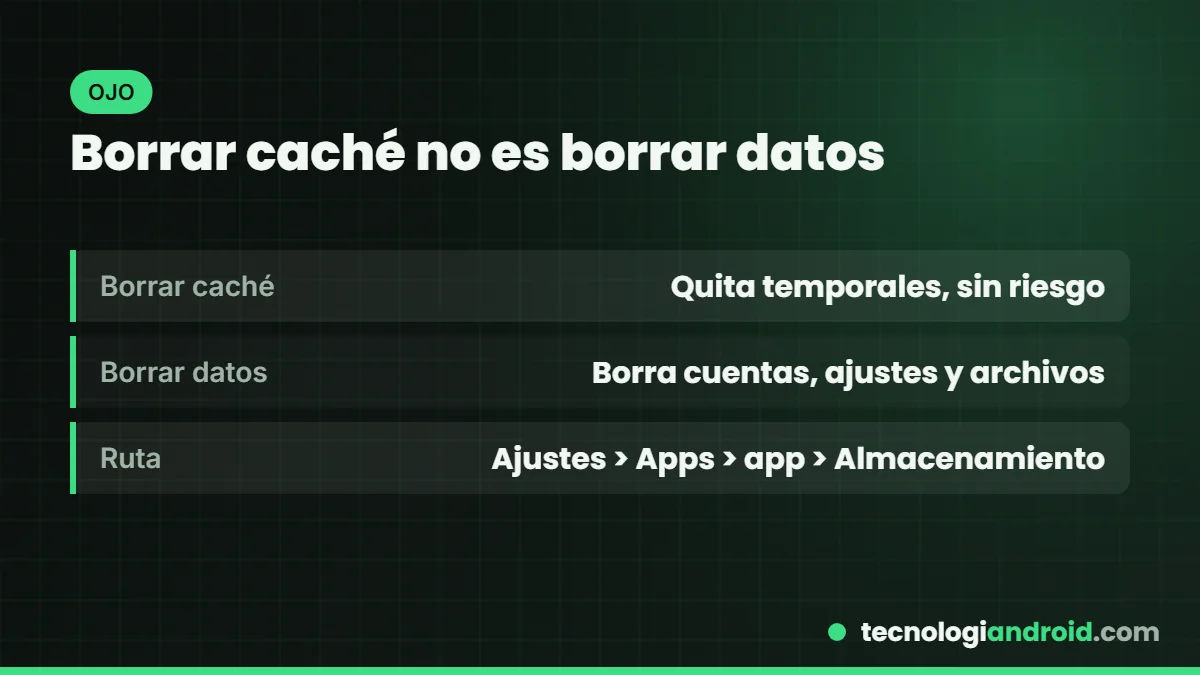
En Ajustes > Apps > [app] > Almacenamiento verás dos botones. Borrar caché elimina archivos temporales y es seguro: la app solo tardará un poco más en abrir la próxima vez. Borrar datos (o «Liberar espacio de almacenamiento») elimina cuentas, ajustes y archivos de esa app: úsalo solo si sabes lo que haces. En Telegram, su caché se borra desde Ajustes > Datos y almacenamiento, y los archivos se vuelven a descargar de la nube si los abres.
7. Gana espacio fuera del teléfono: microSD y nube
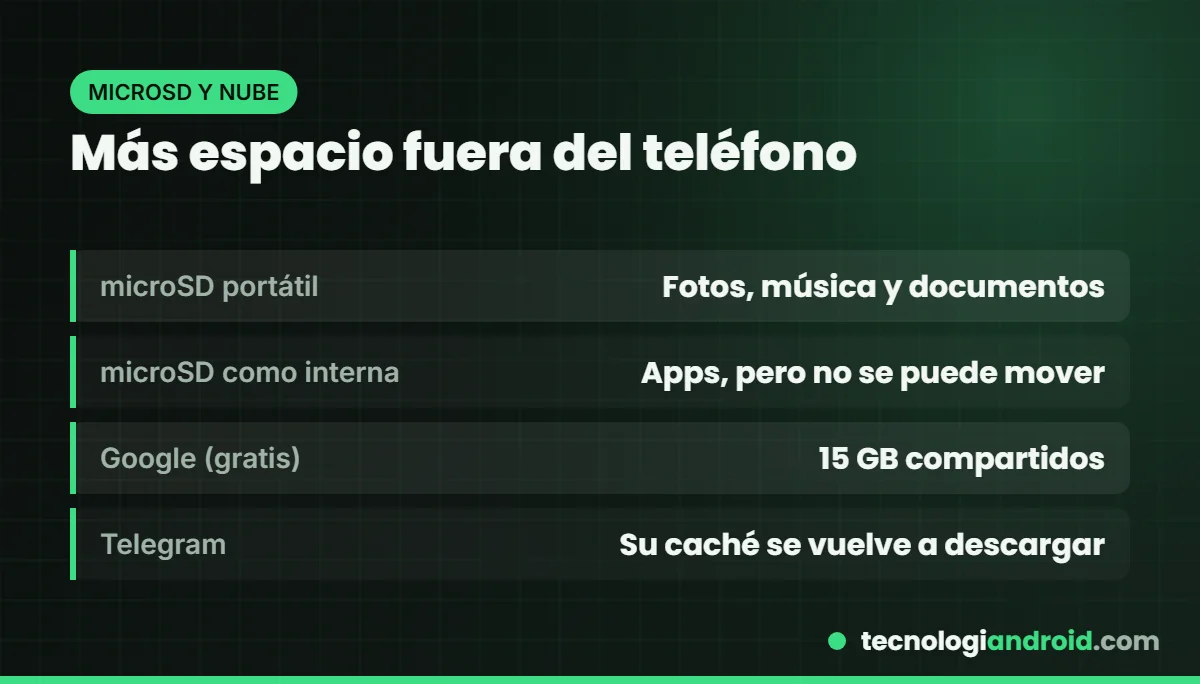
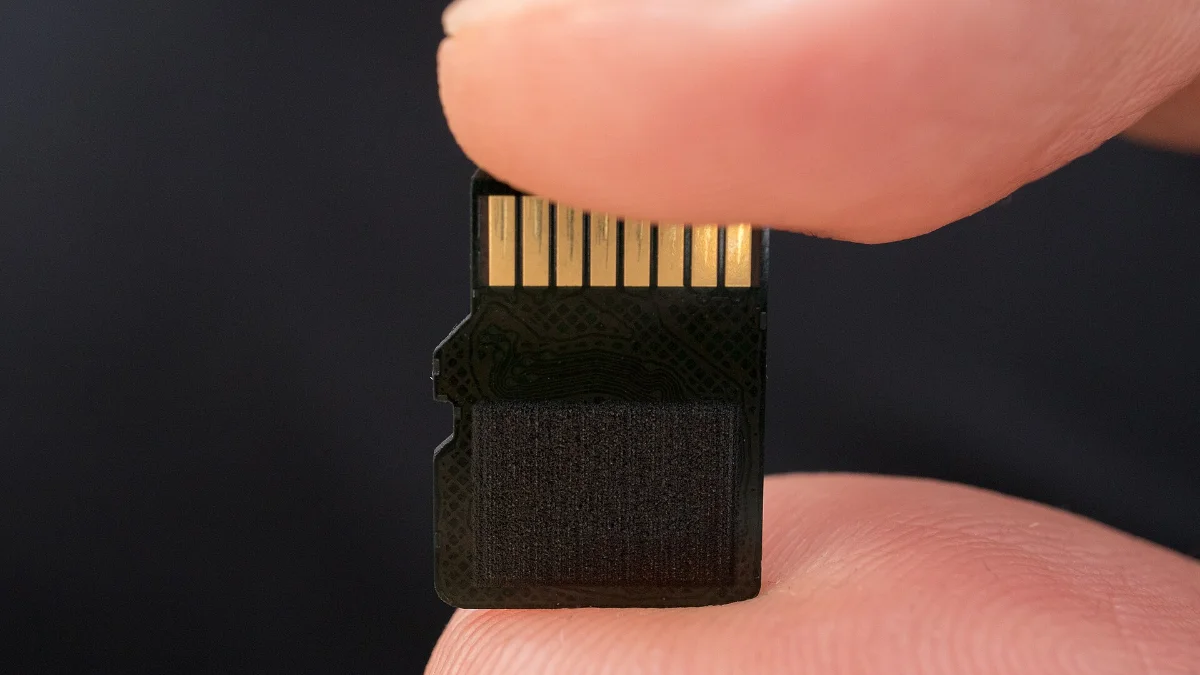
Si tu teléfono tiene ranura, una microSD es la forma más barata de ganar espacio. Como almacenamiento portátil sirve para fotos, música y documentos, y puedes pasarla a otro equipo; como almacenamiento interno admite apps, pero queda ligada a ese teléfono. Formatearla borra todo lo que tenga. En la nube, tu cuenta de Google incluye 15 GB gratis compartidos entre Gmail, Drive y Fotos.
Preguntas frecuentes
¿Cuánto espacio libre debo dejar?
No hay una cifra oficial, pero los fabricantes advierten que el teléfono se ralentiza con poco espacio. Como regla práctica, intenta mantener libre al menos un 10 % del almacenamiento.
¿Las apps de «limpieza» de Play Store sirven?
No hacen falta: Android y Files de Google ya incluyen todo lo necesario, y muchas de esas apps están llenas de anuncios o piden permisos excesivos. Si notas cosas raras en tu teléfono, revisa nuestra guía para saber si tu celular tiene virus.
¿Archivar una app borra mis datos?
No. Conserva tus datos y el icono; solo quita la app instalada. Al restaurarla, sigue como la dejaste.
Fuentes: ayuda de Google sobre Files, almacenamiento en Android, archivar apps, Google Fotos, tarjetas SD y almacenamiento de Google; Samsung, Xiaomi y Telegram. Actualizado el 5 de octubre de 2026. Más en Android.
Samsung Galaxy S27: fecha de lanzamiento, precio y todo lo que se rumorea
octubre 6, 2026Cómo grabar la pantalla en PC, Android e iPhone
octubre 6, 2026Cómo saber si tu celular tiene virus y cómo quitarlo (Android y iPhone)
octubre 6, 2026One UI 9: novedades y lista de Samsung compatibles
octubre 6, 2026¿Por qué se calienta mi celular? Causas, soluciones y lo que nunca debes hacer
octubre 6, 2026Códigos secretos de Android que sí funcionan en 2026 (y los mitos que debes ignorar)
octubre 6, 2026Los mejores celulares de 2026 por rango de precio: cuál comprar
octubre 6, 2026Cómo proteger tu WhatsApp para que no te roben la cuenta
octubre 6, 2026Las mejores apps de inteligencia artificial para tu celular (2026)
octubre 6, 2026