

Tabla de contenidos
En resumen: para ver películas y series en un TV Samsung, usa el modo Filmmaker o Película, apaga los ahorros de energía que bajan el brillo, desactiva o reduce Auto Motion Plus para evitar el «efecto telenovela» y baja la nitidez. Para jugar, activa el Modo Juego y, en HDR, prueba HGiG con tu consola. El modo Dinámico solo sirve para tiendas o salas muy iluminadas.
Los televisores Samsung salen de fábrica pensados para lucir bien en una tienda llena de luces, no en tu sala. Por eso muchos se ven demasiado azules, saturados o con un movimiento extraño que hace que una película parezca grabada con una cámara de video casera. La buena noticia es que no necesitas un colorímetro ni ser técnico: con cambiar cinco o seis opciones ya notarás la diferencia. En esta guía te explico qué tocar, por qué y en qué orden, con base en la documentación de soporte de Samsung y en las recomendaciones de analistas especializados.
Antes de empezar: el año de tu TV cambia los menús
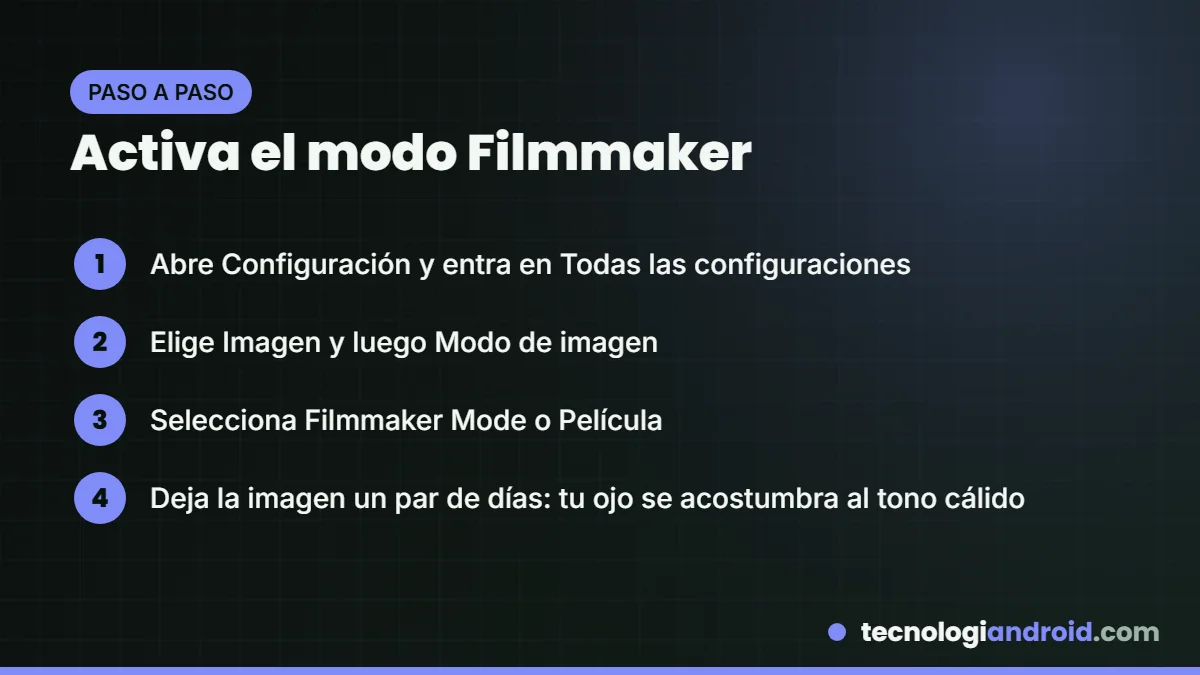
Samsung reorganizó sus menús en los últimos años. Según su propio soporte, en los modelos de 2022 en adelante entras desde el botón de Configuración del control, luego a Todas las configuraciones y después a Imagen, donde están el Modo de imagen, el Tamaño de imagen y la Configuración experta. En los modelos de 2021 o anteriores, el camino empieza en el botón Home y luego Configuración > Imagen. Los nombres exactos pueden variar un poco según el país, el idioma y la gama del televisor, así que si no ves una opción con el mismo nombre, busca la más parecida.
Un consejo práctico: haz los cambios con contenido que conozcas bien, por ejemplo una película que hayas visto varias veces, y en las condiciones de luz en las que sueles ver la tele. Lo que se ve perfecto a mediodía puede verse demasiado brillante por la noche.
1. Elige bien el modo de imagen
Es el ajuste más importante, porque cada modo cambia de golpe el color, el brillo y el procesado. En los modelos recientes, Samsung ofrece estos modos:
- Dinámico: sube el brillo y la nitidez para ambientes muy iluminados. Los colores se ven exagerados y la piel puede verse anaranjada.
- Estándar: el modo predeterminado, pensado para la mayoría de situaciones. Es correcto para uso diario con luz de día.
- Eco: prioriza el ahorro de energía y suele reducir el brillo.
- Película: optimizado para ver cine en una habitación oscura, con colores más naturales.
- Filmmaker Mode: certificado por la UHD Alliance para respetar la intención del director: apaga gran parte del procesado artificial.
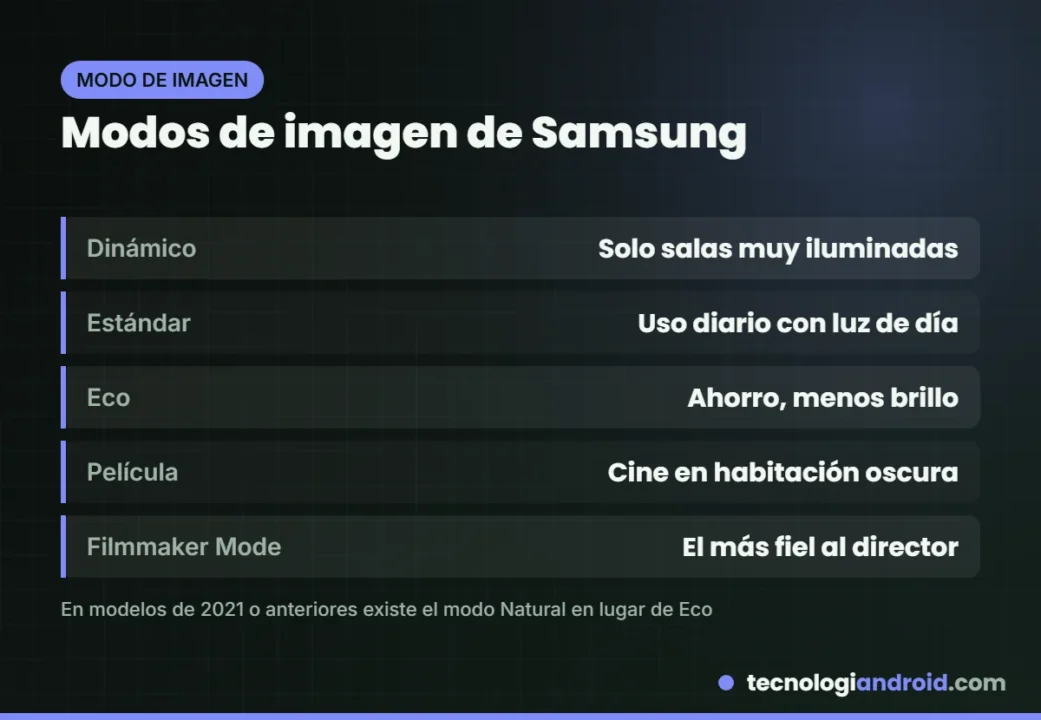
La recomendación coincide entre analistas como Tom’s Guide y T3: evita el modo Dinámico en casa y usa Filmmaker o Película para cine y series. Si ves la tele de día con mucha luz y te parece oscura, el modo Estándar es un buen punto medio. En los televisores de 2021 o anteriores no existe el modo Eco, pero sí el modo Natural, pensado para reducir la fatiga visual.
Por qué Filmmaker Mode se ve «más apagado»
Es normal que al activarlo pienses que la imagen se volvió amarillenta o menos brillante. Lo que pasa es que tu ojo está acostumbrado a un blanco muy azulado. Filmmaker usa una temperatura de color más cálida, la que se emplea al masterizar las películas, y desactiva el suavizado de movimiento y los realces artificiales. Dale un par de días: cuando vuelvas al modo Estándar, lo raro te parecerá lo otro.
2. Apaga los ahorros de energía que oscurecen la imagen
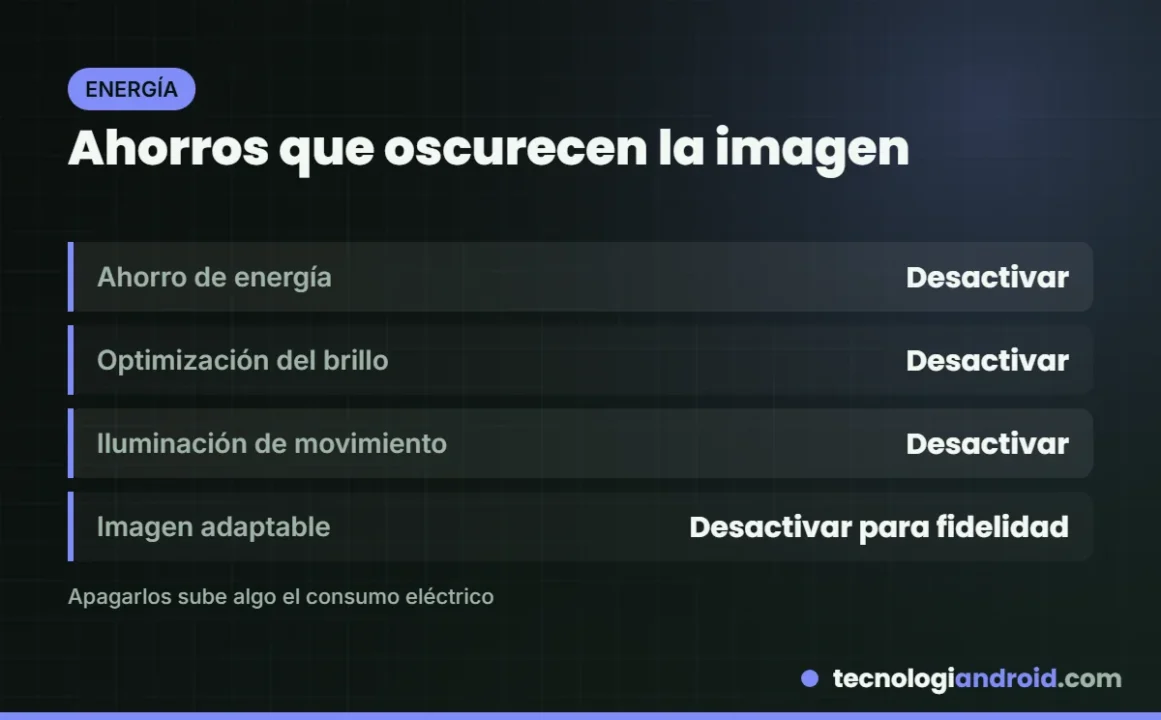
Muchos Samsung vienen con funciones de ahorro activadas que bajan el brillo sin avisar. Tom’s Guide recomienda revisar el apartado de energía y ahorro de energía dentro de General y privacidad, y desactivar dos cosas:
- Solución de ahorro de energía: atenúa la pantalla para reducir el consumo, a costa de contraste y brillo.
- Optimización del brillo: usa el sensor de luz ambiental para cambiar el brillo constantemente. El resultado es una imagen que sube y baja a lo largo del día.
En modelos algo más antiguos también aparece la iluminación de movimiento (Motion Lighting), que reduce el brillo en escenas con mucho movimiento. T3 aconseja apagarla. Ten en cuenta que todo esto aumenta algo el consumo eléctrico: si para ti el ahorro es prioritario, puedes dejar la optimización de brillo activada y aceptar que la imagen varíe.
¿Y el Modo inteligente?
Samsung incluye un Modo inteligente que adapta imagen y sonido al entorno y al contenido. Dentro está la Imagen adaptable, que ajusta brillo y contraste según la luz de la habitación. Es cómodo si cambias mucho de ambiente, pero si buscas una imagen fiel y estable, desactívalo. En los modelos de 2023 y 2024 está en Todas las configuraciones > General y privacidad > Configuración del Modo inteligente.
3. Adiós al «efecto telenovela»: Auto Motion Plus
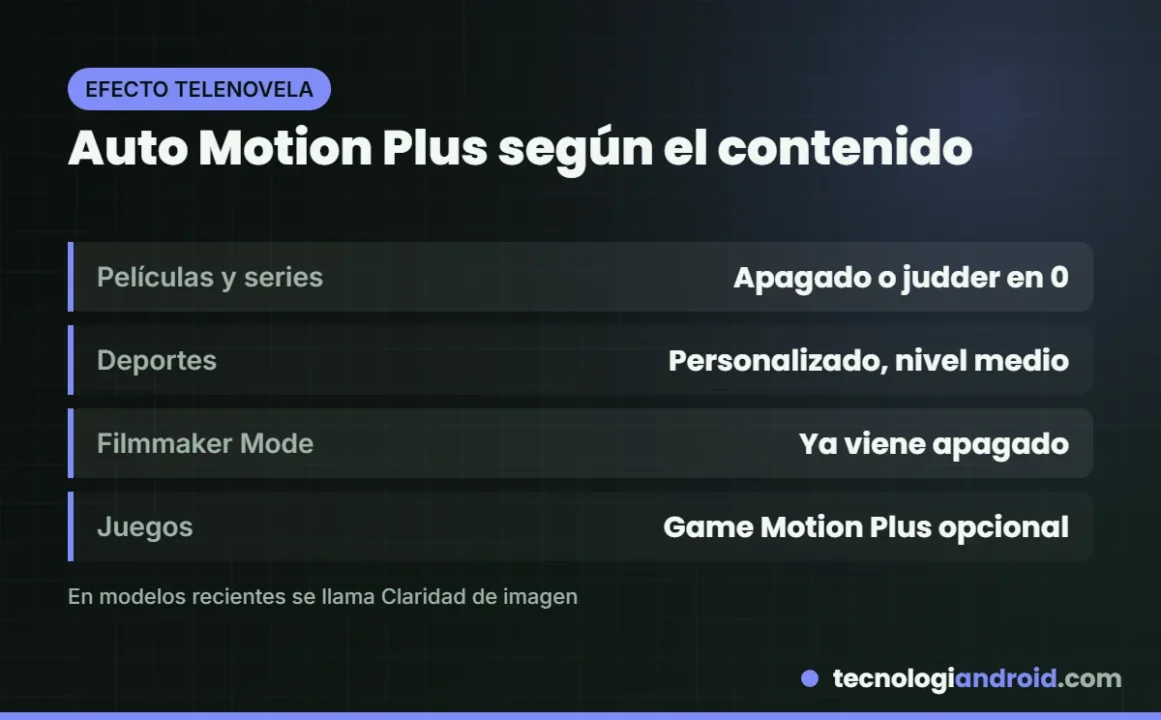
Las películas se ruedan a 24 imágenes por segundo. Para que se vean más fluidas, el TV inventa fotogramas intermedios: es la función Auto Motion Plus, llamada Claridad de imagen en modelos recientes. El problema es que da a las películas un aspecto artificial, como de video casero o telenovela. Lo encuentras dentro de la Configuración experta de Imagen.
- Para cine y series: desactívalo o elige Personalizado con la reducción de vibración (judder) en cero. Si notas parpadeo en paneos, súbela poco a poco.
- Para deportes: aquí sí puede ayudar. Prueba Personalizado con un nivel medio de reducción de desenfoque.
- Atención: el modo Filmmaker ya lo apaga por defecto.
4. Configuración experta: los ajustes finos
Una vez elegido el modo, entra en Configuración experta. No hace falta tocarlo todo; estas son las opciones que más cambian el resultado:
- Brillo: en Samsung controla la luz general del panel. Ajústalo según tu habitación; Tom’s Guide sugiere hacerlo por separado para contenido SDR y HDR, ya que el TV guarda valores distintos.
- Nitidez: valores altos añaden bordes blancos falsos alrededor de los objetos. Bájala a cero o casi.
- Mejora de contraste: oscurece y aclara zonas de forma artificial. Para cine, mejor apagada o en bajo.
- Tono de color: los modos Película y Filmmaker usan un tono cálido, más cercano al estándar de cine. Si usas Estándar, prueba un tono cálido para reducir el azul.
- Atenuación local: en televisores con atenuación por zonas (Neo QLED, Mini LED), mejora el contraste. Elige entre Bajo, Estándar o Alto según cuánto te molesten los halos alrededor de objetos brillantes.
Si tienes un LG en otra habitación, el razonamiento es casi idéntico: te lo contamos en nuestra guía de las mejores configuraciones de imagen para tu televisor LG.
5. Modo Juego: menos retraso para consolas y PC
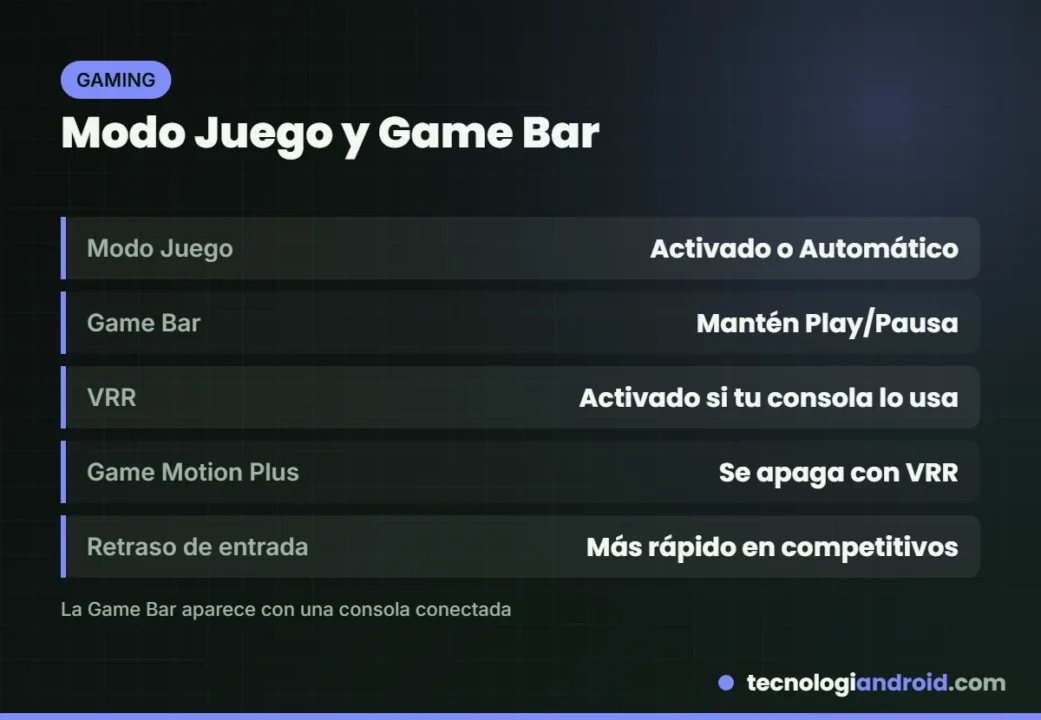
El procesado de imagen añade retraso entre que pulsas un botón y lo ves en pantalla. El Modo Juego elimina buena parte de ese procesado. Según Samsung, se activa en Todas las configuraciones > Conexión > Configuración del Modo Juego, con la opción en Activado o Automático. En automático, el TV lo enciende solo cuando detecta una consola compatible.
- Game Bar: con una consola conectada y el Modo Juego activo, mantén pulsado el botón de reproducir/pausa del control para ver retraso de entrada, resolución, fotogramas por segundo, HDR y VRR en tiempo real.
- Game Motion Plus: suaviza el movimiento en juegos lentos, pero añade algo de retraso. Samsung aclara que se desactiva al usar VRR o al elegir el retraso de entrada más rápido.
- VRR: si tu consola o PC lo soporta, actívalo para evitar tirones y cortes de imagen.
T3 recuerda un matiz: el Modo Juego puede restar algo de viveza al color. Para juegos narrativos lentos puedes probar sin él; para competitivos, siempre activado.
6. HDR: cómo sacarle partido
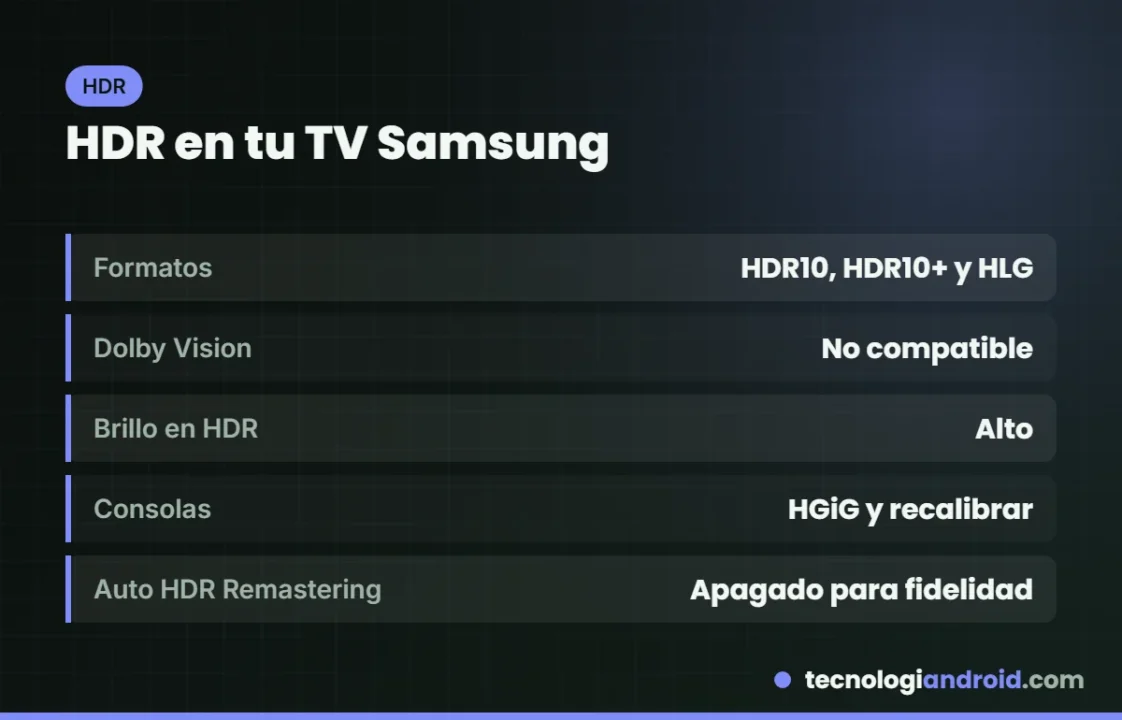
Los Samsung admiten HDR10, HDR10+ y HLG, pero no Dolby Vision. Cuando reproduces contenido HDR, el TV cambia a un perfil propio, así que conviene revisar estos puntos con una película HDR en pantalla:
- Brillo al máximo en HDR: el contenido HDR está pensado para aprovechar todo el brillo del panel. Si lo ves oscuro, revisa que el brillo esté alto y que el ahorro de energía esté apagado.
- Mapeo de tonos HDR: decide cómo el TV adapta el contenido a lo que su panel puede mostrar. En algunos modelos se llama HDR Tone Mapping; la opción activa da más brillo, la estática es más fiel.
- HGiG para consolas: What Hi-Fi recomienda usar HGiG cuando está disponible. Con HGiG, la consola (PS5, Xbox Series) calibra el HDR una vez según tu TV y evita un doble mapeo de tonos. Después de activarlo, repite la calibración HDR en la consola.
- Auto HDR Remastering: convierte contenido normal en un falso HDR. Si buscas fidelidad, déjalo apagado.
Resumen: la configuración que te recomendamos
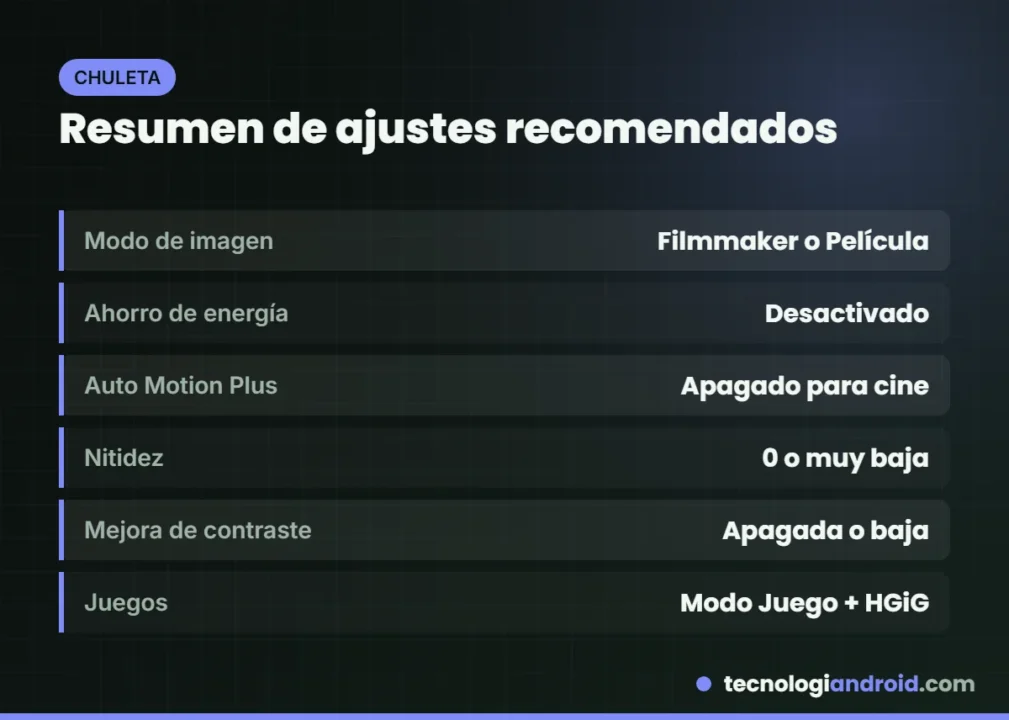
| Ajuste | Cine y series | Juegos |
|---|---|---|
| Modo de imagen | Filmmaker o Película | Modo Juego activado |
| Ahorro de energía | Desactivado | Desactivado |
| Optimización del brillo | Desactivada | Desactivada |
| Auto Motion Plus | Apagado o judder en 0 | Según el juego |
| Nitidez | 0 o muy baja | Baja |
| Mejora de contraste | Apagada o baja | A gusto |
| HDR | Brillo alto | HGiG si está disponible |
Si al terminar notas que la imagen se corta o va lenta en apps de streaming, el problema puede ser la red y no la configuración: revisa nuestra guía para cuando el TV Samsung no se conecta a WiFi. Y si todavía estás eligiendo televisor, echa un vistazo a los mejores Smart TV calidad-precio de 2026.
Preguntas frecuentes
¿Cuál es el mejor modo de imagen en un TV Samsung?
Para películas y series, Filmmaker Mode o Película, porque respetan el color original y quitan el procesado artificial. Para ver la tele de día con mucha luz, Estándar. Evita Dinámico salvo que la habitación esté extremadamente iluminada.
¿Desactivar el ahorro de energía gasta mucha más luz?
Aumenta el consumo, porque el panel trabaja con más brillo. Cuánto depende del modelo, del tamaño y de las horas de uso. Si te preocupa la factura, puedes dejar activada la optimización del brillo y desactivar solo la solución de ahorro de energía.
¿Puedo volver a la configuración de fábrica?
Sí. Dentro de la Configuración experta de Imagen hay una opción para restablecer la imagen del modo actual. Así puedes experimentar sin miedo: si algo no te convence, vuelves al punto de partida en segundos.
Fuentes: Samsung: ajustes de imagen, Samsung: Modo inteligente, Samsung: Game Bar y Modo Juego, Tom’s Guide, T3, What Hi-Fi: HGiG. Actualizado el 6 de octubre de 2026. Más en Smart TV.
Mi TV Samsung no se conecta a WiFi: 10 soluciones que funcionan
octubre 6, 2026El menú secreto de los Smart TV LG: qué es, cómo se entra y si conviene
junio 25, 2025Cómo puedes restablecer un smart tv LG paso a paso
abril 18, 2025Diferentes métodos para cerrar aplicaciones en tu smart TV Samsung
marzo 12, 2025Cómo arreglar un televisor Samsung que no tiene sonido
abril 2, 2025Conectar Samsung Smart TV a WiFi sin control remoto
agosto 12, 202513 soluciones cuando tu televisor Samsung sigue apagándose
enero 2, 202410 soluciones cuando tu televisor Samsung se enciende solo
noviembre 3, 2023TV Samsung sin sonido: cómo solucionarlo paso a paso
octubre 6, 2026