

Tabla de contenidos
En resumen: para transferir datos de PS4 a PS5, usa Transferencia de datos en Ajustes > Sistema > Software del sistema, con ambas consolas en la misma red y la misma cuenta. De Switch a Switch 2, la transferencia se hace al configurar la consola nueva: local si tienes las dos a mano, o por servidor si vas a vender la vieja, que se restablece por completo.
Estrenar consola es genial hasta que te das cuenta de que tus 200 horas de partida están en la vieja. Por suerte, tanto Sony como Nintendo tienen herramientas oficiales para mudarte sin perder progreso, aunque funcionan distinto y tienen trampas que conviene conocer antes de empezar. Aquí tienes los dos procesos explicados con los datos del soporte oficial de cada marca.
Antes de empezar: lista rápida
- Actualiza el sistema de la consola vieja a la última versión.
- Usa la misma cuenta (PlayStation Network o cuenta Nintendo) en ambas consolas.
- Conéctalas a internet y, si puedes, a la misma red y a la corriente.
- Haz una copia de tus partidas en la nube si tienes PS Plus o Nintendo Switch Online: es tu red de seguridad.
- Reserva tiempo: con muchos juegos, la transferencia puede tardar bastante.
Cómo transferir datos de PS4 a PS5 por red
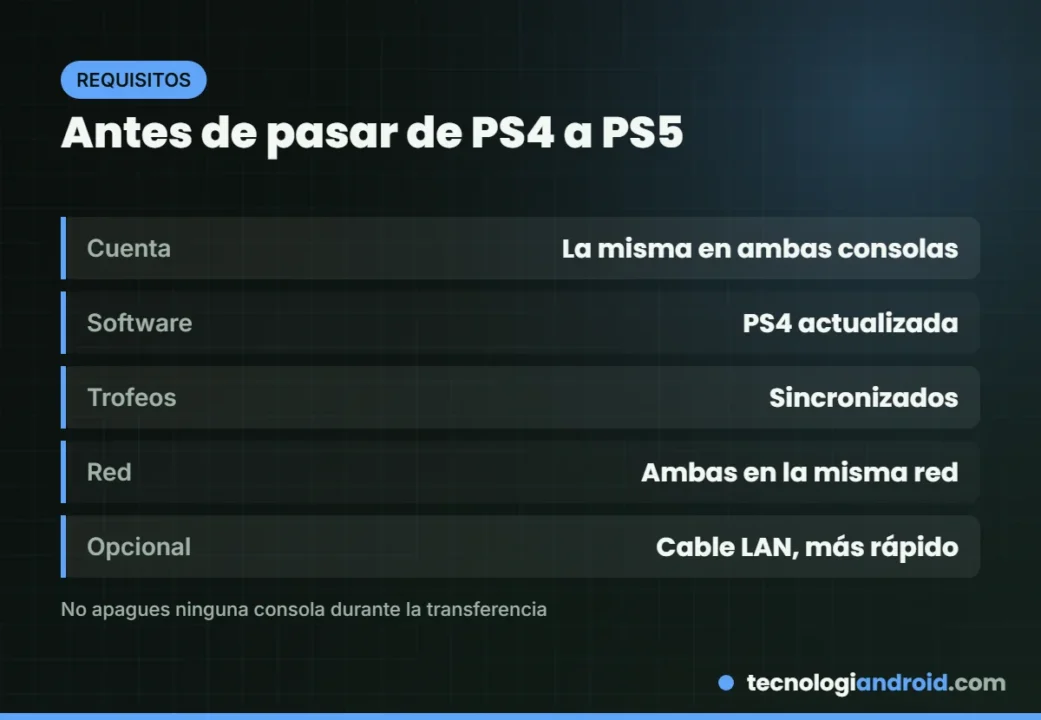
Es el método más completo, porque además de partidas puede pasar los juegos instalados que se pueden jugar en PS5. Según el soporte de PlayStation necesitas la misma cuenta en las dos consolas, la PS4 con el software del sistema actualizado, los trofeos sincronizados y ambas conectadas a la misma red. Funciona por Wi-Fi, pero si conectas las dos por cable LAN será más rápido.
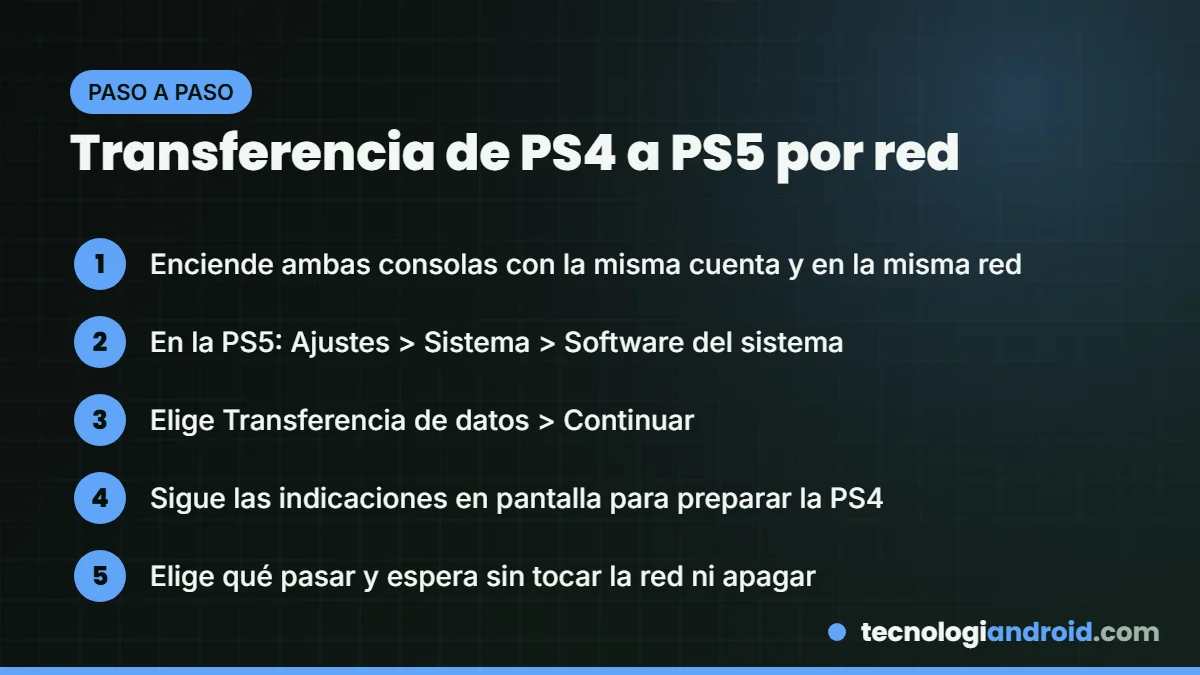
- Enciende ambas consolas con la misma cuenta y en la misma red.
- En la PS5, ve a Ajustes > Sistema > Software del sistema.
- Elige Transferencia de datos y luego Continuar.
- Sigue las indicaciones en pantalla para preparar la PS4.
- Selecciona qué quieres transferir y espera. No apagues ninguna consola ni cambies la configuración de red mientras dura.
También puedes hacerlo durante la configuración inicial de la PS5: el asistente te ofrece la transferencia en cuanto inicias sesión. Ojo: no se puede transferir de una PS4 a varias PS5.
Qué se transfiere y cuándo
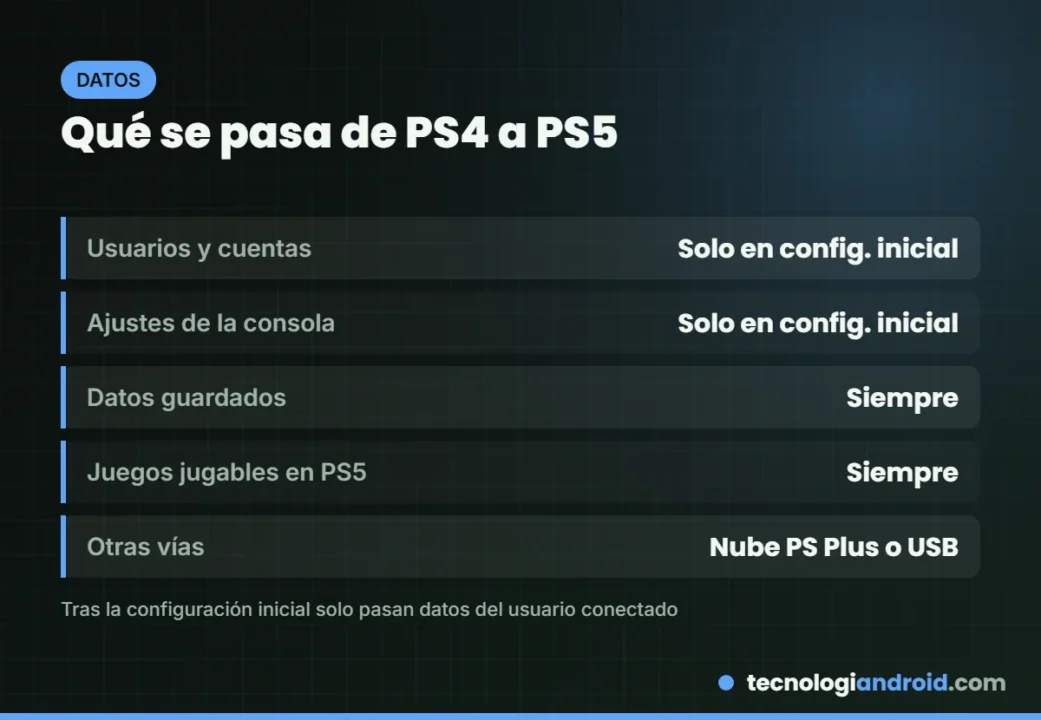
Hay una diferencia importante entre hacerlo durante la configuración inicial o después:
| Dato | En la configuración inicial | Después de configurar |
|---|---|---|
| Usuarios e información de cuenta | Sí (todos los que iniciaron sesión) | No |
| Ajustes de la consola | Sí | No |
| Datos guardados de juegos jugables en PS5 | Sí | Sí, solo del usuario conectado |
| Juegos jugables en PS5 | Sí | Sí |
Otras formas de pasar partidas de PS4 a PS5
- Almacenamiento en la nube de PS Plus: si eres miembro, sube tus partidas desde la PS4 y descárgalas en la PS5. Es la opción más cómoda si las consolas no están en la misma casa. Si estás pensando en suscribirte, revisa los juegos de PS Plus de octubre 2026.
- Memoria USB: copia los datos guardados de la PS4 a un USB y luego pásalos a la PS5. Sirve solo para partidas, no para juegos.
- Disco de almacenamiento extendido: si tenías los juegos de PS4 en un disco USB externo, conéctalo a la PS5 y los verás directamente.
Un aviso práctico: cuando un juego de PS4 tiene versión nativa de PS5, la forma de llevar la partida depende de cada estudio. En algunos casos la importación se hace desde el propio juego, así que revisa sus indicaciones antes de borrar nada de la PS4.
¿Y de una PS5 a otra?
El método por red es el mismo y, de PS5 a PS5, pasa casi todo: usuarios, partidas, capturas, videoclips, juegos y ajustes, tanto en la configuración inicial como después. Si tu PS5 vieja tenía un SSD M.2, Sony indica que también puedes sacarlo e instalarlo en la nueva; te lo explicamos en cómo ampliar el almacenamiento de PS5 con un SSD.
Cómo transferir datos de Nintendo Switch a Switch 2
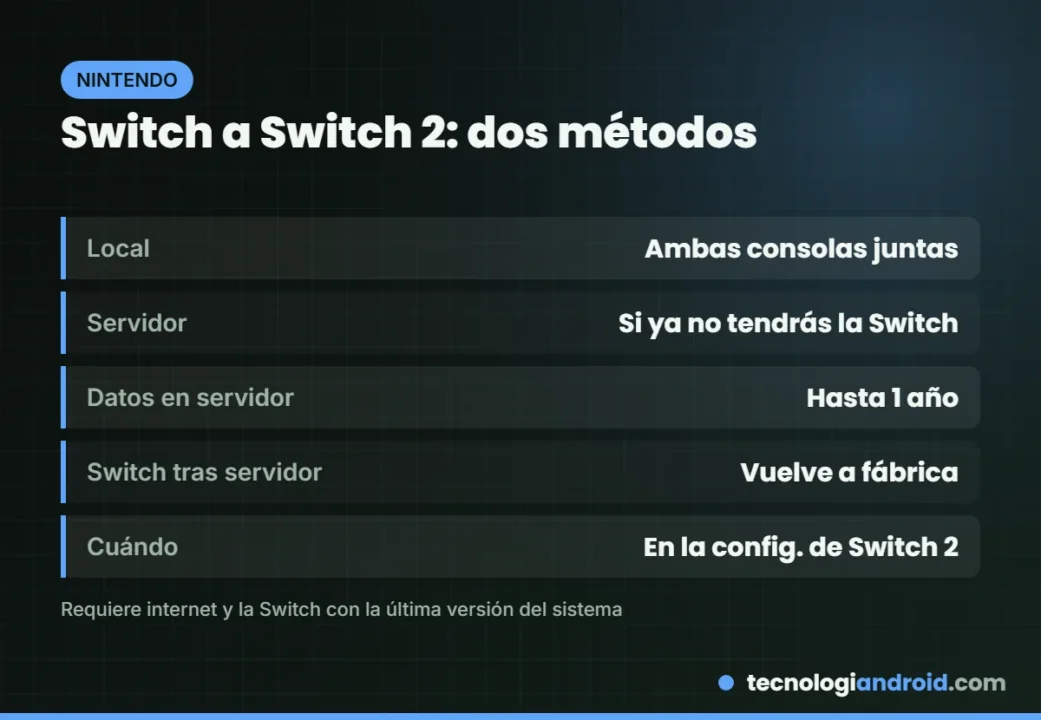
Nintendo lo llama transferencia de sistema y la plantea como parte de la configuración inicial de la Switch 2. El soporte oficial indica que recuperar los datos desde el servidor solo se puede hacer durante esa configuración, así que haz la transferencia antes de empezar a jugar en la consola nueva. Requisitos: internet en ambas consolas, la Switch actualizada a la última versión del sistema y una cuenta Nintendo vinculada al usuario que inicia el proceso.
Hay dos métodos, y elegir mal puede dejarte sin la consola vieja funcionando como antes:
| Transferencia local | Transferencia por servidor | |
|---|---|---|
| Cuándo usarla | Tienes ambas consolas a la vez | No tendrás la Switch al recibir la Switch 2 (venta, regalo, intercambio) |
| Cómo funciona | Las consolas se comunican estando cerca | Subes los datos y los descargas al configurar la Switch 2 |
| Qué pasa con la Switch vieja | Se borran los datos que se mueven; las partidas con nube de usuarios vinculados se quedan | Se restablece a valores de fábrica |
| Plazo | Inmediato | Los datos se guardan hasta 1 año |
Transferencia local paso a paso
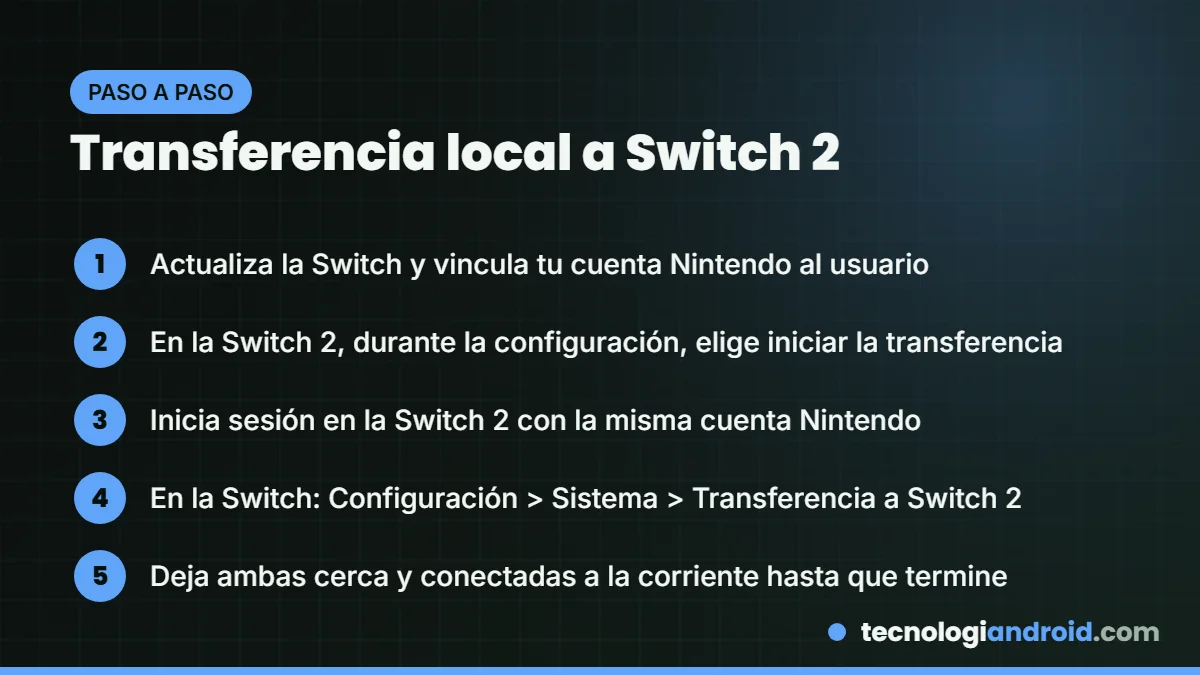
- Actualiza la Switch y comprueba que tu usuario tenga una cuenta Nintendo vinculada.
- Enciende la Switch 2 y, durante la configuración inicial, elige iniciar la transferencia de sistema.
- Inicia sesión en la Switch 2 con la misma cuenta Nintendo.
- En la Switch, abre Configuración de la consola desde el menú HOME y entra en Sistema > Transferencia de sistema a Nintendo Switch 2 (el nombre exacto puede variar según el idioma).
- Deja ambas consolas cerca, conectadas a la corriente, y espera a que termine.
Qué pasa a la Switch 2 y qué no
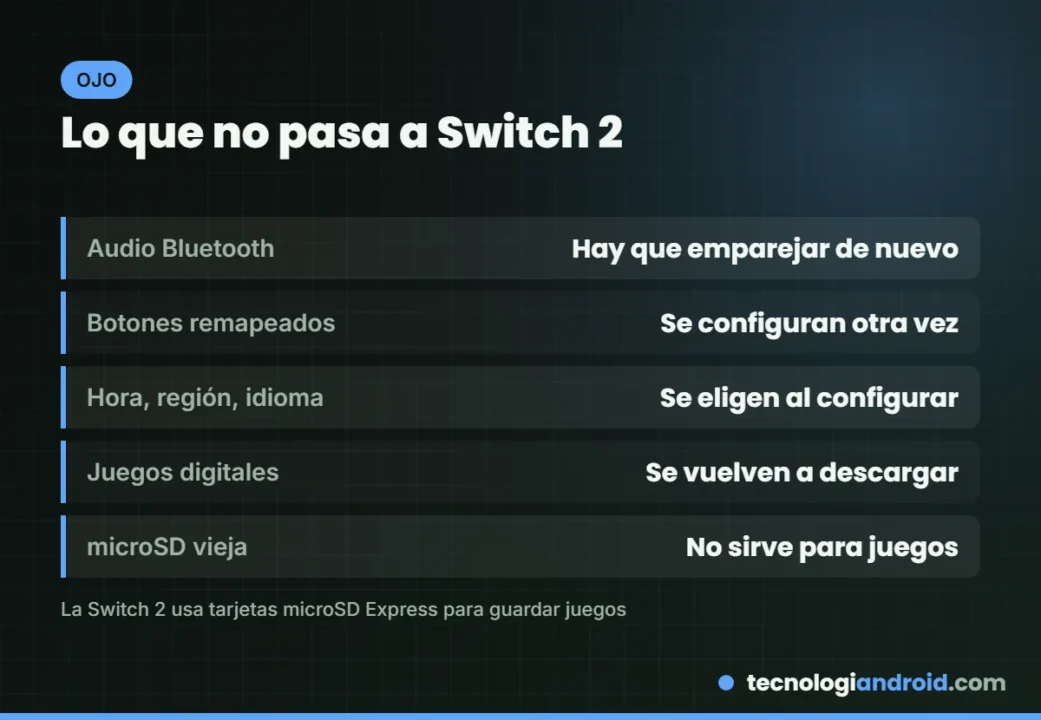
Se transfieren los usuarios, las cuentas Nintendo vinculadas, los amigos, el historial de juego, los datos guardados, las capturas de la memoria de la consola y ajustes como el control parental, los Mii, las redes guardadas, el orden de iconos del menú HOME y el estado de las tarjetas de juego virtuales. Los juegos digitales no viajan en la transferencia: se descargan en la Switch 2 al terminar la configuración.
No se transfieren los dispositivos de audio Bluetooth, las asignaciones de botones personalizadas ni la hora, región e idioma, que eliges al configurar. Si tienes capturas en la microSD, inserta la tarjeta un momento en la Switch para que entren en la transferencia. Y un detalle clave: Nintendo avisa que las microSD de la Switch original no sirven en la Switch 2 para datos de juegos, porque la nueva consola usa tarjetas microSD Express.
Si todavía estás decidiendo si dar el salto, en nuestra comparativa Switch 2 vs Switch OLED y en el análisis de si vale la pena la Nintendo Switch 2 tienes todo lo que cambia.
Consejos para no perder ninguna partida
- No vendas ni restablezcas la consola vieja hasta comprobar que tus partidas abren bien en la nueva.
- Usa cable LAN en PlayStation si vas a mover muchos juegos: ahorras tiempo y cortes.
- Si vendes la Switch, usa la transferencia por servidor: deja la consola limpia y tus datos a salvo hasta un año.
- Activa la nube en PS Plus o Nintendo Switch Online como copia extra, aunque no todos los juegos admiten guardado en la nube.
Preguntas frecuentes
¿Necesito PS Plus para pasar mis datos de PS4 a PS5?
No. La transferencia por red y la copia de partidas con una memoria USB son gratuitas. PS Plus solo es necesario si quieres usar el almacenamiento en la nube.
¿Puedo transferir de Switch a Switch 2 si ya configuré la Switch 2?
Nintendo plantea la transferencia de sistema como parte de la configuración inicial e indica que la descarga desde el servidor solo es posible en ese momento. Si ya configuraste la consola, consulta el soporte de Nintendo antes de hacer nada y usa el guardado en la nube de Nintendo Switch Online para los juegos compatibles.
¿Se borran mis juegos de la PS4 al transferirlos?
No. La transferencia de PlayStation copia los datos a la PS5 y la PS4 conserva su contenido. En cambio, en Nintendo la transferencia por servidor restablece la Switch de fábrica y la local borra parte de los datos de la consola de origen.
Fuentes: Soporte de PlayStation: transferir datos de PS4 o PS5 a PS5, Soporte de Nintendo (América): transferencia de sistema a Switch 2, Soporte de Nintendo: System Transfer to Nintendo Switch 2. Actualizado el 6 de octubre de 2026. Más en Consolas.
Actualizaciones de sistema de PS5 en 2026: novedades y cómo instalarlas
octubre 7, 2026PS5 Remote Play: cómo jugar a distancia desde el celular o el PC
octubre 7, 2026¿Qué consola comprar en 2026? PS5 vs Xbox Series vs Nintendo Switch 2 (y Steam Machine)
octubre 6, 2026PS Plus octubre 2026: juegos gratis del mes
octubre 6, 2026Nintendo Switch 2: novedades de sistema y funciones que quizá no conoces
octubre 7, 2026Game Pass en 2026: todos los cambios de precios y niveles, explicados
octubre 7, 2026Cómo grabar y compartir gameplay en PS5
octubre 7, 2026PS6: todo lo que se sabe (fecha, precio y rumores)
octubre 7, 2026Game-Key Cards de Switch 2: qué son y por qué generan polémica
octubre 7, 2026