
Tabla de contenidos
La mayoría de las veces todo el mundo prefiere usar computadoras portátiles en lugar de computadoras de escritorio porque las computadoras portátiles ofrecen comodidad y puedes llevarlas a cualquier parte.
Sin embargo, las computadoras portátiles necesitan baterías para funcionar y esto significa que debe cargar su computadora portátil de vez en cuando para poder usarla.
Leer: Una guía para el código de error 0x0000011b
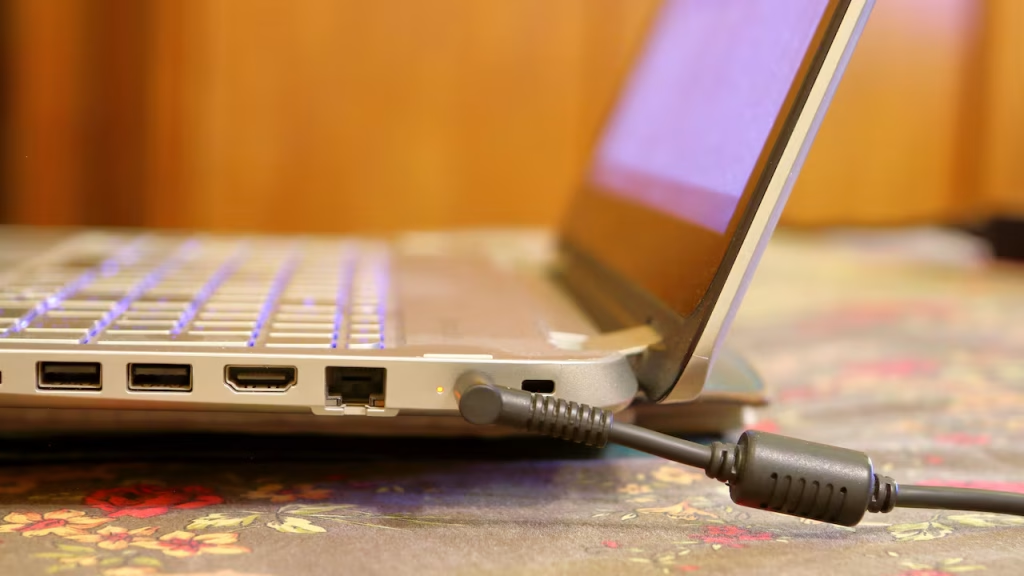
Si es usuario de una computadora portátil, es posible que haya tenido problemas para cargarla. El problema más común para cargar computadoras portátiles es “computadora portátil enchufada pero no cargando”.
Esto significa que la computadora portátil detecta que el cargador está enchufado pero no puede cargar la batería. Esto podría ser un problema porque si no puede cargar la batería, no podrá usar su computadora portátil.
Pero no te preocupes, en este artículo te mostraremos diferentes métodos sobre cómo resolver este problema.
Para comenzar, continúe con el primer método a continuación.
Cómo arreglar una portátil conectada, pero sin cargarse
Método 1: Chequeo básico
Antes de cambiar la configuración del sistema, asegúrese de verificar lo siguiente:
- Asegúrese de que el enchufe de ca y los adaptadores de la computadora portátil estén conectados correctamente
- Verifique el puerto de carga de la computadora portátil y asegúrese de que esté limpia
- Verifique si la batería de su computadora portátil tiene daños físicos
Después de verificar todo esto, reinicie su computadora portátil e intente cargarla nuevamente. Si el problema no se resuelve, pase al siguiente método.
Método 2: realizar un reinicio de energía
- Paso 1: Apaga tu computadora portátil
- Paso 2: Desenchufe el cargador
- Paso 3: Retire la batería
- Paso 4: Después de quitar la batería, presione el botón de encendido durante 10 segundos
Método 3: ejecute el solucionador de problemas de energía
Windows tiene un solucionador de problemas incorporado en caso de que tenga problemas para cargar su computadora portátil.
- Paso 1: Presione la tecla Windows y haga clic en configuración
- Paso 2: En la página de configuración, seleccione Actualización y seguridad
- Paso 3: Haga clic en solucionar problemas y espere a que finalice el proceso
- Paso 4: Reinicie su computadora portátil e intente cargar la batería
Método 4: reinstale la batería del método de control compatible con Microsoft ACPI
- Paso 1: Presione la tecla Windows + S y busque el administrador de dispositivos
- Paso 2: En el administrador de dispositivos, busque la pestaña baterías y expándala
- Paso 3: Encuentre la batería del método de control compatible con Microsoft ACPI
- Paso 4: Haga clic derecho sobre él y seleccione desinstalar
- Paso 5: Reinicie su computadora y Windows instalará automáticamente el controlador actualizado para su batería
No te vayas sin leer: Comparación de Dell vs HP ¿Cuál es mejor elegir?
Si el problema aún existe después de realizar los métodos anteriores, el problema podría estar en su cargador o en el puerto de carga de su computadora portátil. Visite el centro de servicio más cercano y haga revisar su computadora portátil.
Qué hacer si tu MacBook se desconecta de wifi constantemente
agosto 19, 2025Una guía para el código de error 0x0000011b
agosto 28, 2025Mi tablet Lenovo no se enciende: solución de problemas
julio 3, 2025¿Dónde puedo comprar seguidores, visitas y me gusta de forma segura?
marzo 5, 2024Instala los servicios de Google en tus dispositivos Huawei
julio 29, 2025Cómo reparar problema de la tablet Lenovo que no carga
abril 20, 2025¿Qué es, cómo funciona el vishing y por qué es peligroso?
noviembre 29, 2023Diseño de espacios educativos para entorno de aprendizaje
julio 27, 2025Hackear una contraseña WiFi en iPhone con y sin Jailbreak
octubre 7, 2025