

Tabla de contenidos
En resumen: Frame Generation crea fotogramas intermedios con IA entre los que dibuja tu tarjeta, así que ves más fps y más fluidez. Pero esos cuadros no responden a tus controles y la técnica añade algo de latencia. Actívala si ya superas unos 60 fps, tienes un monitor de alta frecuencia y juegas en solitario; evítala con fps bajos o en shooters competitivos.
NVIDIA, AMD e Intel venden la generación de fotogramas como la forma de sacar el doble, el cuádruple o incluso seis veces más fps de la misma tarjeta. Es cierto en el contador, pero conviene entender qué ocurre por dentro para saber cuándo mejora tu experiencia y cuándo la empeora.
Qué es Frame Generation
Es una técnica que inventa fotogramas. Tu GPU renderiza el juego de forma normal, por ejemplo a 60 fps, y un algoritmo genera uno o varios cuadros intermedios entre cada par de fotogramas reales. Con un cuadro generado por cada real (2x) verás unos 120 fps; con tres (4x), unos 240.
Es distinto del escalado (DLSS Super Resolution, FSR Upscaling o XeSS-SR), que reduce la resolución interna para que la GPU produzca más fotogramas reales. Lo normal es combinar ambas técnicas: primero escalado para subir la base y luego generación para llenar la pantalla. Si quieres el panorama completo de cada marca, lo tienes en DLSS vs FSR vs XeSS.
Cómo funciona por dentro
Para crear un cuadro intermedio, el algoritmo necesita saber cómo se mueve cada parte de la imagen. Usa dos fuentes: los vectores de movimiento que entrega el motor del juego y un flujo óptico que analiza cómo cambian los píxeles entre dos imágenes. Con eso, una red neuronal (o un algoritmo clásico, según la tecnología) dibuja la posición intermedia de cada objeto.
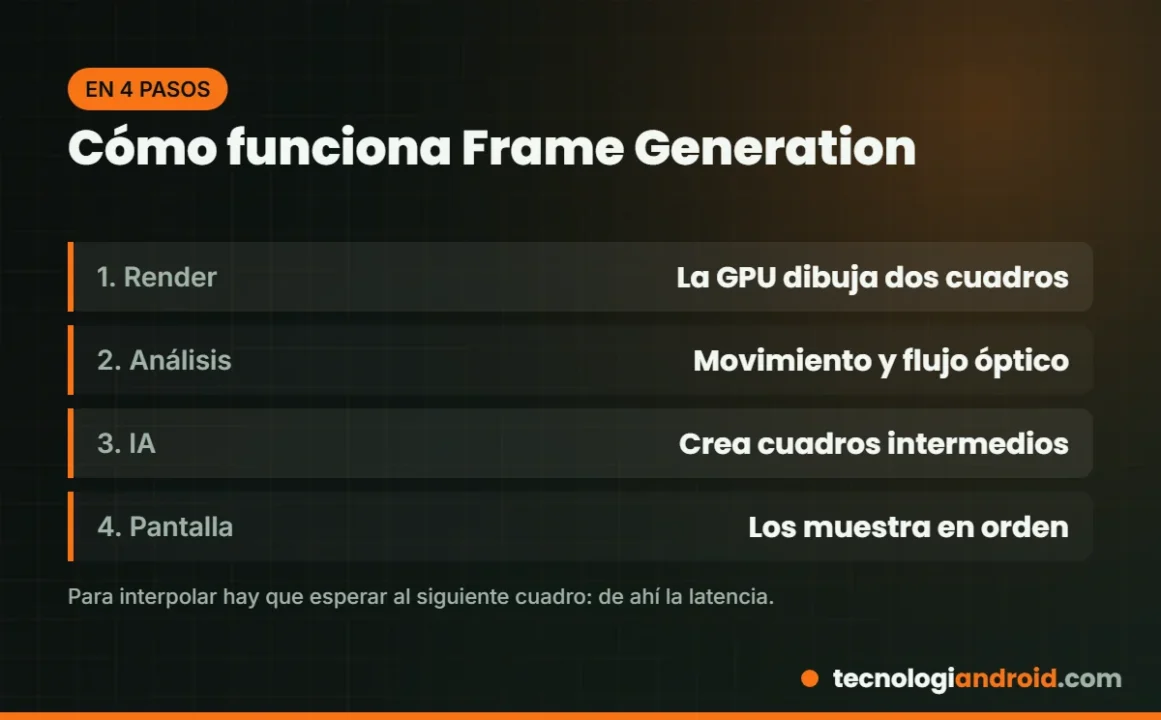
Con DLSS 4, NVIDIA sustituyó el acelerador de flujo óptico por hardware que usaban las RTX 40 por un modelo de IA más eficiente, lo que le permitió generar hasta tres cuadros por cada real. En las RTX 50 añadió además Flip Metering, una lógica en el motor de pantalla de la GPU que reparte esos cuadros con un ritmo más regular. Un buen ritmo es clave: de poco sirven 240 fps si llegan a trompicones.
Tipos de Frame Generation en 2026
Integrada en el juego
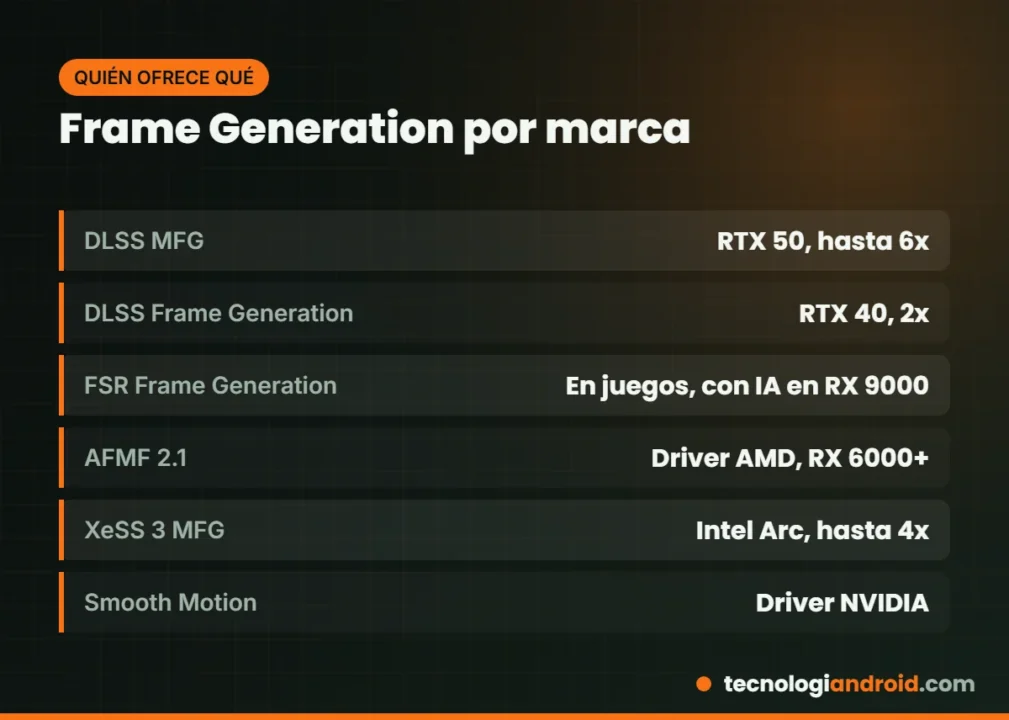
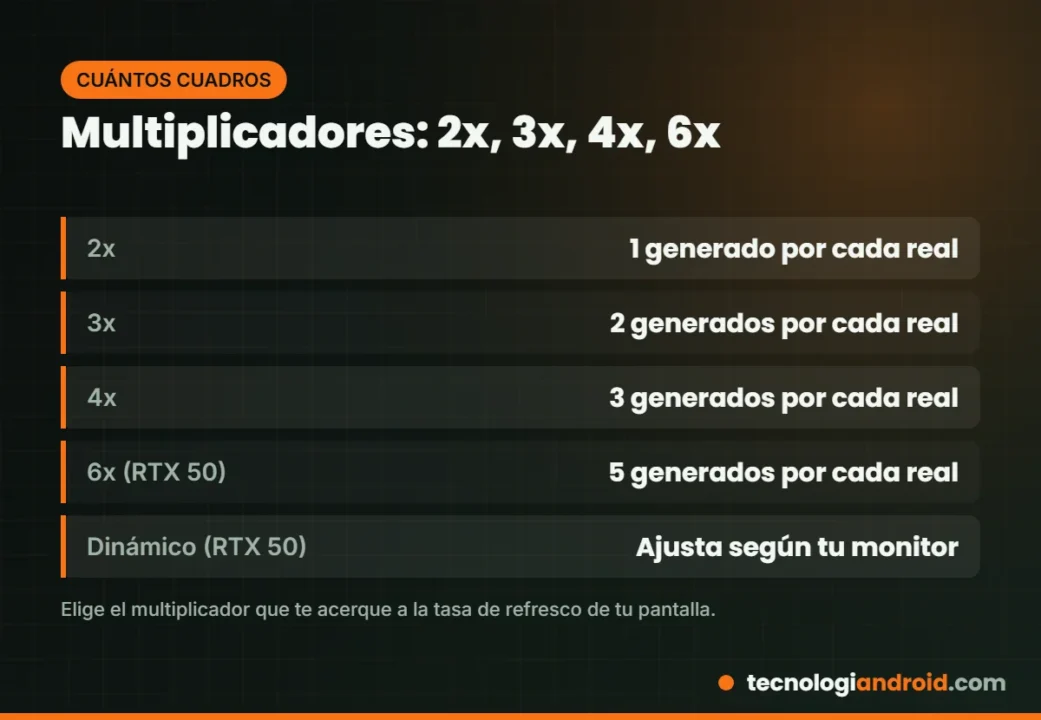
- DLSS Frame Generation y Multi Frame Generation (NVIDIA): 2x en RTX 40; hasta 4x en RTX 50 con DLSS 4 y hasta 6x con el modo dinámico de DLSS 4.5, que ajusta el multiplicador para acercarse a la tasa de refresco de tu monitor.
- FSR Frame Generation (AMD): la versión con IA de FSR Redstone es exclusiva de las Radeon RX 9000. La versión anterior, sin IA, funciona en más tarjetas, según cómo la integre cada juego.
- XeSS Frame Generation (Intel): con XeSS 3, las GPUs Arc y los gráficos integrados de los Core Ultra admiten 2x, 3x y 4x en los juegos que ya tienen XeSS 2.
A nivel de driver
Funcionan en juegos que no tienen generación de fotogramas propia, pero con menos información (no reciben los vectores de movimiento del juego), así que tienden a mostrar más artefactos, sobre todo en menús y textos. AMD ofrece AFMF 2.1 en Radeon RX 6000 y posteriores, compatible con juegos DirectX 11, DirectX 12, Vulkan y OpenGL. NVIDIA tiene Smooth Motion, que debutó en las RTX 50 y después llegó a las RTX 40.
El precio: la latencia
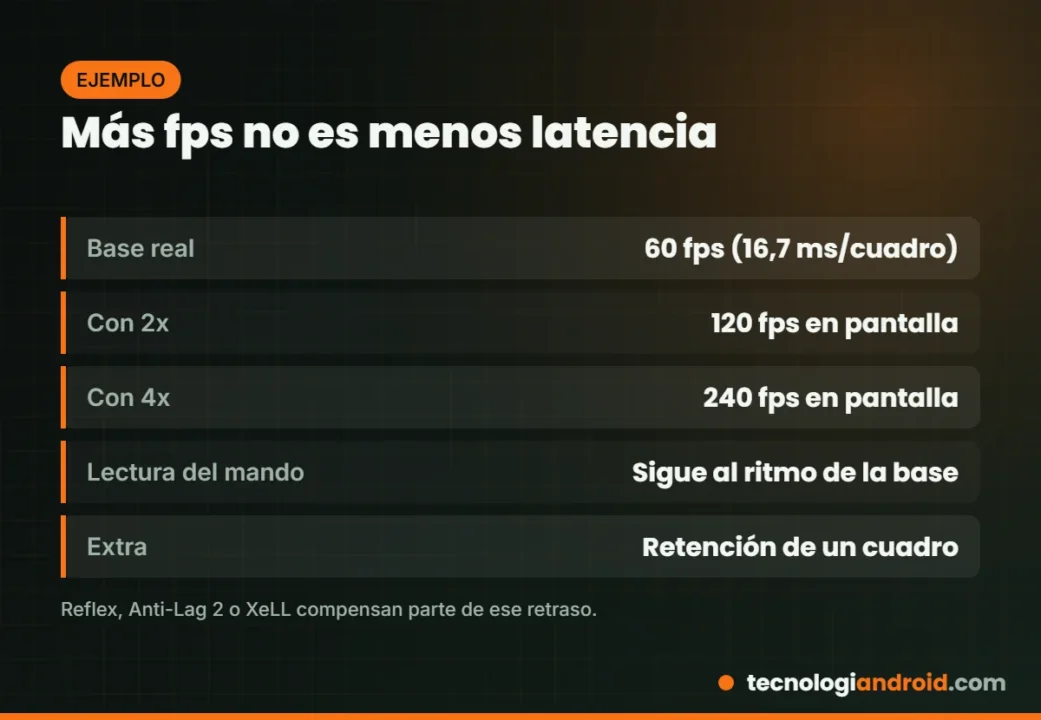
Aquí está la letra pequeña. Para interpolar un cuadro entre A y B, el sistema necesita tener ya el cuadro B. Eso obliga a retener el fotograma real un momento antes de mostrarlo, y ese retraso se suma al tiempo que pasa entre que pulsas un botón y lo ves en pantalla. AMD lo dice sin rodeos en su documentación: interpolar un cuadro añade latencia, por diseño.
Además, los cuadros generados no leen tus controles. Si tu base real es de 60 fps (unos 16,7 ms por cuadro) y activas 4x, verás 240 fps, pero el juego sigue reaccionando al ritmo de esos 60 fps, más el pequeño retraso extra. Por eso la sensación es «se ve muy fluido, pero responde como a 60».
Reflex, Anti-Lag 2 y XeLL: el antídoto
Las tres marcas acompañan su generación de fotogramas con una tecnología que sincroniza CPU y GPU para que no se acumulen cuadros en cola: NVIDIA Reflex, AMD Anti-Lag 2 e Intel XeLL. No eliminan la latencia añadida, pero recortan buena parte. AMD asegura que en sus pruebas la latencia total con FSR 3 y su reducción de latencia solía quedar por debajo de la del juego en nativo sin ninguna de las dos. En la práctica: si activas generación de fotogramas, activa también la de latencia; muchos juegos lo hacen automáticamente.
Cuándo activarlo y cuándo no
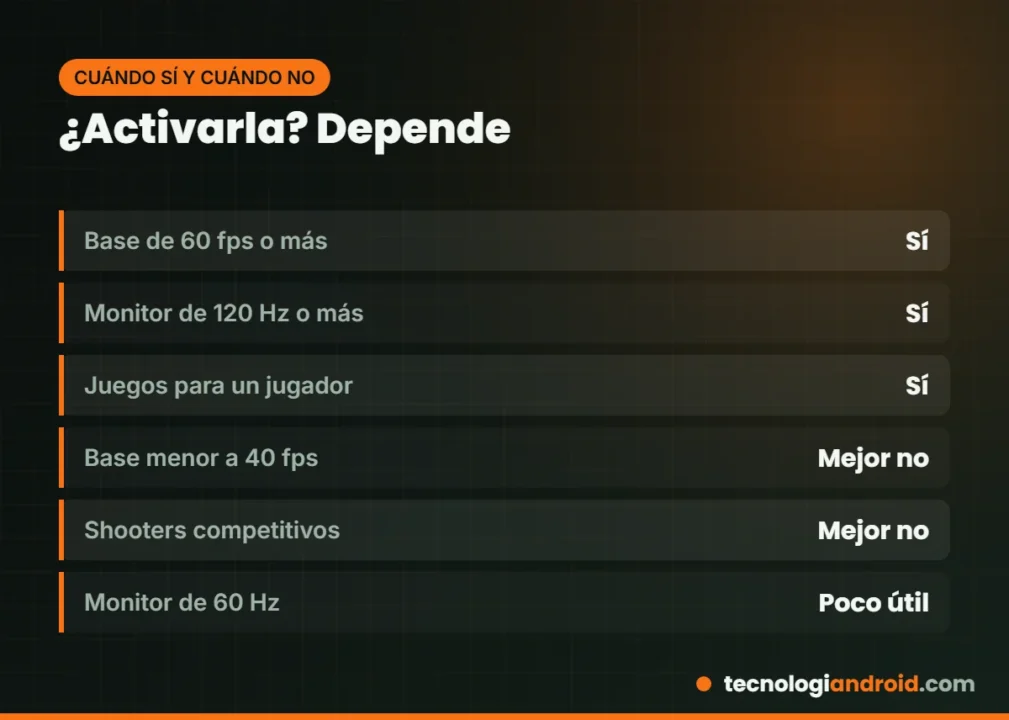
La regla más útil la da AMD: recomienda usar su generación de fotogramas cuando el juego ya va al menos a 60 fps antes de interpolar (después del escalado). Con bases más bajas, los errores de cada cuadro inventado se notan más, porque cada uno permanece más tiempo en pantalla, y la latencia sube.
- Sí: juegos para un jugador, aventuras, simuladores o títulos con trazado de rayos, cuando ya superas unos 60 fps y tu monitor es de 120 Hz o más.
- Con cuidado: bases de 40 a 60 fps. Puede servir con mando y en juegos lentos, pero notarás la respuesta.
- No: shooters competitivos, juegos de pelea o ritmo, y cualquier caso con menos de unos 40 fps reales.
- Poco útil: monitores de 60 Hz. Si tu pantalla no puede mostrar más cuadros, solo sumas latencia.
El monitor importa más de lo que parece. Si estás pensando en cambiarlo, revisa nuestra guía de monitor 1080p vs 1440p vs 4K.
¿2x, 3x, 4x o 6x?
Elige el multiplicador más bajo que te acerque a la frecuencia de tu monitor. Con 70 fps reales y una pantalla de 144 Hz, 2x es suficiente; 4x solo generaría cuadros que tu monitor no puede mostrar. Los multiplicadores altos tienen sentido con monitores de 240 Hz o más. El modo dinámico de las RTX 50 hace este cálculo por ti: puedes pedirle que apunte a la frecuencia máxima de tu pantalla o a una cifra personalizada.
Cómo activarlo bien
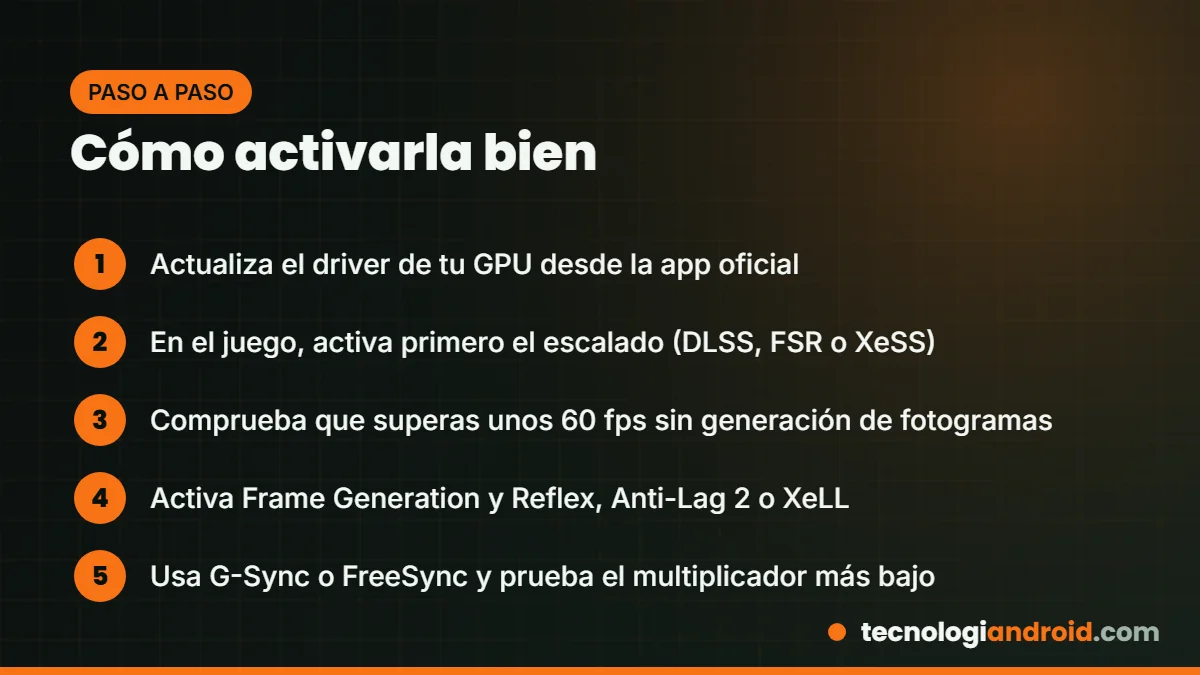
- Actualiza el driver de tu tarjeta desde la app oficial de tu marca.
- En el juego, activa primero el escalado (DLSS, FSR o XeSS) en modo Calidad o Equilibrado.
- Comprueba que la base supera unos 60 fps.
- Activa la generación de fotogramas y confirma que Reflex, Anti-Lag 2 o XeLL están encendidos.
- Usa G-Sync o FreeSync y empieza por el multiplicador más bajo.
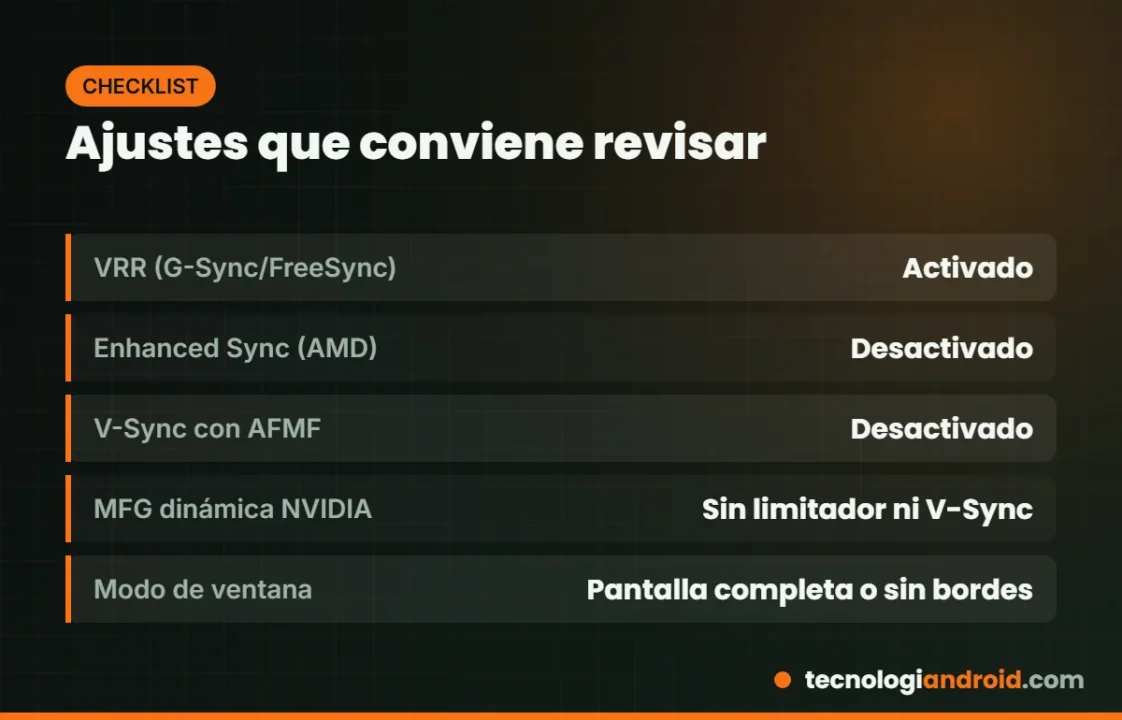
Ojo con algunos ajustes: NVIDIA indica que el modo dinámico de la generación múltiple no es compatible por ahora con limitadores de fps ni con V-Sync; AMD pide desactivar V-Sync para usar AFMF y desactivar Enhanced Sync con FSR. Si tienes una NVIDIA RTX y el juego trae una versión antigua de DLSS, puedes forzar el modelo más reciente y el multiplicador desde la app de NVIDIA: lo explicamos en cómo usar DLSS Override paso a paso.
Preguntas frecuentes
¿Los fps con Frame Generation son «falsos»?
Son reales en pantalla, porque los ves y aportan fluidez, pero no son fotogramas calculados por el motor del juego ni responden a tus controles. Por eso no conviene comparar 120 fps con generación y 120 fps nativos como si fueran lo mismo.
¿Sirve para jugar en una PC de pocos recursos?
Poco. Si tu equipo apenas llega a 30 fps, la generación de fotogramas mostrará más artefactos y la respuesta será lenta. Es mejor bajar ajustes y usar escalado. Si buscas títulos que corran bien en equipos modestos, mira nuestra lista de juegos de PC con pocos requisitos.
¿Por qué veo fallos en el HUD o los subtítulos?
Los elementos que no se mueven con la escena son difíciles de interpolar. Las versiones integradas en el juego lo manejan mejor porque reciben información del motor; las de driver, como AFMF o Smooth Motion, suelen mostrar más fallos en menús y textos.
Fuentes: NVIDIA (DLSS 4 Multi Frame Generation), NVIDIA (DLSS 4.5), NVIDIA (MFG dinámica), AMD GPUOpen (FSR 3), AMD GPUOpen (FSR SDK 2.3), AMD (AFMF), Wccftech (XeSS 3), Club386 (Smooth Motion). Actualizado el 6 de octubre de 2026. Más en Computación.
Tu MacBook se desconecta del Wi-Fi constantemente: 10 soluciones que funcionan
agosto 19, 2025Comparación de Lenovo vs Acer ¿Cuál deberías elegir?
junio 13, 2025SSD PCIe 4.0 vs PCIe 5.0: ¿se nota en juegos?
octubre 6, 2026¿Cuánto pesa una computadora portátil? (Peso del portátil)
julio 21, 2025Ryzen 7 9800X3D vs Core Ultra 9 285K: el mejor para jugar
octubre 6, 2026Starlink en Latinoamérica: precios, planes y cómo funciona
octubre 6, 2026Monitor 1080p vs 1440p vs 4K para jugar: cuál elegir
octubre 6, 2026DLSS 5: qué se sabe de la filtración y cómo probarlo
octubre 6, 2026RTX 5070 vs RX 9070 XT: cuál comprar en 2026
octubre 6, 2026